
Correggere errore PS4 nw-31292-6 (Impossibile trovare la rete Wi‑Fi)
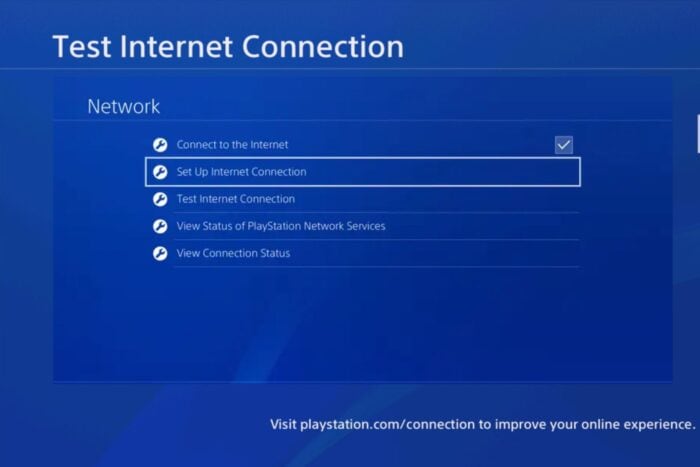
Se la tua PS4 mostra l’errore nw-31292-6 (messaggio “Cannot find the Wi‑Fi network”), prova prima a testare la connessione della console, riavviare e ripristinare il router (includendo il broadcast dell’SSID), cambiare canale Wi‑Fi e aggiornare il firmware della PS4. Se tutto fallisce, contatta l’assistenza PlayStation.
Il codice nw-31292-6 (a volte riportato in vari articoli anche come nw-31291-6) indica che la PS4 non riesce a rilevare o connettersi alla rete Wi‑Fi. Questo errore può essere causato da interferenze radio, congestione della rete, SSID nascosto o segnale troppo debole. Altri dispositivi nella stessa rete potrebbero funzionare correttamente, il che suggerisce che il problema è specifico della PS4.
Sintesi problema e azioni rapide
- Possibili cause: interferenze, canale Wi‑Fi congestionato, SSID nascosto, firmware obsoleto.
- Azioni principali: Test connessione PS4 → Power cycle router → Forzare SSID o connessione cablata → Cambiare canale Wi‑Fi → Aggiornare firmware PS4.
Importante: prima di modificare impostazioni avanzate del router, annota le impostazioni correnti o scatta foto per poterle ripristinare.
Controlli iniziali (preparazione)
- Assicurati che la PS4 sia vicina al router (meno di 5–10 metri se possibile) e non ci siano ostacoli metallici o grandi fonti di interferenza (microonde, telefoni cordless).
- Riavvia la PS4 e il router/modem: spegni, aspetta 30–60 secondi, riaccendi.
1) Testare la connessione Internet sulla console
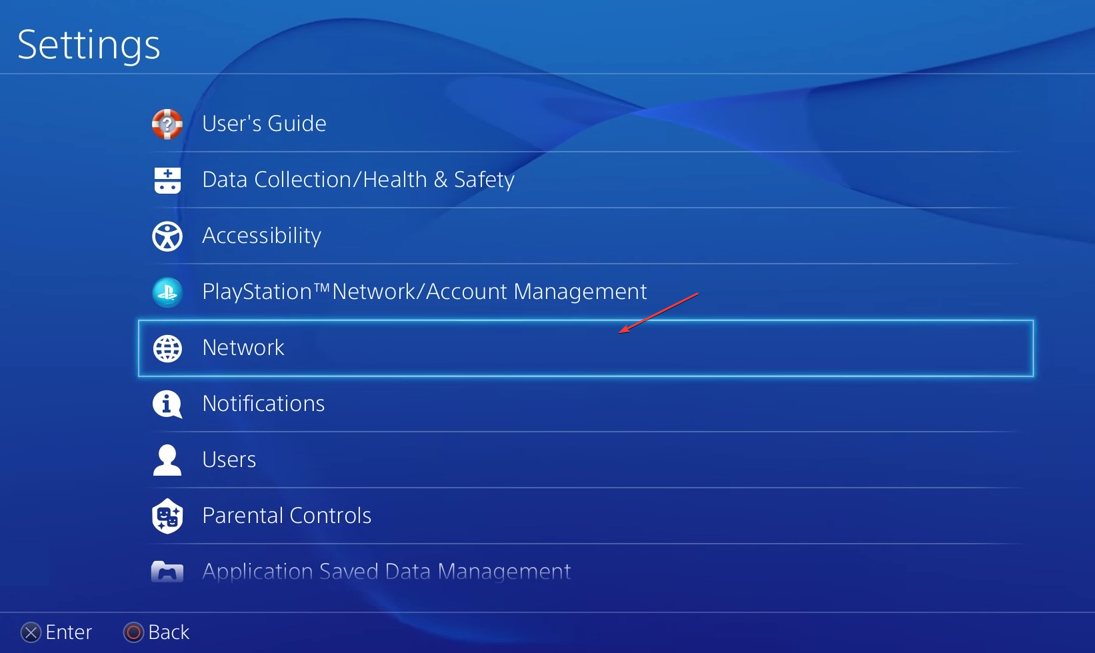
- Dal Menu Home della PS4 seleziona Impostazioni.
- Vai su Rete.
- Seleziona Test connessione Internet e attendi il completamento del test.
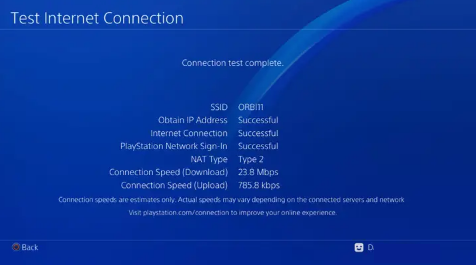
- Segui le istruzioni a schermo: se il test non rileva la rete o mostra basso segnale, procedi con i passaggi seguenti.
2) Power cycle del router e ripristino broadcast SSID
- Spegni il router e scollegalo dall’alimentazione (rimuovi batterie rimovibili, se presenti).
- Attendi circa 60 secondi, ricollega e riaccendi il router.
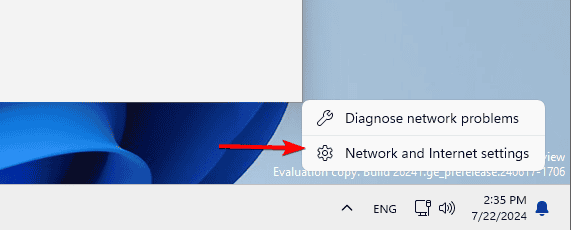
- Sul PC Windows, clicca con il tasto destro l’icona di rete nella barra delle applicazioni e scegli Impostazioni di rete e Internet.
- Clicca su Centro connessioni di rete e condivisione.
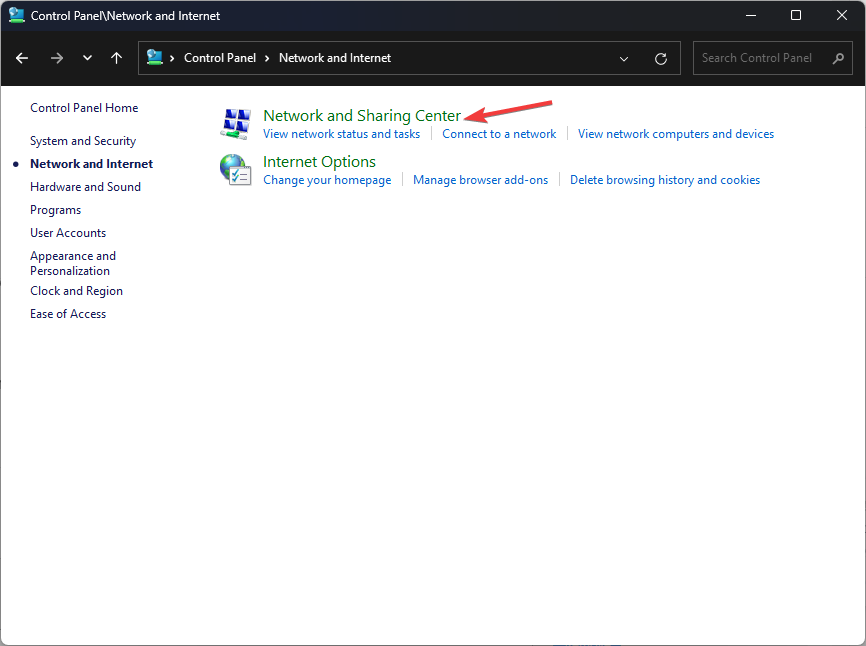
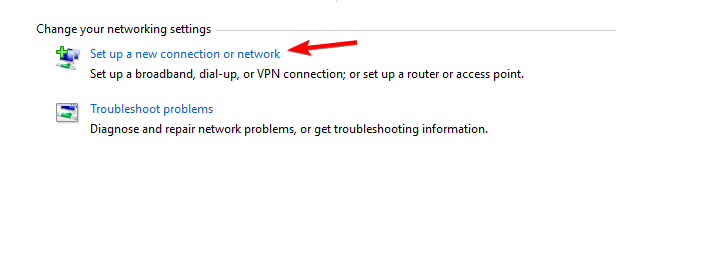
- Seleziona Configura una nuova connessione o rete.
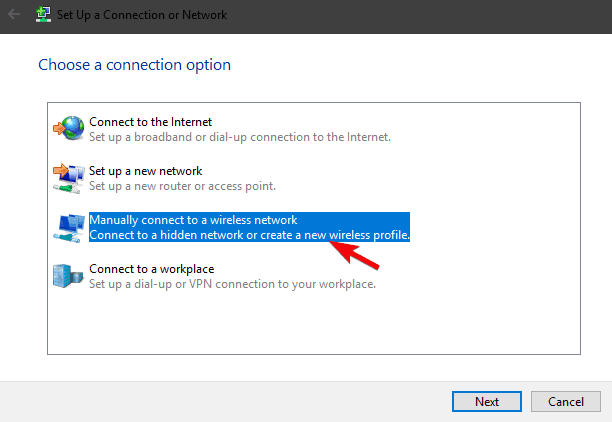
- Scegli Connetti manualmente a una rete wireless e clicca Avanti.
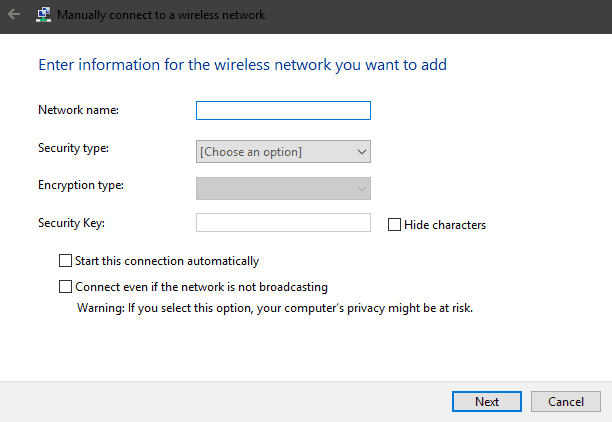
- Inserisci i dati corretti: Nome rete (SSID), Tipo di protezione e Chiave di sicurezza. Se i dati non sono esatti, non potrai connetterti.
- Abilita le opzioni Connetti anche se la rete non trasmette e Avvia automaticamente questa connessione, poi clicca Avanti.
- Prova a collegare temporaneamente la PS4 via cavo Ethernet al router: se la connessione cablata funziona, il problema è quasi certamente legato al Wi‑Fi.
Note: questi passaggi sono utili anche quando l’SSID è nascosto o è stato disabilitato il broadcast dell’identificativo di rete.
3) Cambiare il canale del router
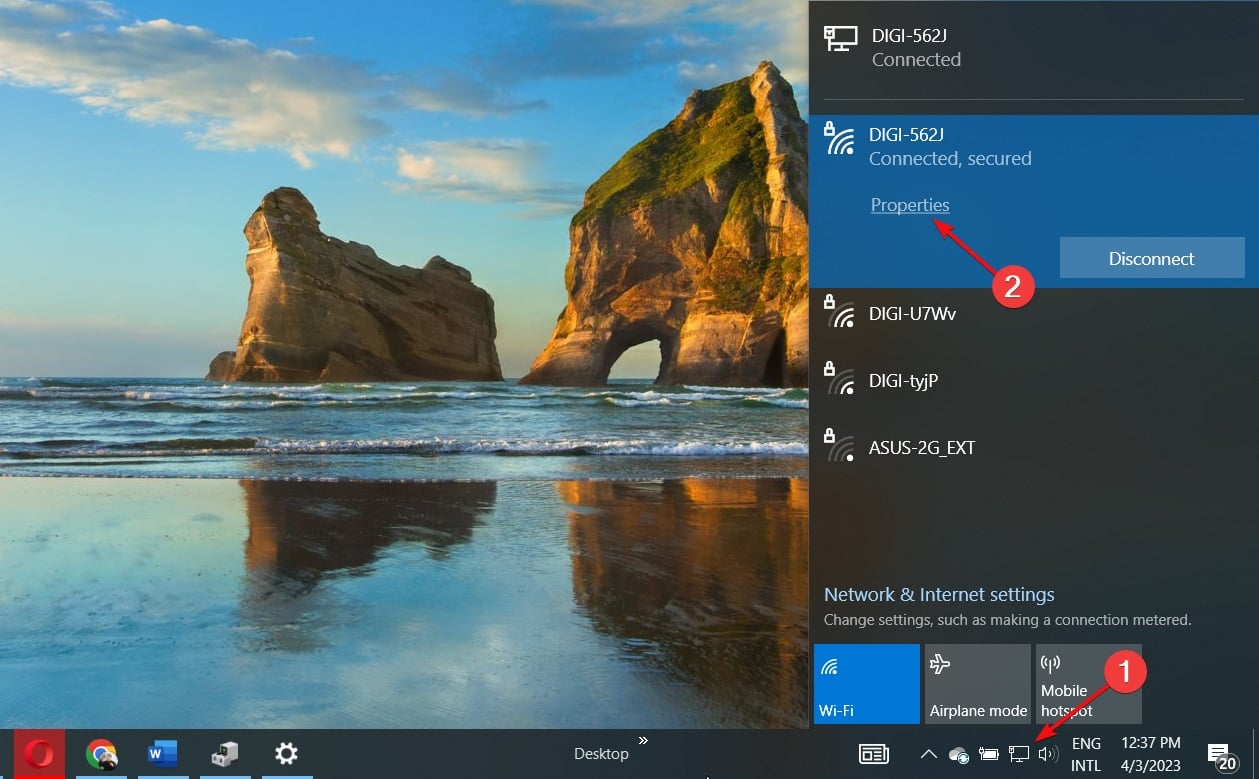
- Clicca l’icona Rete sulla barra delle applicazioni, seleziona la tua rete Wi‑Fi e apri Proprietà.
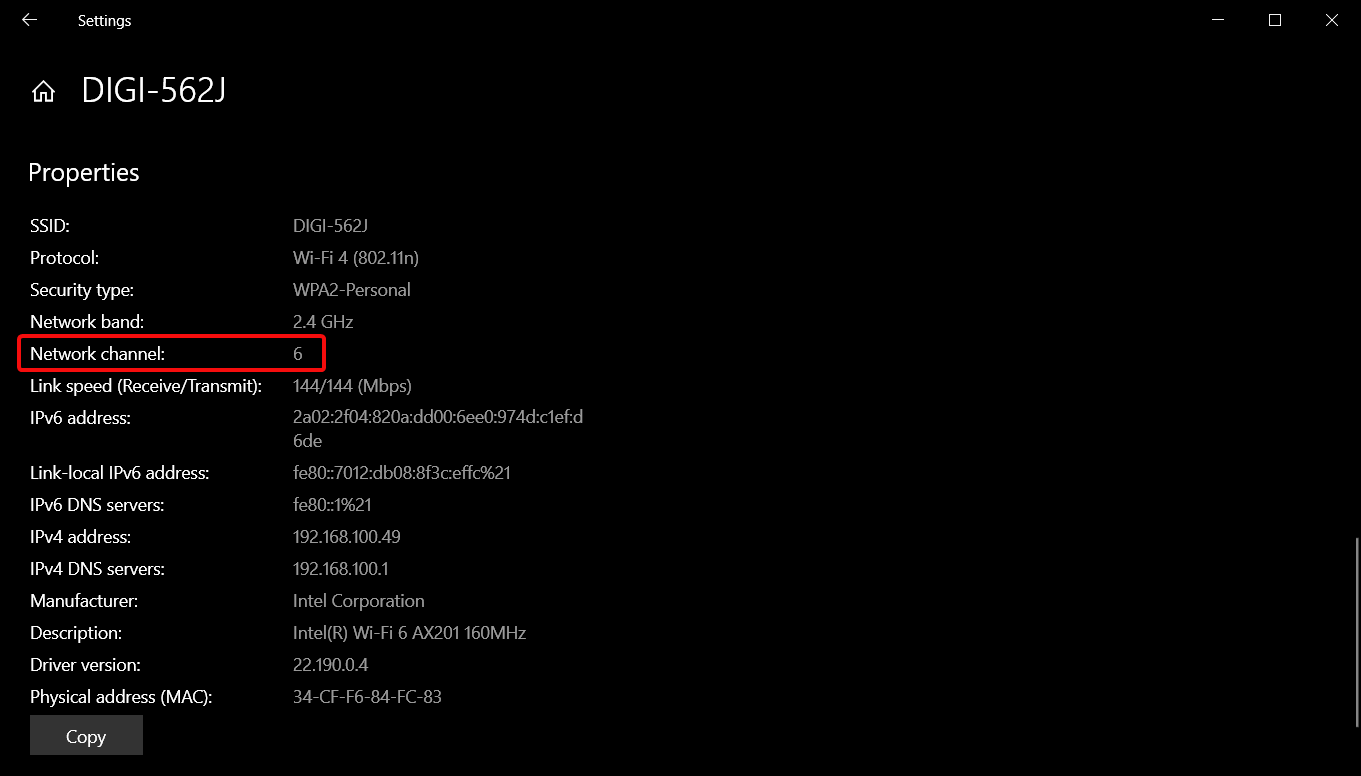
- Scorri e individua il Canale di rete (Network channel) utilizzato.
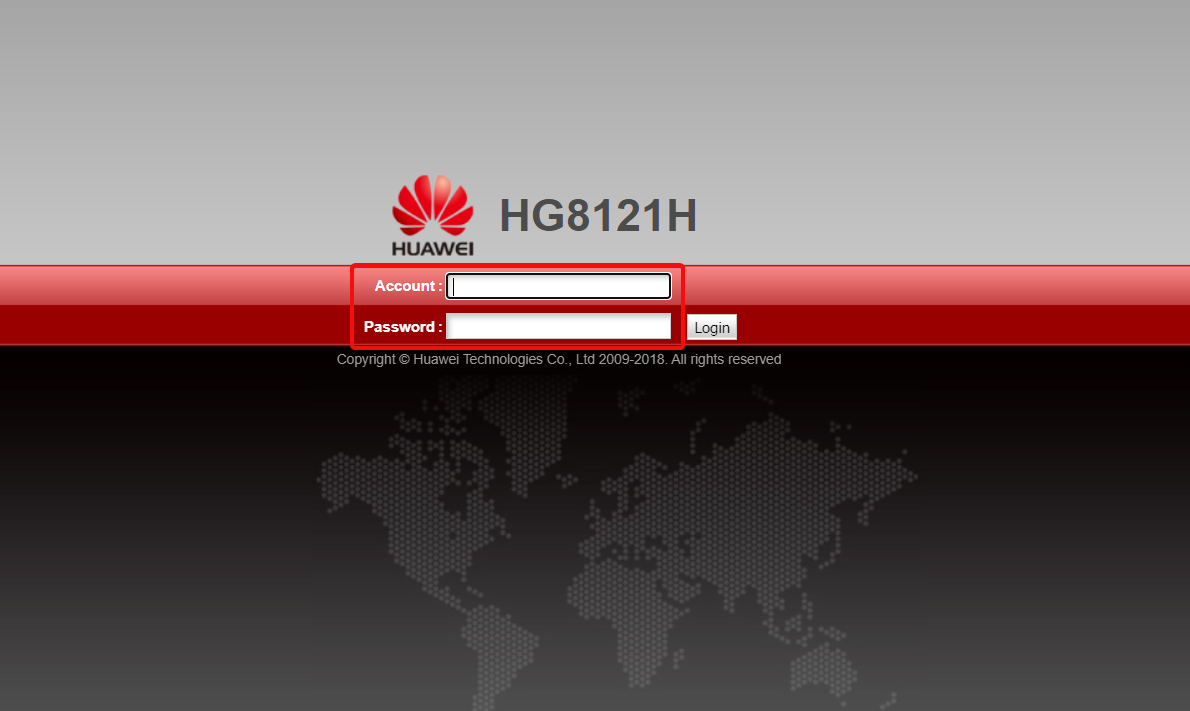
- Apri il browser, accedi all’interfaccia del router con le credenziali indicate sul dispositivo o sul manuale.
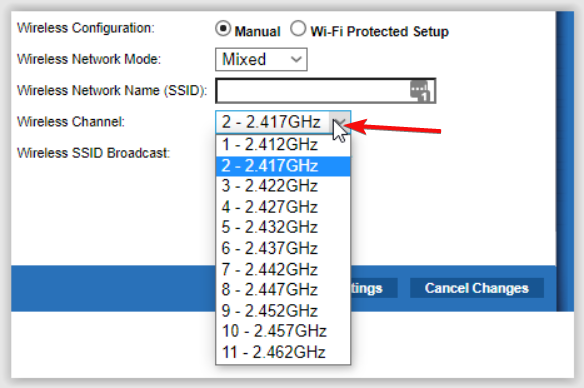
- Nelle Impostazioni wireless (Wireless settings) modifica il canale su uno diverso dal predefinito.
Suggerimento: usa uno scanner Wi‑Fi (app su smartphone o software su PC) per identificare il canale meno congestionato e migliorare la stabilità.
4) Aggiornare il firmware della PS4
- Accendi la PS4.
- Assicurati che la console sia connessa a Internet (o usa una connessione cablata temporanea).
- Premi il pulsante PlayStation sul controller.
- Vai su Impostazioni e seleziona Aggiornamento del software di sistema.
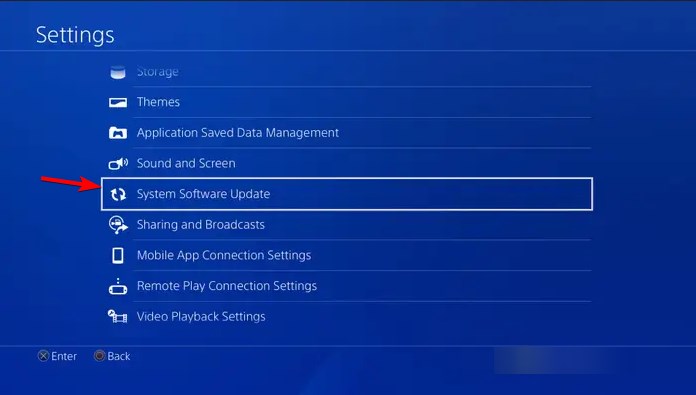
- Scegli Aggiorna tramite Internet e segui la procedura a schermo.
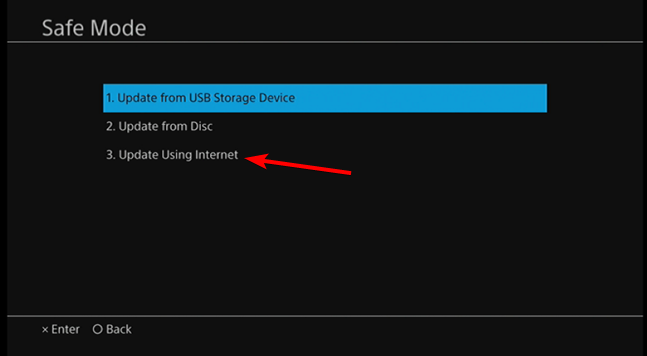
Aggiornamenti del sistema risolvono bug noti che possono influire sulla connettività.
Quando queste soluzioni falliscono (controesempi)
- Se la PS4 non vede nemmeno altre reti Wi‑Fi disponibili, il problema potrebbe essere hardware (modulo Wi‑Fi difettoso).
- Se la PS4 si connette via cavo ma non via Wi‑Fi nonostante tutti i tentativi, è probabile un guasto radio interno o un’impostazione firmware corrotta.
In questi casi valuta assistenza tecnica o riparazione autorizzata.
Approcci alternativi e precauzioni
- Usare un adattatore Ethernet-over-powerline (Powerline) per aggirare il Wi‑Fi quando il cablaggio diretto non è pratico.
- Provare un hotspot mobile (telefono) per testare se la PS4 si connette ad altre reti Wi‑Fi.
- Ripristinare le impostazioni di rete del router come ultima risorsa (ripristino ai valori di fabbrica) solo dopo aver salvato le configurazioni attuali.
Playbook operativo (SOP) rapido
- Test connessione PS4.
- Riavvio router + PS4.
- Connessione via cavo per isolare il problema.
- Forzare SSID / Connetti manualmente.
- Cambia canale Wi‑Fi.
- Aggiorna firmware PS4.
- Contatta assistenza PlayStation o centro riparazioni.
Controllo ruoli: checklist per tecnico di rete e per utente
- Utente: Posizionamento console, prova cavo Ethernet, esegui test connessione, applica aggiornamenti PS4.
- Tecnico di rete: Verifica congestione canale, controlla impostazioni sicurezza (WPA2/WPA3), analizza interferenze, aggiorna firmware router.
Esempio decisionale (flowchart)
flowchart TD
  A[Test connessione PS4] -->|Successo| B[Verifica PSN e servizi online]
  A -->|Fallimento| C[Collega via Ethernet]
  C -->|Funziona| D[Problema Wi‑Fi, controlla canale/SSID]
  C -->|Non funziona| E[Verifica router/modem / ISP]
  D --> F[Aggiorna firmware PS4]
  F --> G{Risolto}
  G -->|Sì| H[Fine]
  G -->|No| I[Contatta assistenza]
Glossario (1 riga)
- SSID: nome identificativo della rete Wi‑Fi.
- Channel/Canale: banda logica che il router usa per trasmettere il segnale Wi‑Fi.
Note sulla privacy e sicurezza
Quando accedi all’interfaccia del router, evita reti pubbliche non sicure e non condividere le credenziali con terzi. Mantieni WPA2 o WPA3 quando possibile.
Cosa fare se nulla risolve
Se hai seguito tutti i passaggi e la PS4 continua a non rilevare la rete, contatta l’assistenza PlayStation o un centro riparazioni autorizzato: potrebbe essere necessario controllare il modulo Wi‑Fi della console.
Ulteriori letture
- 6 modi per risolvere l’errore Wc-40383-8 su PS4
- Errore PlayStation CE-108877-1: Problema risolto
Riepilogo finale
- Verifica connessione dalla PS4 e testa via cavo per isolare il problema.
- Riavvia router, riattiva broadcast SSID o connettiti manualmente.
- Cambia il canale Wi‑Fi e usa uno scanner per trovare il canale meno congestionato.
- Aggiorna il firmware della PS4 e, se necessario, contatta l’assistenza.
Se vuoi, lascia un commento con il modello del router e i passi che hai già provato: posso guidarti più nel dettaglio.




