
Come risolvere la tastiera divisa sull'iPad

Se la tastiera del tuo iPad sembra piccola, è divisa in due metà o è flottante in mezzo allo schermo, non serve portarlo in assistenza. La maggior parte dei casi si risolve con pochi tocchi. Qui trovi cause, due metodi affidabili per ripristinare la tastiera normale e suggerimenti per prevenire il problema.
Che cos’è e perché la tastiera si divide sull’iPad
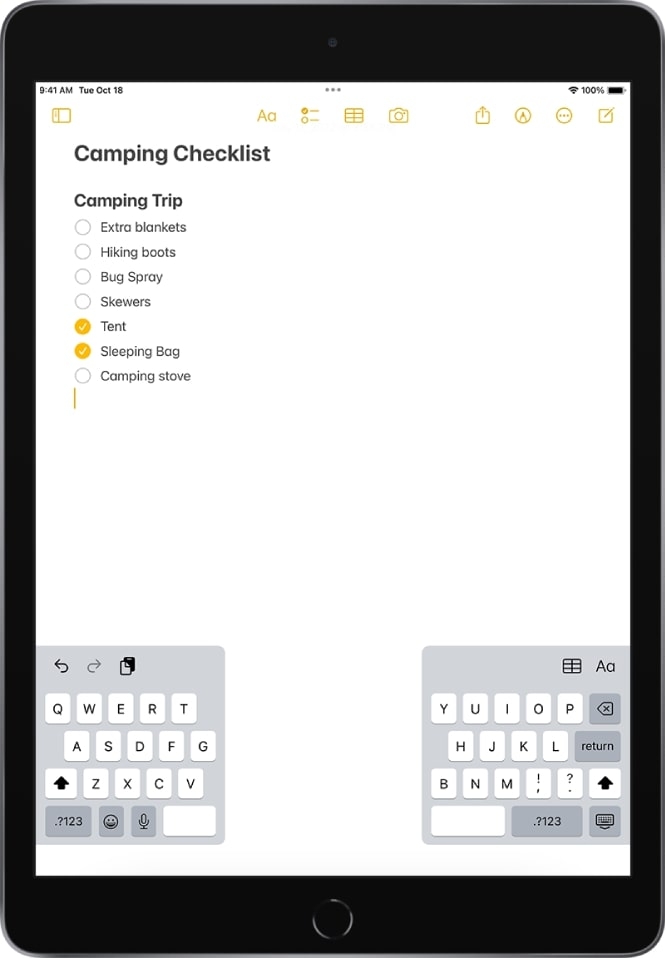
La tastiera divisa si verifica quando iOS rileva un gesto (spesso usando i pollici) che separa la tastiera in due metà. È una funzione pensata per digitare con una mano quando tieni l’iPad con entrambe le mani. Se però non vuoi la tastiera divisa o hai una tastiera flottante, le azioni possono interferire con la digitazione.
Definizione rapida: Tastiera divisa = tastiera a video separata in due metà e/o spostata dal bordo inferiore.
Metodi per ripristinare la tastiera
Di seguito hai due metodi semplici e affidabili. Prova il Metodo 2 se conosci i gesti; altrimenti usa il Metodo 1 dalle Impostazioni.
Metodo 1: Usa le Impostazioni dell’iPad
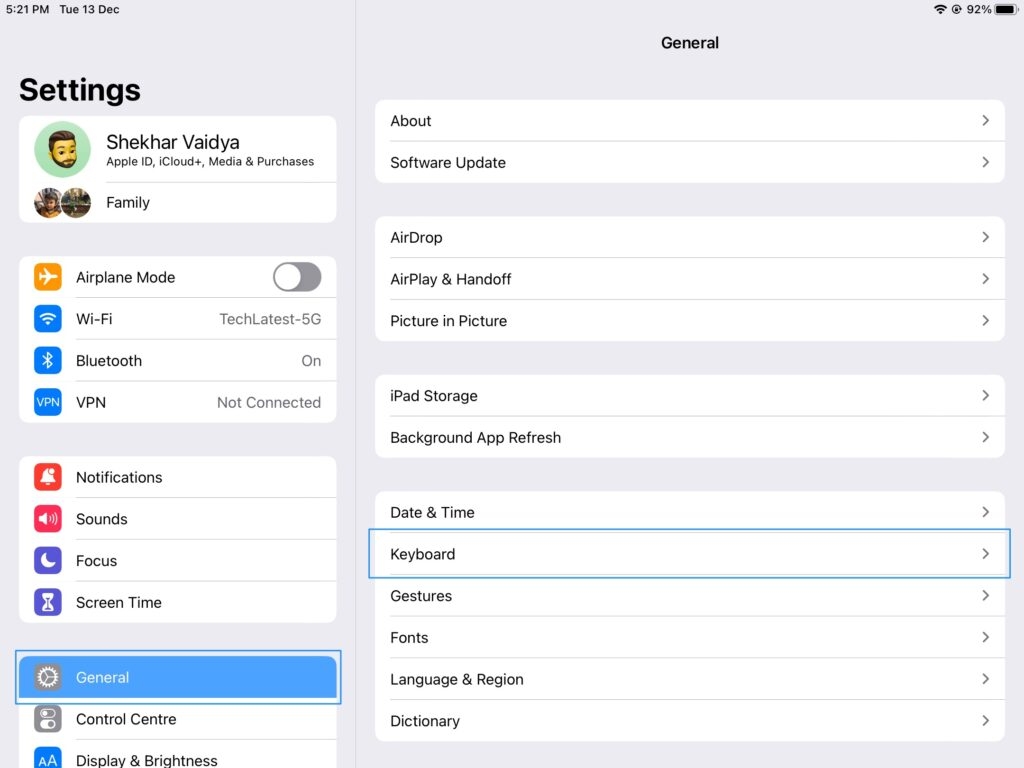
- Apri Impostazioni, poi vai su Generali.
- Tocca Tastiera.
- Disattiva l’opzione Tastiera divisa (o “Split Keyboard”).
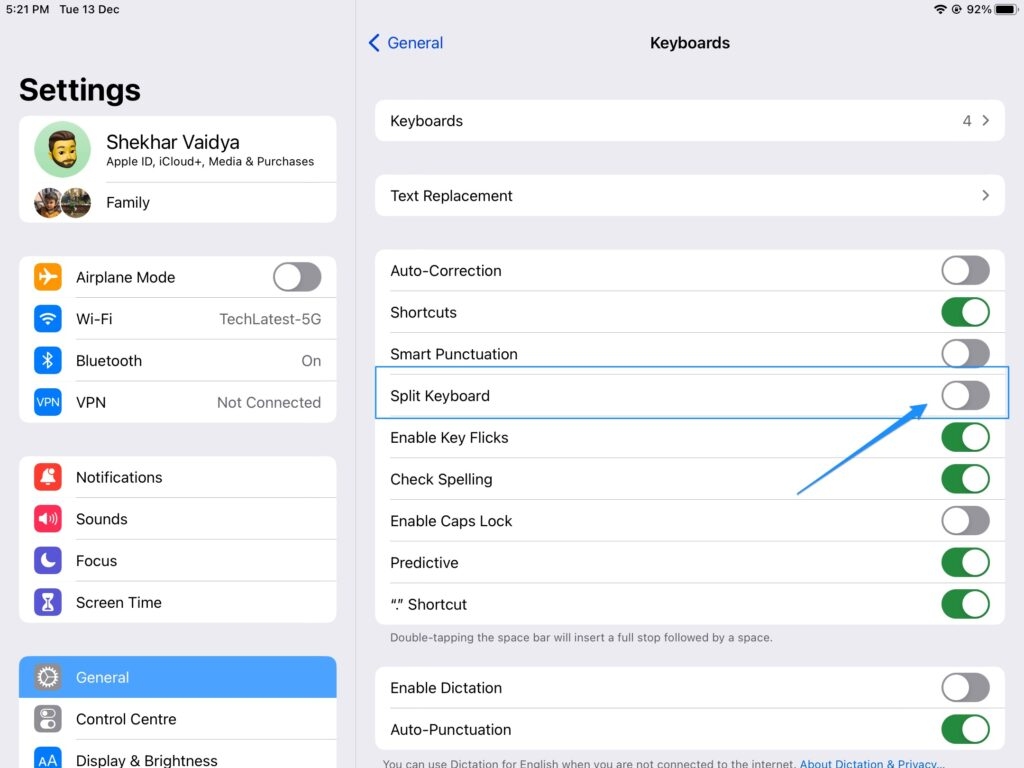
Dopo aver disattivato l’opzione la tastiera ritorna normalmente ancorata al bordo inferiore.
Importante: il percorso può variare leggermente tra versioni iOS, ma la voce “Tastiera” è sempre sotto “Generali”.
Metodo 2: Dock e Unisci dalla tastiera stessa
- Apri una app con campo di testo (Note, Safari, Google, messaggi).
- Quando appare la tastiera, premi e tieni premuto l’icona della tastiera (angolo in basso a destra).
- Dal menu che appare scegli Unisci o Ancorare e unisci (Dock and Merge).
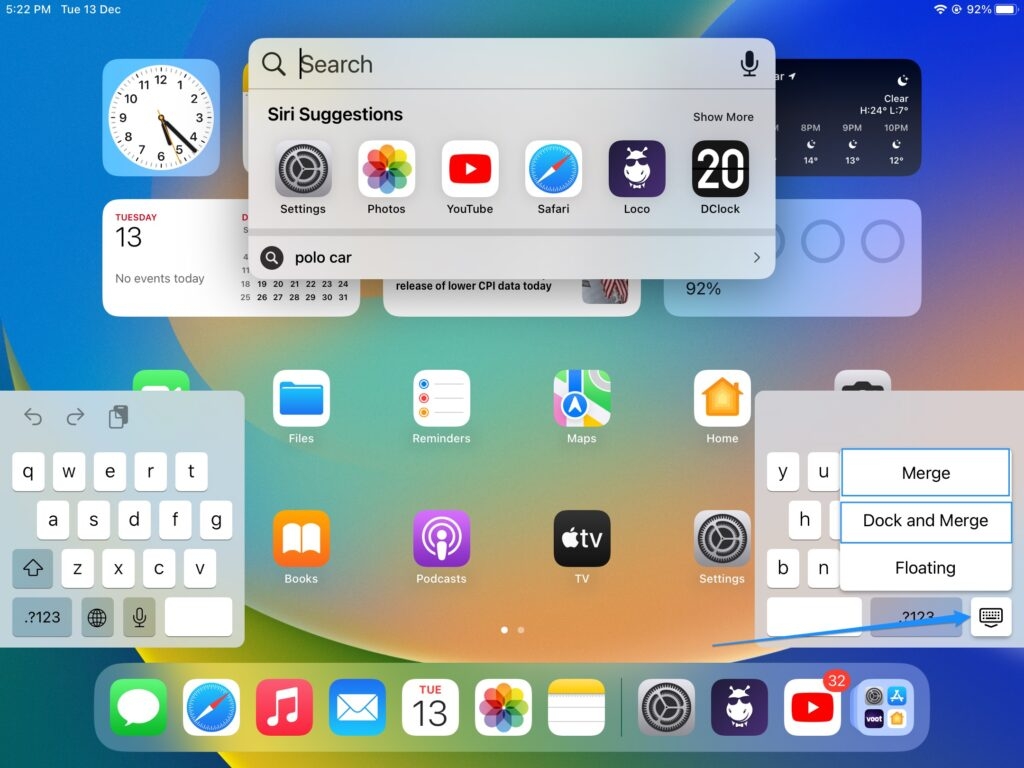
Questo riporta la tastiera unita e ancorata in basso.
Nota: se vedi l’opzione “Sposta” o una tastiera flottante, trascina la finestra della tastiera verso il basso fino al bordo per ancorarla.
Cosa fare se i metodi sopra non funzionano
- Riavvia l’iPad: spesso risolve piccoli glitch.
- Controlla aggiornamenti iOS: Impostazioni > Generali > Aggiornamento Software.
- Ripristina impostazioni tastiera: Impostazioni > Generali > Trasferisci o Ripristina iPad > Ripristina > Ripristina dizionario tastiera (attenzione: perderai le parole salvate).
- Se usi una cover o tastiera esterna, scollegala e verifica comportamenti.
Come prevenire la tastiera divisa
Piccoli accorgimenti riducono le probabilità di attivare la modalità divisa:
- Evita di usare entrambi i pollici per spostare la tastiera quando non serve.
- Se dai l’iPad a un bambino, usa la Modalità Blocco Schermo o una tastiera esterna.
- Disattiva la funzione di tastiera divisa se non la usi spesso (vedi Metodo 1).
- Usa una custodia o supporto che renda comoda la digitazione a due mani.
Checklist rapida
- Apri un campo di testo e prova Metodo 2 (premi icona tastiera).
- Se fallisce, vai su Impostazioni > Generali > Tastiera e disattiva “Tastiera divisa”.
- Riavvia l’iPad se il problema persiste.
- Aggiorna iOS e rimuovi accessori esterni.
Quando la tastiera divisa è utile e quando non lo è
Controesempi:
- Utile: digitazione rapida con i pollici mentre tieni l’iPad con entrambe le mani.
- Inutile/fastidiosa: quando hai bisogno di digitare testi lunghi o usi il dispositivo su una scrivania.
Alternative:
- Tastiera Bluetooth esterna per digitare come su un laptop.
- Abilitare la tastiera a schermo standard e disattivare la funzione Split.
Piccoli modelli mentali per decidere l’azione corretta
- Se vedi la tastiera divisa subito dopo aver tenuto l’iPad con entrambe le mani, è probabilmente un gesto accidentale: usa Metodo 2.
- Se la tastiera si divide spesso senza che tu lo voglia, disattiva la funzione dalle Impostazioni per evitare ripetizioni.
Role-based checklist (rapida)
- Utente: prova Metodo 2, poi Impostazioni.
- Genitore: abilita Controllo genitori e considera Tastiera esterna per i più piccoli.
- IT/Admin: inserisci nota nella policy device e, se necessario, distribuisci profilo gestionale per disattivare la feature.
Domande frequenti
Perché la tastiera si sposta in alto e diventa flottante?
La tastiera flottante si attiva quando tocchi l’icona della tastiera e scegli l’opzione flottante o trascini la tastiera verso il centro dello schermo. Trascinala verso il bordo inferiore o scegli “Ancorare e unisci”.
Posso evitare la tastiera divisa senza perdere altre impostazioni?
Sì. Disattivando solo l’opzione “Tastiera divisa” nelle Impostazioni non influenzi altri comportamenti della tastiera come i suggerimenti o il correttore.
Mini playbook di 5 passaggi (SOP)
- Verifica se la tastiera è flottante o divisa.
- Premi e tieni l’icona della tastiera e scegli “Ancorare e unisci”.
- Se non funziona, vai su Impostazioni > Generali > Tastiera e disattiva “Tastiera divisa”.
- Riavvia l’iPad.
- Aggiorna iOS e testa con un account utente diverso se necessario.
Glossario rapido
- Tastiera divisa: modalità che separa la tastiera in due parti sullo schermo.
- Tastiera flottante: tastiera ridotta e spostabile sullo schermo.
Conclusione
Il problema della tastiera divisa sull’iPad è comune ma risolvibile senza assistenza tecnica nella maggior parte dei casi. Usa il metodo rapido dalla tastiera o disattiva la funzione nelle Impostazioni se preferisci la tastiera unita. Seguendo la checklist e le buone pratiche ridurrai le probabilità che il problema si ripresenti.
Riepilogo finale
- Metodo più veloce: premi l’icona tastiera e scegli “Ancorare e unisci”.
- Metodo definitivo: Impostazioni > Generali > Tastiera > disattiva “Tastiera divisa”.
- Se persiste: riavvia, aggiorna iOS o ripristina impostazioni tastiera.




