
Risolvere l'errore Kmode_Exception_Not_Handled in Windows 10
Importante: tieni traccia di quando e dopo quale azione si presenta l’errore. Questa informazione accelera la diagnosi.
Che cos’è l’errore Kmode_Exception_Not_Handled
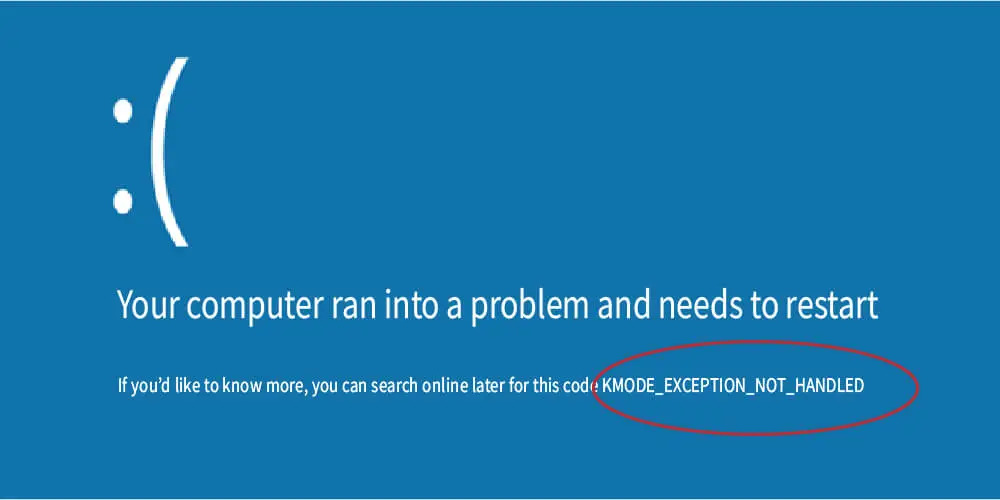
Kmode_Exception_Not_Handled è una schermata blu di tipo STOP (BSOD) che appare quando il kernel di Windows rileva un’eccezione generata in modalità kernel (Kmode) e il gestore dell’errore non riesce a intercettarla. Il codice associato è spesso 0x0000001E e indica che un driver o un servizio ha eseguito un’istruzione non valida o ha generato un’eccezione non gestita.
Definizione rapida: kernel è la parte del sistema operativo che gestisce driver, memoria e interazioni hardware. Un driver difettoso o memoria corrotta può far telefonare al kernel segnali d’errore che portano al BSOD.
Varianti tipiche del problema
- Arresto immediato all’avvio prima della schermata di accesso.
- Windows si avvia ma, dopo pochi minuti o quando si esegue un’operazione specifica (installazione driver, uso di periferica), appare il BSOD.
- L’errore compare dopo un aggiornamento del driver o dell’hardware.
Perché questo errore si verifica
- Driver di dispositivo obsoleti o corrotti.
- Servizi di sistema difettosi o software di sistema compromesso.
- Moduli di memoria RAM difettosi o instabili.
- Software di terze parti in conflitto (antivirus, utility di basso livello).
- In compatibilità hardware dopo un upgrade di sistema.
Prima di iniziare
- Annota esattamente il messaggio BSOD e il codice di errore.
- Ricorda cosa stavi facendo quando è avvenuto il crash (installazione, copia file, collegamento periferica).
- Se possibile, copia il nome del driver indicato nel dump (se presente).
- Prepara un dispositivo USB avviabile con Windows 10 se potrebbe servire una riparazione offline.
Flusso rapido di decisione
Usa questo approccio in sequenza: Riparazione automatica → Modalità provvisoria → Aggiorna/rollback driver → Controllo memoria → Ripristino file di sistema → Analisi dump.
Se non riesci ad avviare Windows
Windows 10 entra automaticamente in Riparazione automatica dopo tre spegnimenti forzati consecutivi. Procedi così:
- Accendi il PC e spegnilo tenendo premuto il pulsante di accensione. Ripeti tre volte.
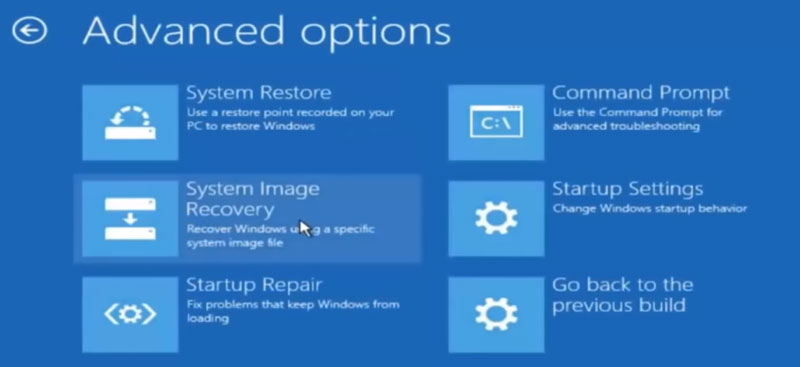
- Alla schermata Riparazione automatica, vai su Opzioni avanzate.
- Seleziona Risoluzione dei problemi, poi Opzioni avanzate.
- Scegli una tra le opzioni: Ripristino configurazione di sistema, Ripristino immagine del sistema, Riparazione all’avvio, Prompt dei comandi, Impostazioni di avvio, Torna alla versione precedente.
Ripristino configurazione di sistema
- Se hai un punto di ripristino recente, usa Ripristino configurazione di sistema.
- Seleziona il punto più recente stabile.
- Usa Scansiona i programmi interessati per vedere cosa verrà rimosso o riattivato.
- Conferma e riavvia.
Quando funziona: utile se il problema è iniziato dopo l’installazione di un driver o aggiornamento recente.
Quando non funziona: se non esistono punti di ripristino o la causa è hardware.
Riparazione all’avvio
- Scegli Riparazione all’avvio nelle Opzioni avanzate.
- Windows tenterà di diagnosticare e correggere automaticamente file o impostazioni che impediscono l’avvio.
Questa è la prima azione rapida se non si hanno dati diagnostici.
Prompt dei comandi per riparare file di sistema
Apri Prompt dei comandi dalle Opzioni avanzate e esegui:
sfc /scannowSe SFC non può riparare tutto, usa DISM per riparare l’immagine di Windows:
DISM /Online /Cleanup-Image /RestoreHealthQuindi riesegui sfc /scannow.
Nota: se operi da supporto di installazione, usa il parametro /Image:
Avvio in modalità provvisoria
Se riesci ad arrivare alle Impostazioni di avvio, scegli Modalità provvisoria con rete. In modalità provvisoria i driver di terze parti sono disabilitati: se il problema non si presenta, è quasi certo che sia un driver o un servizio.
Se riesci ad avviare Windows
Se il sistema si avvia ma mostra il BSOD in seguito, segui questi passaggi ordinati per isolare la causa.
Disabilitare Avvio rapido
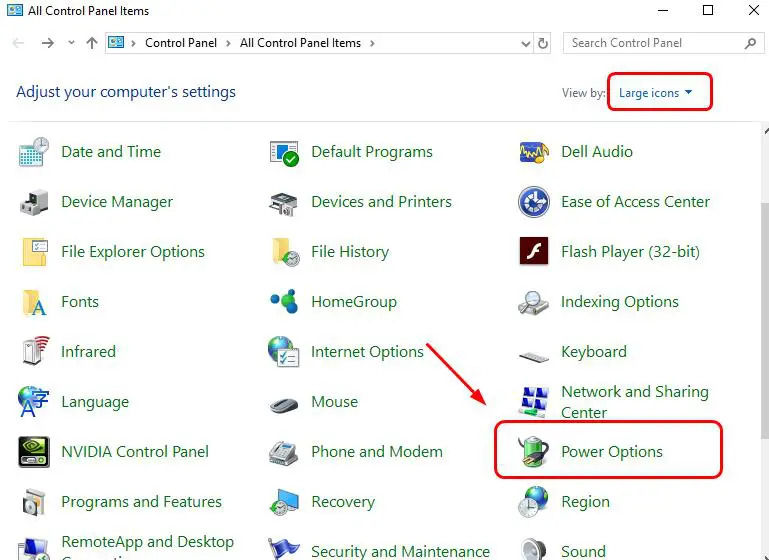
- Apri Pannello di controllo → Opzioni risparmio energia.
- Seleziona Scegli cosa fanno i pulsanti di alimentazione.
- Clicca su Modifica le impostazioni attualmente non disponibili.
- Deseleziona la voce “Turn on fast startup (recommended)”.
- Salva e riavvia.
Questa opzione a volte crea problemi con driver non ancora compatibili.
Aggiornare o ripristinare i driver
- Apri Gestione dispositivi.
- Espandi la categoria del dispositivo sospetto.
- Clic destro → Proprietà → Scheda Driver.
- Scegli Aggiorna driver → Cerca automaticamente software aggiornato.
- Se il problema è iniziato dopo un aggiornamento, usa Ripristina driver.
Se non trovi aggiornamenti, scarica il driver dal sito del produttore e installalo manualmente.
Suggerimento: controlla soprattutto driver di rete, storage, scheda video e dispositivi USB.
Usare Driver Verifier per individuare driver errati
Driver Verifier è uno strumento avanzato che forza i driver difettosi a manifestare il problema. Procedi con cautela: può generare BSOD ripetuti utili per identificare il colpevole.
Esegui in Prompt dei comandi con privilegi amministrativi:
verifierSe Driver Verifier indica un driver, annotane il nome e cerca un aggiornamento o fai rollback.
Controllare la memoria RAM
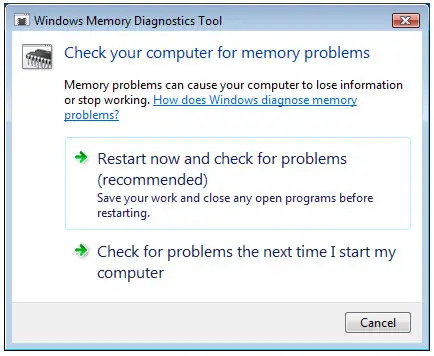
I moduli RAM difettosi sono causa frequente di BSOD intermittenti. Usa gli strumenti seguenti:
- Diagnostica memoria di Windows: cerca “Windows Memory Diagnostic” e scegli Riavvia ora e verifica problemi.
- MemTest86: scarica su USB avviabile e lascia girare almeno 1–2 passaggi completi.
Se emergono errori, sostituisci i banchi RAM difettosi.
Riparare file di sistema con SFC e DISM
Apri Prompt dei comandi come amministratore e lancia:
sfc /scannow
DISM /Online /Cleanup-Image /RestoreHealth
sfc /scannow
Questo corregge file di sistema corrotti che possono generare errori del kernel.
Disinstallare software o hardware recenti
Se l’errore è iniziato subito dopo aver installato un’applicazione o nuovo hardware, rimuovili temporaneamente e verifica se il BSOD si arresta. In particolare:
- Software di sicurezza (antivirus, firewall) o utility di gestione hardware.
- Driver di terze parti installati manualmente.
Analisi avanzata dei dump di memoria
Quando appare un BSOD, Windows crea un file di dump (.dmp) in C:\Windows\Minidump o C:\Windows. Puoi analizzarlo con WinDbg o strumenti di terze parti per individuare il driver responsabile.
Passi di base:
- Installa Windows Debugging Tools (WinDbg) dal pacchetto SDK di Windows.
- Apri il file .dmp con WinDbg.
- Esegui i comandi:
.sympath SRV*c:\symbols*http://msdl.microsoft.com/download/symbols
.reload /f
!analyze -v
Il rapporto mostrerà il modulo sospetto. Cerca il nome del driver o della DLL segnalata e aggiorna o rimuovi quel componente.
Nota: l’analisi dump è un’attività avanzata per amministratori o tecnici. Se non ti senti a tuo agio, salva il dump e contatta supporto tecnico.
Azioni quando la diagnostica indica incompatibilità hardware
- Verifica la compatibilità del dispositivo con la versione di Windows 10 installata.
- Se hai aggiornato Windows recentemente (major upgrade), controlla sul sito del produttore eventuali firmware o driver specifici.
- In casi estremi, valuta il downgrade del sistema operativo o la sostituzione dell’hardware non supportato.
Playbook operativo rapido per i tecnici
- Raccogli informazioni: screenshot BSOD, log eventi, dump.
- Tenta avvio sicuro. Se avvia, disabilita servizi non Microsoft con Clean Boot.
- Aggiorna o rollback del driver segnalato.
- Esegui SFC/DISM, Test RAM (MemTest86), verifica disco (chkdsk).
- Se persiste, esegui Driver Verifier per identificare il driver.
- Analizza dump con WinDbg.
- Applicare patch/aggiornamenti o pianificare sostituzione hardware.
- Documenta la soluzione e crea un punto di ripristino.
Rollback rapido: se una modifica recente ha peggiorato la situazione, riporta il sistema al punto di ripristino o reinstalla il driver precedente.
Checklist per ruolo
Tecnico di primo livello
- Raccogli info: quando e cosa stavi facendo.
- Chiedi l’elenco hardware recente e software installato.
- Prova avvio sicuro.
- Disabilita l’avvio rapido.
Tecnico di secondo livello
- Esegui SFC/DISM.
- Esegui MemTest86.
- Lancia Driver Verifier.
- Analizza dump con WinDbg.
Utente finale
- Aggiorna Windows e i driver tramite Windows Update e sito del produttore.
- Se il problema continua, crea backup e chiedi assistenza tecnica.
Metodo di troubleshooting in 8 passi (mini-methodology)
- Informazioni e log.
- Avvio sicuro per isolare driver di terze parti.
- Ripristino file di sistema (SFC/DISM).
- Controllo RAM e disco.
- Driver Verifier per provocare il crash e identificare il driver.
- Analisi dump.
- Azione correttiva: aggiornamento/rollback/sostituzione.
- Verifica post-fix e documentazione.
Decision tree per la risoluzione
flowchart TD
  A[BSOD Kmode Exception] --> B{Si avvia Windows?}
  B -- No --> C[Riparazione automatica]
  C --> D{Ripristino disponibile?}
  D -- Sì --> E[Usa Ripristino configurazione di sistema]
  D -- No --> F[Riparazione all'avvio e SFC/DISM]
  B -- Sì --> G[Modalità provvisoria]
  G --> H{Problema presente in provvisoria?}
  H -- No --> I[Aggiorna/Ripristina driver]
  H -- Sì --> J[Test RAM e dischi]
  I --> K[Driver Verifier]
  J --> K
  K --> L[Analisi dump e azione correttiva]
  L --> M[Verifica e documentazione]
Casi in cui queste soluzioni falliscono
- Danni hardware multipli (RAM e scheda madre) o alimentazione instabile.
- File di sistema pesantemente corrotti senza backup e senza supporto di installazione.
- Driver proprietari molto vecchi senza aggiornamenti disponibili.
In questi casi valuta intervento hardware o reinstallazione pulita del sistema operativo.
Cosa evitare
- Non installare driver non firmati da fonti non attendibili.
- Non ignorare frequenti BSOD: possono peggiorare e portare a perdita dati.
Suggerimenti pratici e compatibilità locale
- Per PC assemblati, verifica sempre il sito del produttore della scheda madre per driver/chipset.
- Portatili: usa i driver forniti dal produttore del portatile (HP, Dell, Lenovo, ecc.).
- Mantieni una chiavetta USB con uno strumento di diagnostica (MemTest86, Windows PE) per test offline.
1-riga glossario
- BSOD: schermata blu di errore che indica un crash del kernel.
- Kernel: nucleo del sistema operativo che gestisce hardware e risorse.
- Driver: software che permette al sistema di comunicare con l’hardware.
- SFC: System File Checker, strumento per riparare file di sistema.
- DISM: Deployment Image Servicing and Management, strumento per riparare l’immagine di Windows.
Test di accettazione
- Il sistema si avvia correttamente e rimane stabile per l’uso normale.
- Non si verificano BSOD ripetuti eseguendo le stesse azioni che prima causavano l’errore.
- I dispositivi interessati funzionano correttamente dopo l’intervento sui driver.
Messaggi social suggeriti
OG preview:
- Titolo breve: Risolvere Kmode_Exception_Not_Handled in Windows 10
- Descrizione breve: Guida passo passo per diagnosticare e correggere il BSOD Kmode_Exception_Not_Handled.
Quando contattare il supporto tecnico
- Se dopo tutti i test (SFC, DISM, MemTest86, Driver Verifier) il problema persiste.
- Se i dump indicano un componente hardware proprietario senza aggiornamenti disponibili.
Riepilogo
- Kmode_Exception_Not_Handled è quasi sempre collegato a driver, servizi di sistema o memoria.
- Se non puoi avviare, usa la Riparazione automatica e i ripristini.
- Se puoi avviare, disattiva l’avvio rapido, aggiorna/ripristina driver, esegui SFC/DISM e testa la RAM.
- Usa Driver Verifier e l’analisi dei dump per casi complessi.
Spero che questa guida ti aiuti a risolvere l’errore. Se persiste, prepara i log e i file dump e contatta il supporto tecnico per assistenza avanzata.




