
Come risolvere l'audio assente nelle Instagram Stories su iPhone
In questa guida spiego come risolvere il problema dell’assenza di audio nelle Instagram Stories su iPhone. Molti utenti segnalano che, pur avendo il volume al massimo, non riescono a sentire l’audio nei video o nelle immagini con musica aggiunta dalla libreria di Instagram.
Qui troverai le cause più comuni, procedure passo dopo passo e controlli rapidi per diagnosticare e correggere il problema.
Perché non sento l’audio nelle Stories?
- Bug temporanei dell’app Instagram che bloccano la riproduzione audio.
- Il tasto fisico Silenzioso dell’iPhone è attivato. Questo disattiva molti suoni di sistema e può influire sulle Stories.
- Una versione di iOS con bug che compromette l’audio in alcune app.
- La traccia audio usata nella Story non è disponibile nel tuo Paese (geoblocking).
- La Story è stata pubblicata senza audio (video mutati o clip senza traccia audio).
- Connessione internet lenta o instabile che impedisce il caricamento dell’audio.
- L’audio viene riprodotto su un dispositivo Bluetooth accoppiato (cuffie, speaker) e non sullo speaker dell’iPhone.
Controlli rapidi (Checklist)
- Controlla il livello del volume e disattiva la modalità silenziosa.
- Assicurati che nessun dispositivo Bluetooth sia connesso.
- Verifica aggiornamenti per Instagram nell’App Store.
- Controlla la versione di iOS in Impostazioni > Generali > Aggiornamento software.
- Prova a passare a una rete Wi‑Fi o a riavviare il router.
- Se necessario, disinstalla e reinstalla Instagram.
Aggiorna l’app Instagram
L’app può avere bug temporanei. Aggiornarla spesso risolve problemi noti.
- Apri l’App Store.
- Tocca il profilo Apple ID in alto a destra.
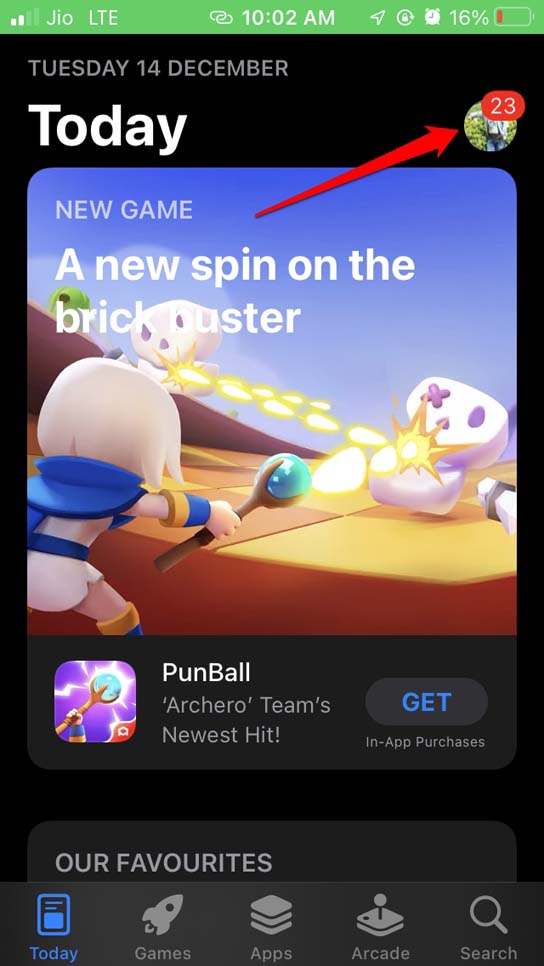
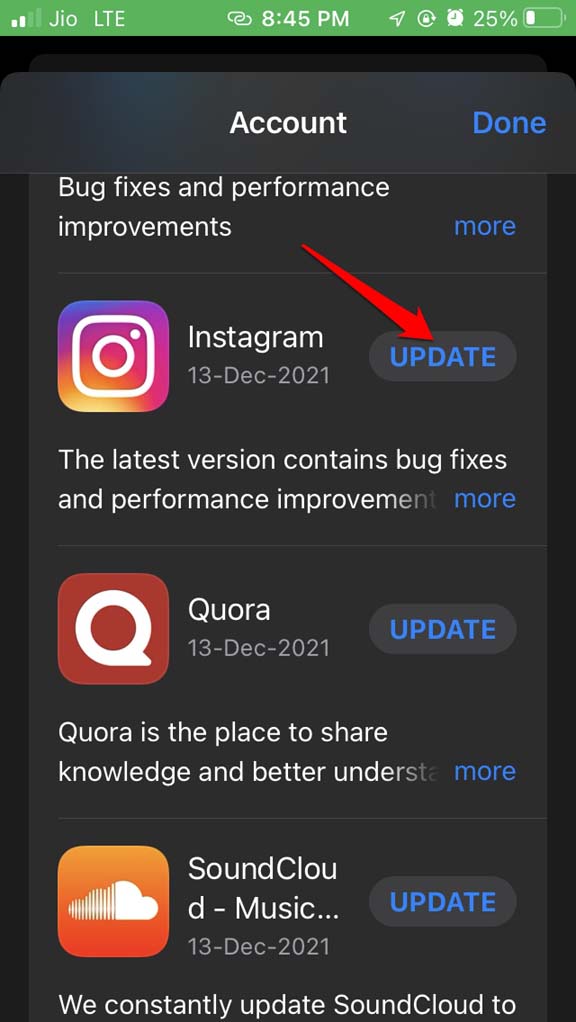
- Scorri la lista delle app con aggiornamenti disponibili.
- Tocca Aggiorna se vedi Instagram.
Suggerimenti rapidi:
- Chiudi forzatamente l’app e riaprila. Per farlo, scorri verso l’alto nella schermata multitasking e chiudi Instagram.
- Effettua il logout da Instagram e poi il login.
Aggiorna iOS
Una versione obsoleta o difettosa di iOS può causare problemi audio.
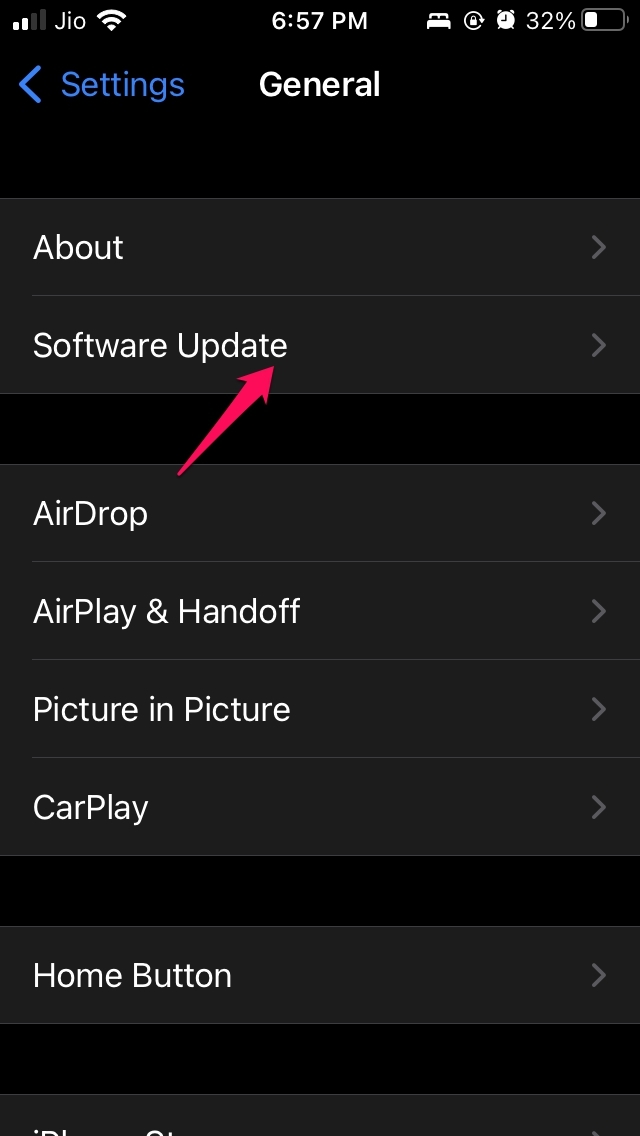
- Apri l’app Impostazioni.
- Tocca Generali.
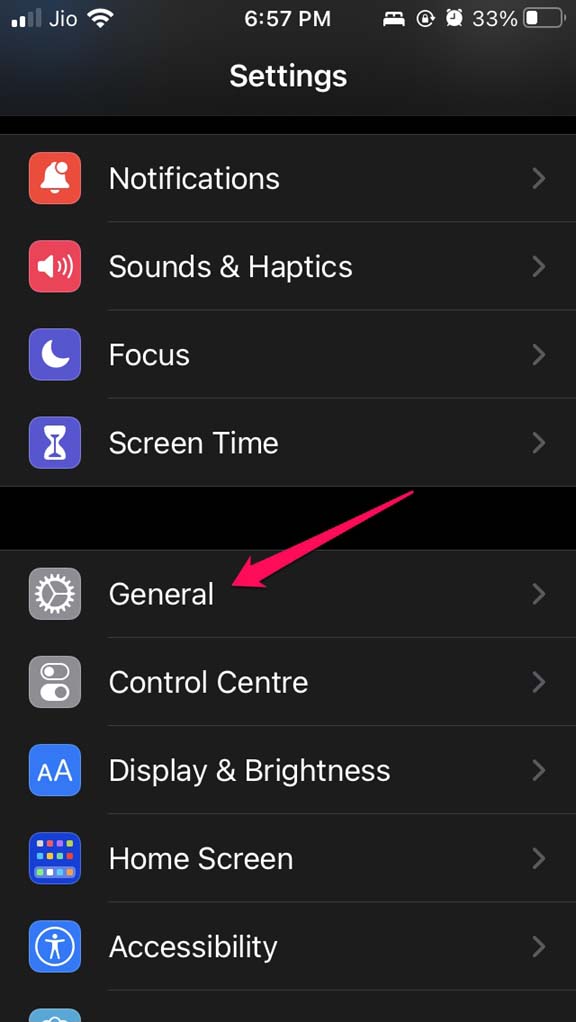
- Tocca Aggiornamento software.
- Se è disponibile un aggiornamento, tocca Scarica e installa.
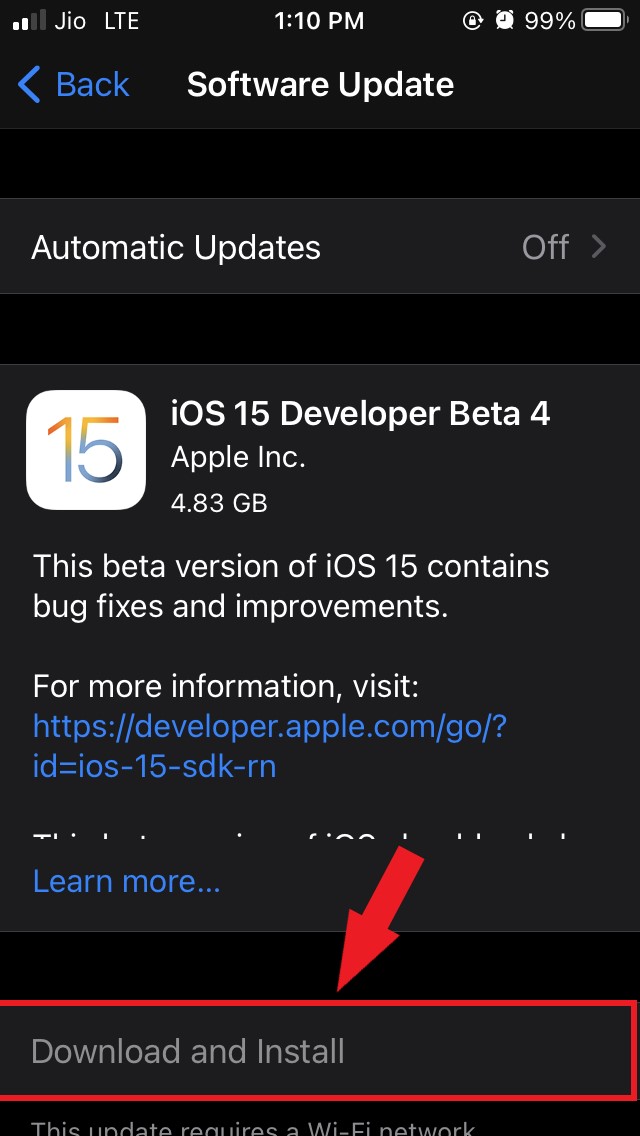
Dopo l’aggiornamento, riavvia l’iPhone e verifica le Stories.
Disattiva il tasto Silenzioso
L’iPhone ha un interruttore fisico sul lato sinistro che attiva la modalità silenziosa. Se è attivo, prova a spostarlo: quando la modalità silenziosa è disattivata, i suoni multimediali tornano normalmente.
Nota: alcune app continuano a riprodurre audio anche in modalità silenziosa, ma molte funzioni multimediali sono influenzate dall’interruttore.
Verifica i dispositivi Bluetooth
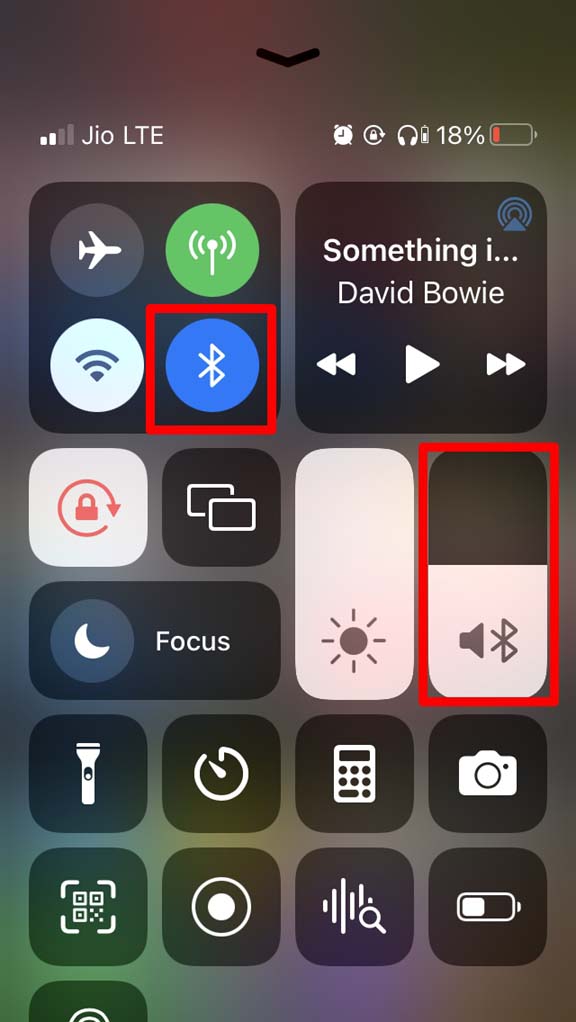
Se l’iPhone è collegato a cuffie o speaker Bluetooth, l’audio potrebbe uscire da lì invece che dagli altoparlanti dell’iPhone.
- Apri il Centro di Controllo e tocca l’icona Bluetooth o l’etichetta del dispositivo audio per disconnettere.
- Oppure vai in Impostazioni > Bluetooth e disconnetti manualmente.
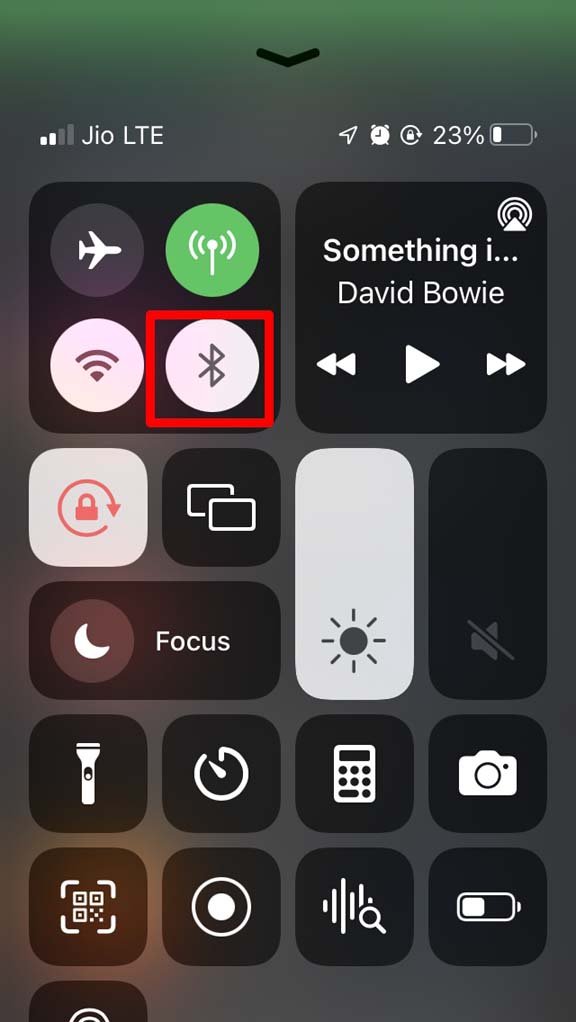
Dopo la disconnessione, riproduci la Story per verificare l’audio.
Problemi di geoblocking: usa una VPN (con cautela)
Alcuni brani o effetti audio non sono disponibili in tutte le regioni. Se la Story mostra che c’è audio ma non lo senti, potrebbe essere un blocco geografico.
Procedura rapida:
- Installa un’app VPN affidabile dall’App Store.
- Connettiti a un Paese dove il brano sia disponibile (scegli una posizione comune come Stati Uniti o Regno Unito).
- Apri Instagram e riproduci la Story.
Importante: usa VPN conformi ai termini di servizio e alla normativa locale. Se l’audio diventa udibile tramite VPN, probabilmente si tratta di restrizioni regionali.
Controlla la connessione Internet
Una connessione lenta o instabile può caricare male la traccia audio.
- Passa da dati mobili a Wi‑Fi o viceversa.
- Riavvia il router o prova un’altra rete.
- Esegui un rapido test di velocità (download/upload). Se la connessione è insufficiente, l’audio potrebbe non scaricarsi correttamente.
Reinstalla Instagram
Se nessuna delle soluzioni precedenti funziona, reinstalla l’app. Questo spesso risolve problemi dovuti a file corrotti o impostazioni errate.
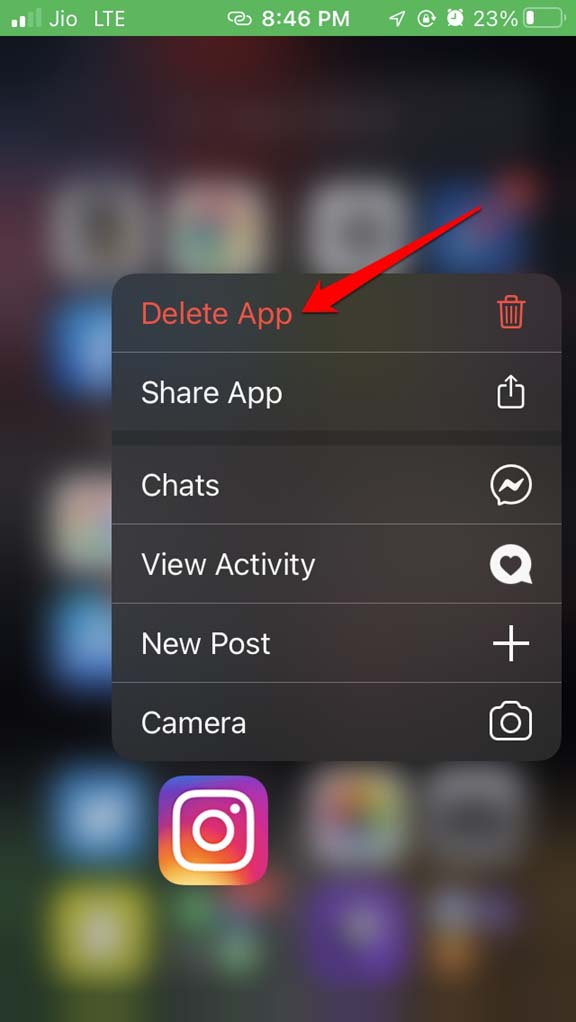
- Premi a lungo l’icona di Instagram nell’App Library.
- Tocca Elimina app e conferma.
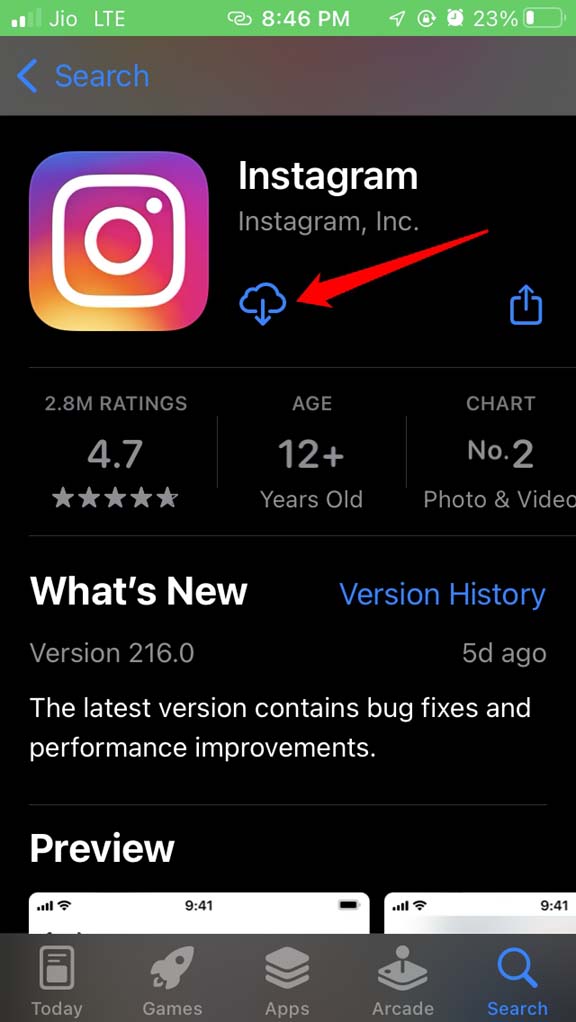
- Apri l’App Store e cerca Instagram.
- Tocca Ottieni o l’icona di download per reinstallare.
Dopo l’installazione, accedi e verifica le Stories. La reinstallazione non rimuoverà il tuo account né i contenuti salvati sui server di Instagram.
Metodo rapido per diagnosticare (4 passaggi)
- Verifica tasto Silenzioso e volume.
- Controlla Bluetooth e disconnetti periferiche.
- Aggiorna Instagram e iOS.
- Se ancora niente, reinstalla o prova una VPN.
Flusso decisionale per la risoluzione (Mermaid)
flowchart TD
  A[Non senti audio nelle Stories?] --> B{Audio indicato nella Story?}
  B -- No --> C[Probabilmente la Story è muta] --> Z[Fine]
  B -- Sì --> D{Dispositivo silenzioso o Bluetooth?}
  D -- Silenzioso attivo --> E[Disattiva tasto Silenzioso] --> F[Controlla audio]
  D -- Bluetooth connesso --> G[Disconnetti BT] --> F
  F --> H{Audio ok?}
  H -- Sì --> Z
  H -- No --> I{App o iOS aggiornati?}
  I -- No --> J[Aggiorna app/iOS] --> K[Riavvia e riprova]
  I -- Sì --> L[Prova VPN o reinstalla Instagram]
  L --> M{Risolto?}
  M -- Sì --> Z
  M -- No --> N[Contatta supporto Instagram]
  Z[Fine]
Quando queste soluzioni falliscono: alternative e limiti
- Se il problema persiste su più dispositivi con lo stesso account, è probabile che sia un bug lato server o un problema del contenuto (autori che caricano clip senza audio).
- Contatta l’assistenza di Instagram (Impostazioni > Guida > Segnala un problema) e allega screenshot o un breve video che mostri l’errore.
- Prova a riprodurre la Story su un altro account o su un dispositivo diverso per isolare il problema.
- Come ultimo rimedio, valuta un ripristino delle impostazioni di rete (Impostazioni > Generali > Trasferisci o inizializza iPhone > Inizializza > Inizializza impostazioni rete), ricordando che perderai le password Wi‑Fi salvate.
Suggerimenti per creator e amministratori
- Se pubblichi contenuti con musica, verifica la disponibilità della traccia per le regioni target.
- Quando carichi video, assicurati che la traccia audio sia presente nel file sorgente.
- Per account aziendali, valuta l’uso di Asset Manager o dei partner musicali per licenze e distribuzione.
Controlli per ruoli (checklist per ruolo)
Utente comune:
- Controlla tasto Silenzioso e volume.
- Disconnetti Bluetooth.
- Aggiorna app e iOS.
- Prova una rete diversa.
Supporto IT / Admin:
- Verifica aggiornamenti MDM o restrizioni che potrebbero bloccare audio multimediale.
- Controlla log di rete per packet loss o throttling.
- Suggerisci reinstallazione o reset impostazioni rete.
Nota sulla privacy e geolocalizzazione
Usare una VPN cambia la regione apparente del dispositivo. Questo può aiutare a verificare se il problema è dovuto a restrizioni geografiche, ma attenzione alla normativa locale e ai termini di servizio delle piattaforme.
Citazione di un esperto
“Nella maggior parte dei casi, i problemi di audio nelle storie si risolvono con un aggiornamento o disconnettendo un dispositivo Bluetooth dimenticato. Procedere per esclusione rende la diagnosi molto più rapida.” — esperto di supporto tecnico mobile
FAQ
Perché alcune Stories hanno audio per altri ma non per me?
Può trattarsi di geoblocking, differenze di versione dell’app o impostazioni del dispositivo (es. tasto Silenzioso o cuffie Bluetooth connesse).
Reinstallando Instagram perdo foto o messaggi?
No. Reinstallare l’app rimuove i file locali, ma i tuoi dati (post, messaggi, account) rimangono sui server di Instagram.
Posso risolvere l’audio con un riavvio rapido?
Sì: molte volte un riavvio semplice dell’app o dell’iPhone risolve glitch temporanei.
Cosa devo fare se il problema riguarda più utenti nello stesso Paese?
Probabilmente è un problema lato Instagram o relativo a una traccia audio specifica. Segnala il problema a Instagram e verifica i canali ufficiali per eventuali interruzioni di servizio.
Sintesi e prossimo passo
Se non senti l’audio nelle Instagram Stories su iPhone, procedi in ordine: controlla il tasto silenzioso e il Bluetooth, aggiorna app e iOS, verifica la rete, prova una VPN e infine reinstalla Instagram. Se il problema persiste, raccogli prove (screenshot, video) e segnala il problema all’assistenza Instagram.
Se hai provato queste soluzioni, scrivi nei commenti quale passo ha risolto il problema o descrivi il tuo caso: posso aiutarti a diagnosticare ulteriormente.
Grazie per la lettura — iscriviti al canale per tutorial passo‑passo e aggiornamenti utili.




