
Notifiche Instagram non funzionano su Android
Le notifiche di Instagram su Android possono saltare per impostazioni errate, ottimizzazioni della batteria, cache corrotta o servizi Instagram offline. Segui l’ordine suggerito in questa guida: verifica lo stato dei server, controlla le impostazioni di notifica dell’app e di sistema, svuota cache/dati, disattiva ottimizzazioni batteria e, come ultima risorsa, reinstalla l’app. In basso trovi checklist, playbook passo-passo, diagramma decisionale e casi di test.
Perché le notifiche di Instagram smettono di arrivare?
Instagram invia notifiche per nuovi like, commenti, messaggi e attività correlate. Il problema può essere lato server (Instagram down) o lato dispositivo. Cause comuni:
- Impostazioni di notifica bloccate o categorie disattivate.
- Cache/app corrotti.
- Modalità “Non disturbare” o pause notifiche attiva.
- Ottimizzazioni batteria che fermano il processo in background.
- Problemi di rete o di Google Play Services.
- Accesso da più dispositivi o account con impostazioni diverse.
Nota: non servono competenze tecniche avanzate per la maggior parte delle soluzioni.
Cosa controllare prima di iniziare
Importante: verifica rapidamente questi punti iniziali in ordine — ti fanno risparmiare tempo.
- Controlla se altri utenti segnalano problemi (stato server).
- Assicurati che il dispositivo abbia connessione dati o Wi‑Fi funzionante.
- Verifica che la modalità Non disturbare sia disattivata.
- Apri Instagram e controlla le impostazioni di notifica interne.
Modi principali per risolvere le notifiche Instagram su Android
Segue una lista ordinata per escalation: prova i primi punti e passa oltre solo se necessario.
1) Svuota la cache dell’app Instagram
La cache corrotta può impedire il recapito delle notifiche.
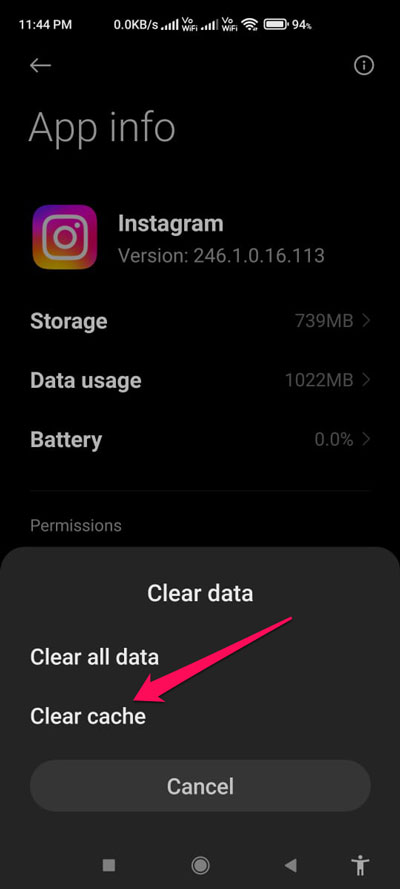
- Tocca l’icona di Instagram e scegli Informazioni app o App info.
- Vai su Archiviazione e cache.
- Tocca Cancella cache.
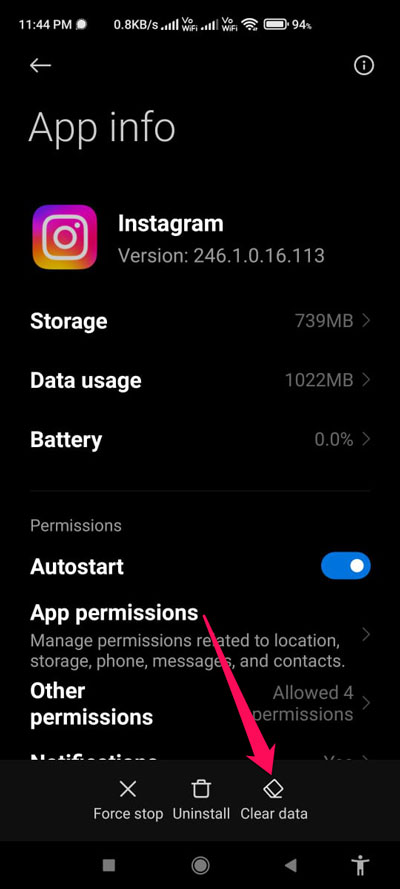
Se il problema persiste, prova anche Cancella dati (attenzione: potresti dover effettuare di nuovo il login).
2) Verifica lo stato dei server Instagram
A volte non è un problema del tuo telefono. Controlla una pagina di status (es. siti esterni di monitoraggio servizi) o cerca segnalazioni su Twitter/X e forum. Se i server sono down dovrai attendere il ripristino.
3) Aggiorna l’app Instagram
Un bug noto può essere risolto con l’ultima versione.
- Apri Google Play Store.
- Tocca il tuo Profilo → Gestisci app e dispositivo → Aggiornamenti disponibili.
- Cerca Instagram e tocca Aggiorna.
4) Controlla le impostazioni di notifica a livello di sistema
Android gestisce le notifiche tramite canali: puoi avere notifiche disattivate per categorie specifiche.
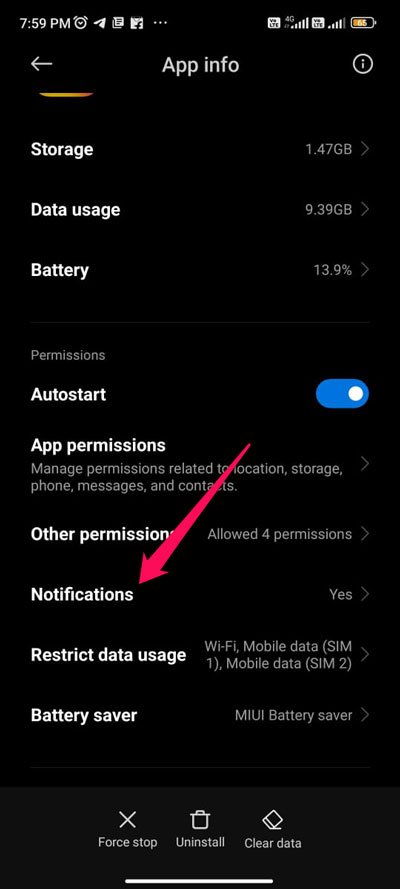
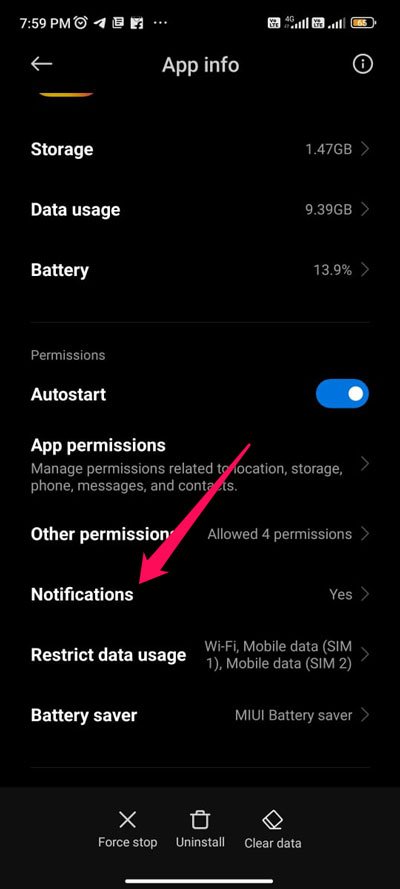
- Apri Informazioni app su Instagram.
- Tocca Notifiche.
- Controlla che le varie categorie (es. Messaggi, Attività, Storie) siano attive.
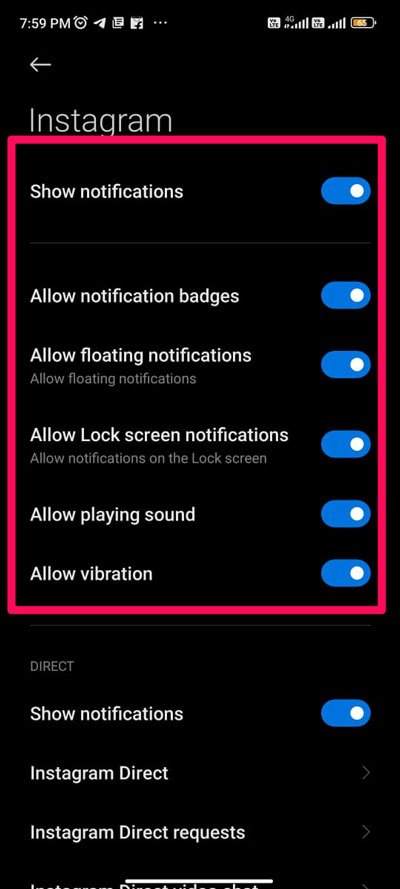
Suggerimento: prova a ripristinare tutte le categorie se non sei sicuro quali tenere.
5) Disattiva la funzione “Metti in pausa tutte le notifiche” su Instagram
Instagram ha una funzione per mettere in pausa le notifiche per un certo periodo. Assicurati sia disattivata.
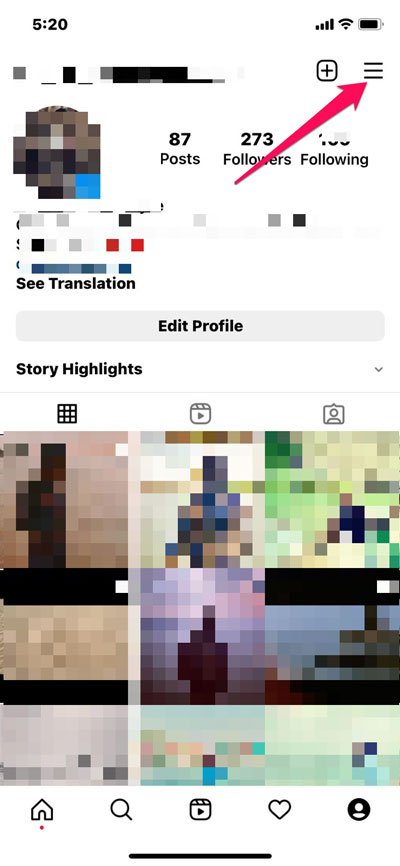
- Apri Instagram → vai al tuo Profilo.
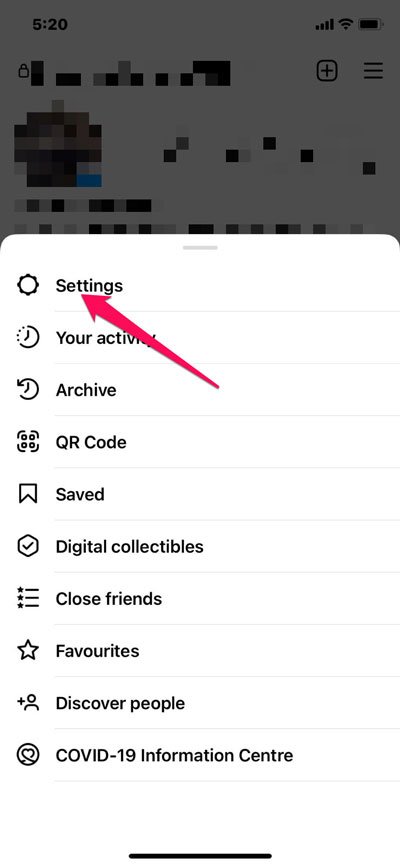
- Tocca le tre linee verticali → Impostazioni.
- Vai su Notifiche e verifica lo stato di “Sospendi tutte” o “Metti in pausa”. Disattivala se attiva.
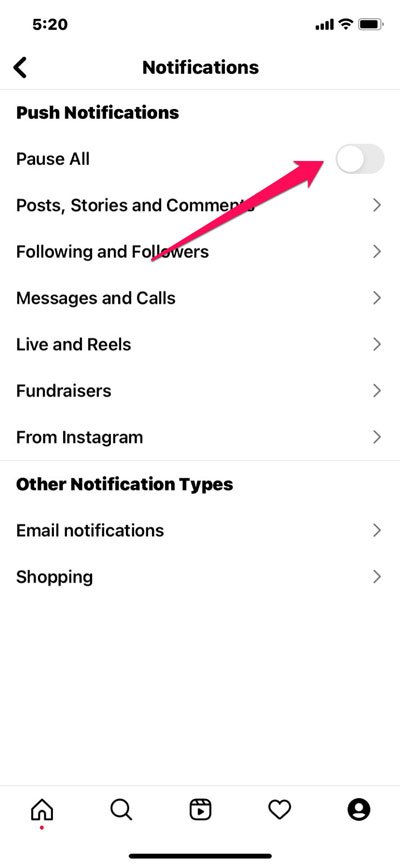
6) Riavvia il dispositivo
Un riavvio pulisce processi bloccati e ripristina servizi di sistema. Spegni e riaccendi il telefono e verifica.
7) Reinstalla Instagram
Se i file dell’app sono danneggiati, reinstalla:
- Disinstalla Instagram.
- Riavvia il dispositivo.
- Reinstalla da Google Play Store.
- Effettua il login e controlla le notifiche.
Questa è spesso la soluzione definitiva quando le impostazioni normali non risolvono.
Controlli addizionali (spesso dimenticati)
- Modalità Non disturbare: Impostazioni → Suoni e vibrazione → Non disturbare.
- Ottimizzazione batteria: Impostazioni → Batteria → Ottimizzazione batteria → Escludi Instagram.
- Dati in background: Impostazioni → App → Instagram → Dati mobili → Consenti dati in background.
- Risparmio dati o risparmio batteria presenti nel sistema: disattivali temporaneamente.
- Autorizzazioni app: assicurati che Instagram abbia le autorizzazioni necessarie (es. rete, notifiche).
- Account multipli: verifica che le notifiche siano abilitate per l’account corrente.
- Profili focus/tempo di utilizzo: controlla che non esistano regole automatiche che bloccano le notifiche.
Casi particolari e controesempi
- Se ricevi notifiche per altre app ma non per Instagram, il problema è specifico dell’app.
- Se nessuna app invia notifiche, il problema è di sistema o impostazione globale (es. Non disturbare).
- Se ricevi notifiche via notifiche push sul browser ma non sull’app mobile, il problema è lato app/mobile.
Playbook rapido (SOP) per riparare le notifiche Instagram — ordine raccomandato
- Controlla lo stato server Instagram.
- Verifica connettività rete (Wi‑Fi vs dati).
- Controlla Non disturbare e Focus.
- Controlla impostazioni notifiche interne ad Instagram.
- Controlla impostazioni notifiche di sistema (canali).
- Svuota cache → se persiste svuota dati.
- Escludi Instagram dall’ottimizzazione batteria.
- Riavvia il dispositivo.
- Reinstalla Instagram.
- Se ancora non funziona, prova con un altro dispositivo per verificare l’account.
Diagramma decisionale (flowchart)
flowchart TD
  A[Notifiche assenti] --> B{Ricevi notifiche
  da altre app?}
  B -- Sì --> C{Instagram aggiornato?}
  B -- No --> D[Controlla Non disturbare e impostazioni
di sistema]
  C -- No --> E[Aggiorna Instagram]
  C -- Sì --> F{Notifiche Instagram attive
  nelle impostazioni dell'app?}
  F -- No --> G[Abilita tutte le categorie
  di notifica in App info]
  F -- Sì --> H[Svuota cache → Riavvia]
  H --> I{Funzionano ora?}
  I -- Sì --> J[Fine]
  I -- No --> K[Disattiva ottimizzazione batteria
  e consenti dati in background]
  K --> L{Funziona?}
  L -- No --> M[Reinstalla app]
  M --> N{Funziona su altro dispositivo?}
  N -- No --> O[Problema account/server]
  N -- Sì --> P[Problema dispositivo]
Test di accettazione (casi d’uso per verificare la risoluzione)
- Caso 1: Ricezione di un DM — attendere messaggio da un secondo account e verificare arrivo della notifica entro 30 secondi.
- Caso 2: Notifica di like — qualcuno mette mi piace, verificare ricezione.
- Caso 3: Notifica in background dopo riavvio — lascia Instagram chiuso e verifica che arrivino notifiche entro 5 minuti.
- Caso 4: Account multiplo — passa a un altro account e verifica le sue notifiche.
Criterio di successo: ricezione coerente delle notifiche attivate (visualizzate nella shade delle notifiche) per tutti i test.
Controlli per ruoli (checklist role-based)
- Utente normale
- Verifica Non disturbare; controlla impostazioni notifica dell’app; riavvia.
- Power user / Social manager
- Verifica impostazioni canali, autorizzazioni, account multipli e app terze che gestiscono notifiche.
- Amministratore IT
- Controlla politiche MDM/EMM che potrebbero bloccare le notifiche; verifica aggiornamenti di sistema e Google Play Services.
Quando non funziona (edge-case e mitigazioni)
- VPN o firewall aziendale che blocca traffico push: prova a disattivare la VPN o chiedi al reparto IT di aprire le porte necessarie.
- App di ottimizzazione/antivirus aggressivo: disattiva temporaneamente o aggiungi Instagram alla whitelist.
- ROM personalizzate o versioni molto vecchie di Android: verifica compatibilità e considera aggiornamento OS.
Mini‑metodologia per debugging rapido
- Riduci le variabili: spegni VPN, disattiva risparmio batteria, prova con Wi‑Fi e dati.
- Riproduci il problema con test semplici (messaggio da secondo account).
- Applica la soluzione con minor impatto prima (impostazioni) poi passa a reinstallare.
- Documenta i passaggi che risolvono il problema per futuri casi simili.
Glossario in una riga
- Push notification: messaggio inviato da un server all’app sul tuo dispositivo per informarti di un evento.
Suggerimenti di sicurezza e privacy
- Non condividere il tuo codice di autenticazione o password durante il debug.
- Se disinstalli e reinstalli, abilita l’autenticazione a due fattori dopo il login per proteggere l’account.
Suggerimenti per il contesto italiano
- Alcuni telefoni venduti in Italia hanno impostazioni OEM (es. Huawei, Xiaomi) con ottimizzazioni più aggressive. Controlla le impostazioni di risparmio energetico specifiche del produttore.
- Se usi una SIM aziendale con firewall, coinvolgi l’IT.
Anteprima social e annuncio breve
Social preview (meta):
- Titolo OG: Notifiche Instagram non funzionano su Android
- Descrizione OG: Risolvi le notifiche Instagram su Android con controlli rapidi, playbook e test di verifica.
Annuncio breve (100–200 parole): Se le notifiche di Instagram non ti arrivano su Android, questa guida pratica ti accompagna passo dopo passo. Scopri come verificare lo stato dei server, controllare le impostazioni di notifica nell’app e nel sistema, svuotare la cache, escludere Instagram dall’ottimizzazione della batteria e reinstallare l’app in sicurezza. Troverai anche un diagramma decisionale, checklist per diversi ruoli e casi di test per confermare la risoluzione. Ideale per utenti normali, social manager e amministratori IT.
Riepilogo finale
- Inizia sempre con controlli rapidi (server, rete, Non disturbare).
- Controlla sia le impostazioni interne di Instagram sia le impostazioni di sistema Android.
- Svuota la cache, escludi l’app dall’ottimizzazione della batteria e reinstalla se necessario.
- Usa il flowchart e le checklist per eseguire il debug in modo sistematico.
Se hai provato tutte le soluzioni e continua a non funzionare, lascia un commento con il modello del tuo dispositivo, la versione Android e la versione dell’app Instagram. Questo aiuta a isolare problemi specifici per modello o ROM.
Grazie per la lettura e buona risoluzione dei problemi! Se vuoi, condividi questo articolo o iscriviti al canale per vedere tutorial video passo‑passo.




