
Come risolvere le notifiche di Instagram che non funzionano su Android
Instagram è uno dei social network più usati per condividere foto, video e messaggi diretti. L’app su smartphone fornisce la esperienza più completa, ma per molti utenti l’esperienza si interrompe quando le notifiche push non arrivano. Questo articolo spiega perché succede, come risolvere il problema su dispositivi Android e offre procedure pratiche, checklist e casi di test per verificare la soluzione.
Perché le notifiche di Instagram non funzionano?
Le notifiche possono smettere di arrivare per diversi motivi: impostazioni di sistema scorrette, cache corrotta, permessi o restrizioni dell’app, problemi di rete, oppure disservizi temporanei dei server di Instagram. Qui sotto trovi i motivi più comuni e come identificarli rapidamente.
- Impostazioni di notifica dell’app disabilitate o limitate.
- Modalità Risparmio energetico o Ottimizzazione batteria che sospendono l’app in background.
- Cache o dati dell’app corrotti.
- Account Instagram soggetto a limitazioni (es. blocchi temporanei, restrizioni).
- Interruzione del servizio lato server di Instagram.
- Bug della versione dell’app.
- Problemi di rete (Wi‑Fi, dati mobili, VPN).
Metodi principali per risolvere le notifiche di Instagram
Segue una guida passo-passo con spiegazioni aggiuntive, alternative e test per verificare l’efficacia di ogni soluzione.
1. Cancella la cache dell’app Instagram
Per molti problemi minori, pulire la cache risolve. La cache contiene file temporanei che a volte si corrompono.
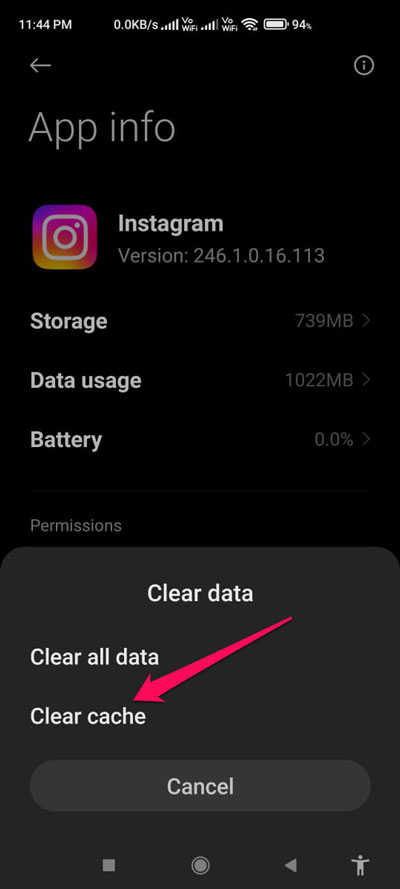
- Premi l’icona Instagram sul dispositivo e scegli Informazioni app.
- Tocca Memoria e cache o Gestisci spazio a seconda della versione Android.
- Seleziona Svuota cache.
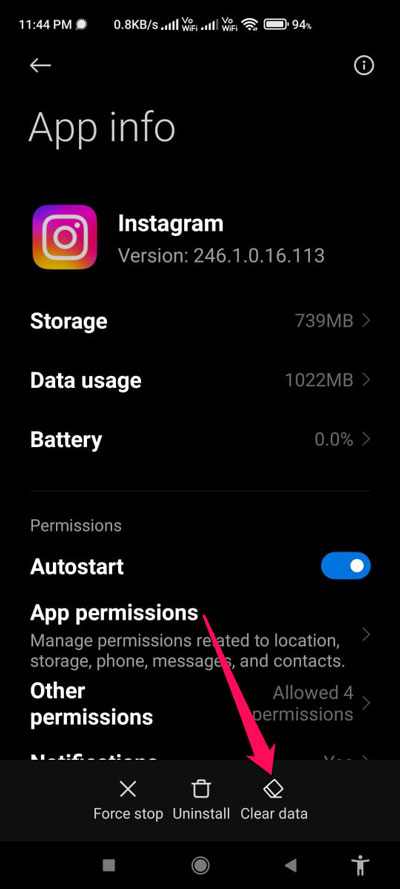
Dopo avere svuotato la cache, riapri Instagram e verifica la ricezione delle notifiche.
Importante: Cancella cache non rimuove i dati di accesso. Se scegli Cancella dati invece, dovrai effettuare il login di nuovo.
2. Verifica lo stato dei server di Instagram
Se i server di Instagram sono down, nessuna operazione sul dispositivo risolverà il problema. Controlla siti di monitoraggio dei servizi (es. status dopo una breve ricerca) o i canali ufficiali. Se molte segnalazioni confermano un disservizio, attendi la risoluzione da parte di Instagram.
3. Controlla aggiornamenti dell’app
Versioni datate o bug introdotti nelle versioni recenti possono bloccare le notifiche. Aggiorna l’app dal Play Store.
- Apri il Play Store e tocca l’icona Profilo.
- Vai in Gestisci app e dispositivo.
- Cerca Instagram nell’elenco e premi Aggiorna se disponibile.
Aggiornare risolve spesso incompatibilità con il sistema operativo o bug noti.
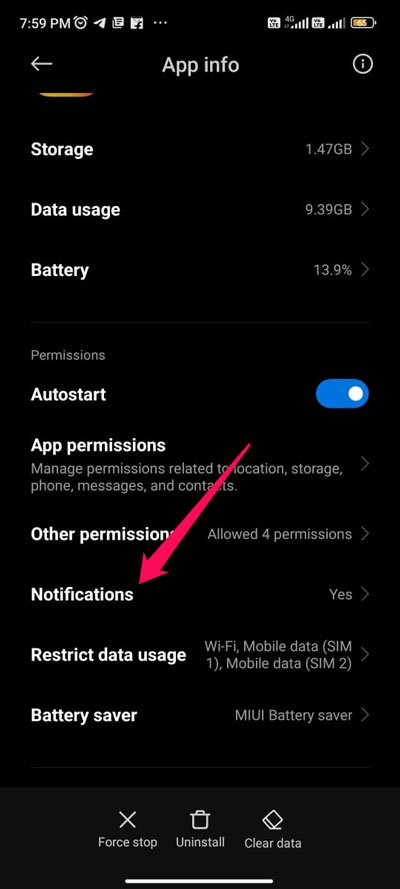
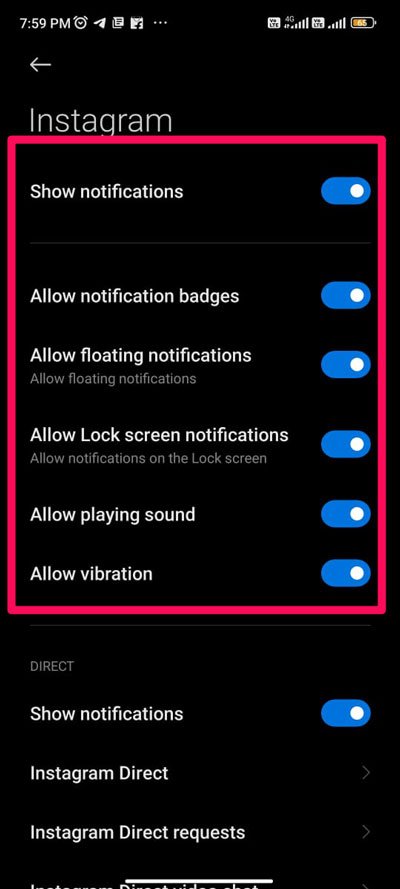
4. Assicurati che le notifiche siano consentite
Android offre impostazioni granulari per le notifiche. Verifica che Instagram abbia il permesso di inviarle.
- Apri l’icona Instagram e scegli Informazioni app.
- Tocca Notifiche.
- Controlla che le varie categorie (messaggi, richieste, attività) siano abilitate.
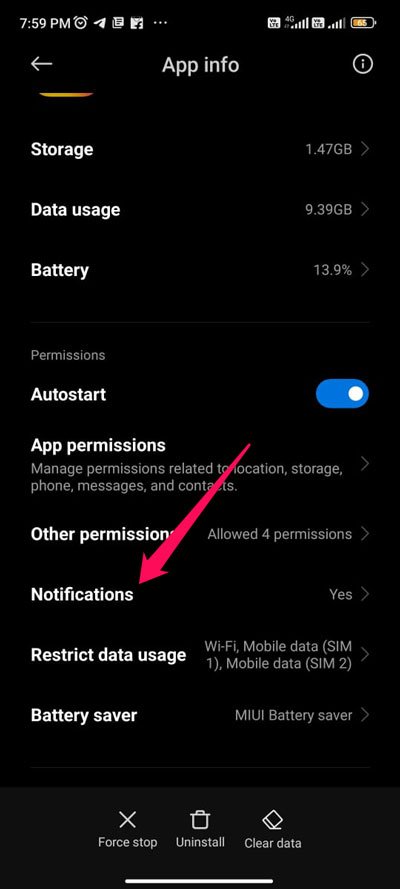
Se una categoria è disattivata, abilitala e prova a inviare una notifica di test (es. manda un messaggio da un altro account).
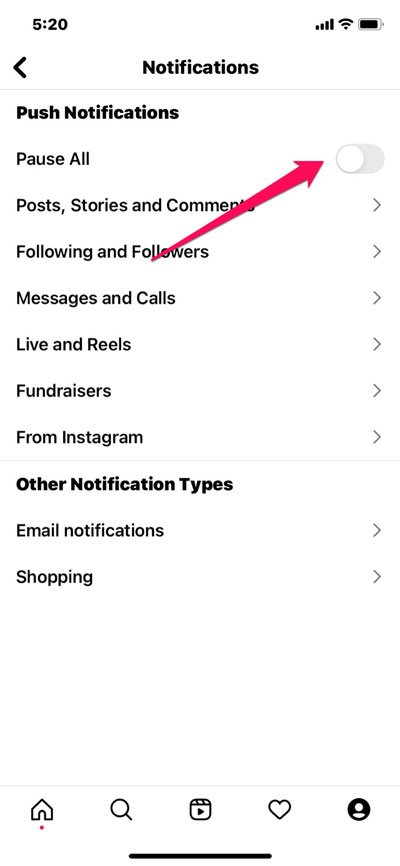
5. Disabilita la funzione Pausa notifiche
Instagram include una funzione per mettere in pausa le notifiche. Se attivata, non riceverai avvisi fino alla scadenza.
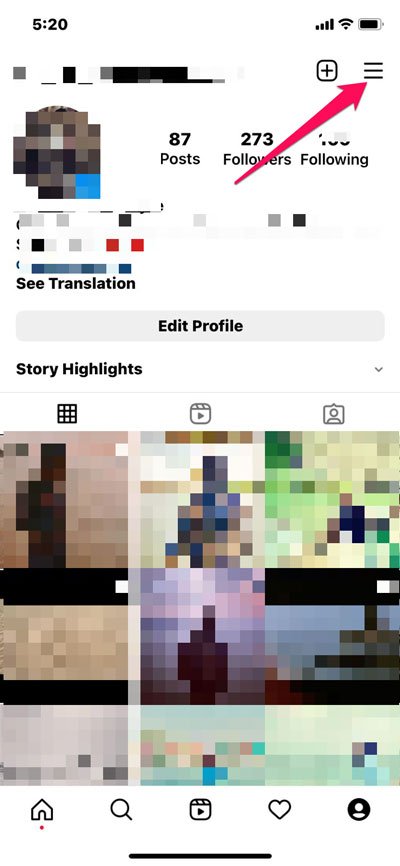
- Apri Instagram e vai sul tuo profilo.
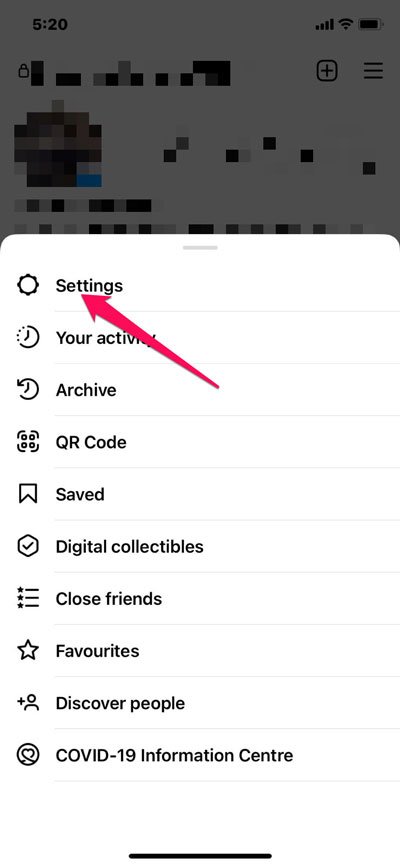
- Tocca le tre linee verticali e scegli Impostazioni.
- Vai su Notifiche e verifica lo stato di Pausa tutte le notifiche. Disattiva l’interruttore se è grigio per disabilitarla.
- Se necessario, riattiva e poi disattiva nuovamente la funzione per forzare un refresh delle impostazioni.
6. Riavvia il dispositivo
Molti processi di sistema che gestiscono le notifiche possono bloccarsi. Un riavvio pulisce lo stato della memoria e dei servizi in background. Spegni e riaccendi il telefono, poi testa le notifiche.
7. Reinstalla l’app
Se nulla funziona, la soluzione più sicura è reinstallare Instagram:
- Disinstalla l’app dal dispositivo.
- Riavvia il dispositivo.
- Scarica e installa Instagram dal Play Store.
- Effettua il login e verifica le notifiche.
Reinstallare elimina file corrotti e riporta le impostazioni predefinite.
Playbook rapido: procedura standard di risoluzione
- Controllo rapido (2 min): verifica stato server, test rete (Wi‑Fi/dati), prova un altro account.
- Azione 1 (5 min): svuota cache.
- Azione 2 (5 min): controlla permessi e categorie notifiche.
- Azione 3 (5 min): disabilita eventuali pause notifiche e Ottimizzazione batteria.
- Riavvio (3 min) e test.
- Aggiorna o reinstalla (15–20 min) se il problema persiste.
Checklist per amministratori e utenti avanzati
- Stato server Instagram verificato.
- Cache svuotata.
- Permessi notifiche abilitati per tutte le categorie rilevanti.
- Modalità Risparmio energetico disattivata per Instagram.
- App aggiornata all’ultima versione.
- Riavvio dispositivo eseguito.
- App reinstallata se necessario.
Casi di test e criteri di accettazione
- Criterio: Ricezione delle notifiche entro 2 minuti da un’azione (like, DM, tag).
- Test: Da un secondo account, invia un messaggio diretto. Verifica che il dispositivo riceva una notifica push.
- Criterio: Notifiche per tutte le categorie abilitate.
- Test: Generare un like, un commento e una richiesta di messaggio; controllare le notifiche.
- Criterio: Funzionalità sotto differenti condizioni di rete.
- Test: Ripetere i test in Wi‑Fi, rete dati e con VPN attiva.
Quando queste soluzioni non funzionano: controesempi e limiti
- Se l’account è soggetto a restrizioni da parte di Instagram (shadowban, blocchi temporanei), potrebbe non inviare notifiche fino a revoca.
- Se il problema è lato server, la risoluzione è fuori dal tuo controllo.
- In dispositivi con ROM personalizzate o versioni Android non standard, le ottimizzazioni di batteria del produttore possono interrompere le notifiche in modi non documentati.
Alternative tecniche
- Usa canali alternativi: attiva notifiche e-mail o collegamenti con servizi di terze parti (es. IFTTT) per ricevere avvisi a fronte di nuove attività.
- Controlla le impostazioni del produttore del dispositivo (es. Xiaomi, Huawei, Samsung) per le ottimizzazioni applicazioni in background — spesso hanno impostazioni aggiuntive che bloccano le notifiche.
Modello mentale rapido per la risoluzione (heuristic)
- Verifica se il problema è locale (dispositivo) o globale (server).
- Elimina le cause semplici prima di passare a quelle invasive (cache → permessi → riavvio → reinstallazione).
- Ripeti i test dopo ogni azione per isolare la causa.
Mappa decisionale (breve)
flowchart TD
  A[Non ricevo notifiche] --> B{Server Instagram attivo?}
  B -- No --> C[Attendi risoluzione lato server]
  B -- Sì --> D{Notifiche app abilitate?}
  D -- No --> E[Abilita notifiche in Impostazioni]
  D -- Sì --> F{Modalità risparmio energetico attiva?}
  F -- Sì --> G[Disattiva risparmio e aggiungi eccezione]
  F -- No --> H{Cache corrotta?}
  H -- Sì --> I[Svuota cache]
  H -- No --> J{App aggiornata?}
  J -- No --> K[Aggiorna o reinstalla]
  J -- Sì --> L[Contatta supporto Instagram]
Sicurezza e privacy
Le soluzioni proposte non richiedono l’esportazione di dati sensibili. Reinstalla l’app solo dal Play Store ufficiale e non usare file APK non verificati. Se sospetti un accesso non autorizzato, cambia la password e abilita l’autenticazione a due fattori.
Suggerimenti specifici per l’Italia
- Alcuni operatori mobile o configurazioni APN possono interferire con la consegna delle notifiche push. Se usi un MVNO o una SIM aziendale, verifica con il provider.
- In caso di dispositivi venduti con firmware personalizzato in Europa, verifica le impostazioni di risparmio energetico fornite dal produttore.
Piccola guida rapida per amministratori IT
- Controlla i log di rete (se disponibili) per le richieste push verso i server Apple/Google.
- Verifica che il firewall aziendale non blocchi le porte usate per i servizi push.
- Se gestisci dispositivi mobili (MDM), assicurati che le policy non disattivino le notifiche push.
Pronto per comunicare: versione breve per annunci (100–200 parole)
Se riscontri problemi con le notifiche di Instagram su Android, comincia controllando lo stato di Instagram e la tua connessione. Poi svuota la cache dell’app, verifica le impostazioni di notifica e controlla che non sia attiva la funzione Pausa notifiche. Riavvia il dispositivo e aggiorna o reinstalla l’app se necessario. Per amministratori IT: verifica le politiche MDM e i firewall aziendali. Se dopo tutti i passaggi le notifiche continuano a non arrivare, contatta il supporto Instagram con i dettagli dei test effettuati.
Conclusione e passi successivi
- Segui la checklist e il playbook rapido.
- Esegui i casi di test elencati per confermare la risoluzione.
- Se il problema persiste, raccogli i log di rete e contatta il supporto Instagram.
Summary:
- Svuota cache, controlla permessi, disattiva pausa notifiche.
- Aggiorna o reinstalla se necessario.
- Verifica restrizioni del produttore o del provider mobile.
Se hai suggerimenti o vuoi condividere la tua esperienza su come hai risolto il problema, lascia un commento sotto. Se ti è stato utile, iscriviti al canale YouTube di DigitBin per tutorial video. Auguri e buona diagnostica!




