
Instagram: notifiche non funzionano su Android — come risolvere
Le notifiche sono essenziali per restare aggiornati sulle attività del tuo account Instagram. Quando non arrivano, l’esperienza utente si rompe e si può perdere messaggi, mention o aggiornamenti importanti. Questa guida spiega cause comuni, soluzioni passo passo e procedure di verifica per risolvere il problema su Android.
Perché le notifiche di Instagram smettono di funzionare?
Le cause possono essere molte. Ecco le più frequenti:
- Impostazioni di notifica bloccate o configurate in modo errato.
- Cache o file dell’app corrotti.
- App obsoleta o bug introdotti da un aggiornamento.
- Funzione “Pausa delle notifiche” attivata nell’app.
- Problemi temporanei del server Instagram.
- Restrizioni di rete o risparmio energetico del dispositivo.
Definizione rapida: cache = file temporanei che aiutano l’app a caricarsi più velocemente; se corrotti, possono causare errori.
Soluzioni principali passo per passo
Ho ordinato le soluzioni dai passaggi meno invasivi a quelli più drastici. Segui l’ordine e controlla le notifiche dopo ogni passaggio.
Soluzione 1: Cancella la cache dell’app
La cache corrotta è una causa comune. Procedura:
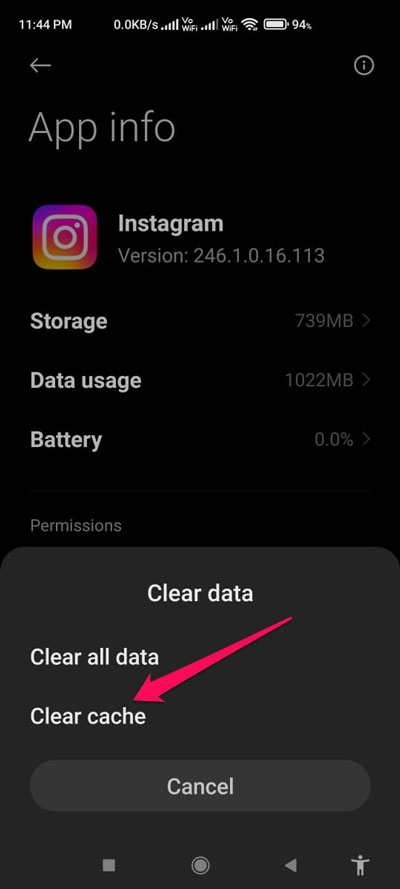
- Apri il cassetto app e tieni premuta l’icona di Instagram, poi tocca Informazioni app.
- Tocca Archiviazione e cache.
- Tocca Svuota cache.
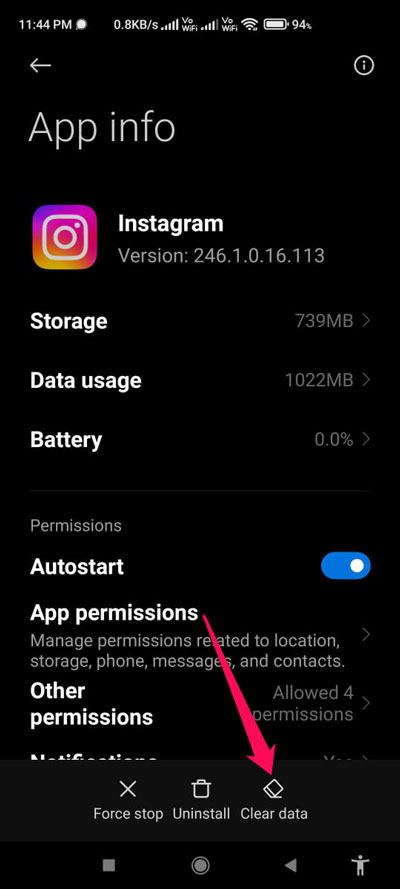
Se non funziona, puoi provare anche Cancella archiviazione/dati, ma questo ti disconnetterà dall’app.
Soluzione 2: Verifica lo stato dei server Instagram
A volte il problema non è il tuo dispositivo. Controlla servizi come Downdetector o la pagina di stato ufficiale (qualora disponibile) per vedere se altri utenti segnalano problemi. Se i server sono down, l’unica opzione è attendere.
Soluzione 3: Aggiorna l’app Instagram
Un bug noto può essere risolto con un aggiornamento:
- Apri Google Play Store.
- Tocca l’icona del tuo profilo e vai su Gestisci app e dispositivo.
- Nella lista, trova Instagram e tocca Aggiorna se disponibile.
Soluzione 4: Controlla le autorizzazioni e le notifiche Android
Assicurati che Android non stia bloccando le notifiche:
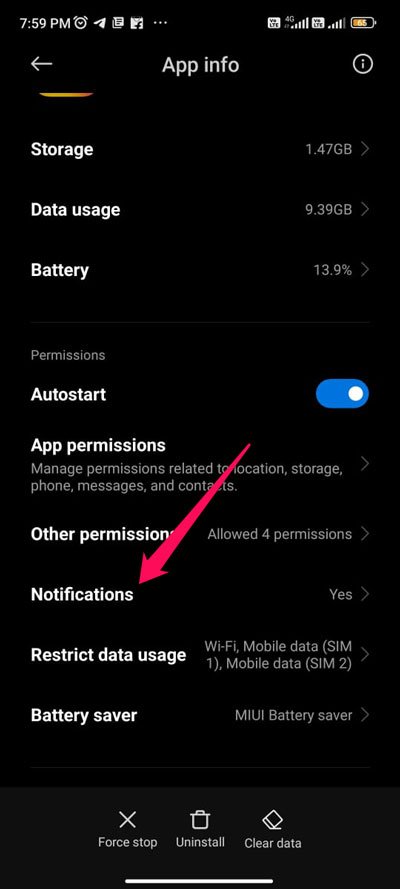
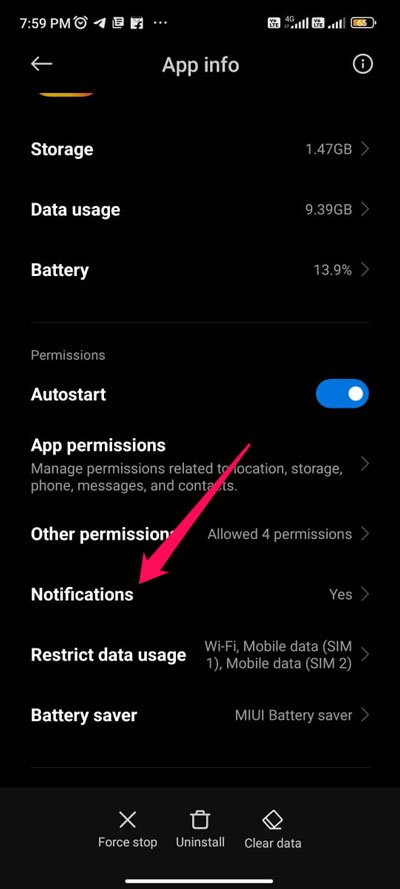
- Apri Informazioni app per Instagram.
- Tocca Notifiche.
- Verifica che le categorie importanti (messaggi, richieste, attività) siano abilitate.
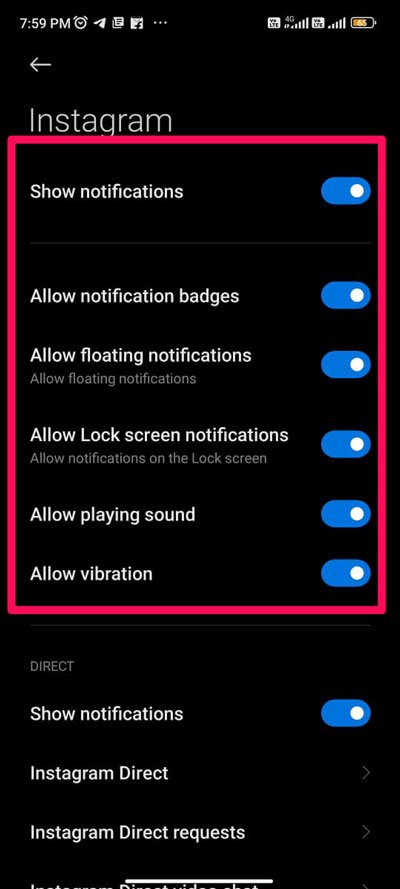
Importante: alcune versioni Android mostrano più categorie di notifica. Controllale tutte.
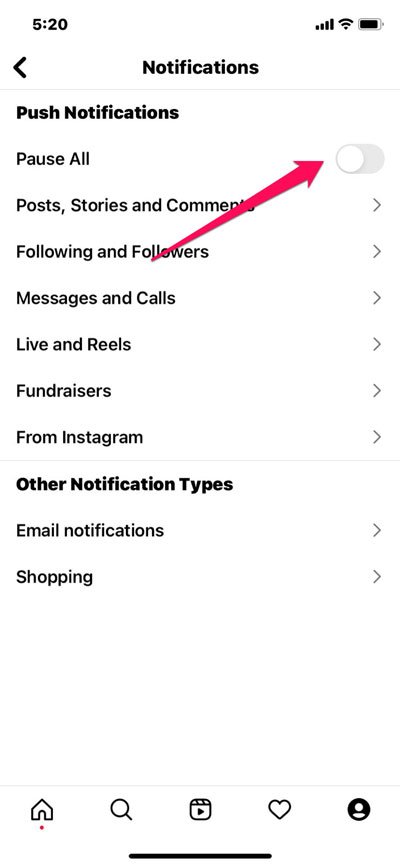
Soluzione 5: Verifica e disattiva Pausa delle notifiche in Instagram
Instagram ha una funzione che mette in pausa le notifiche per un periodo. Controllala così:
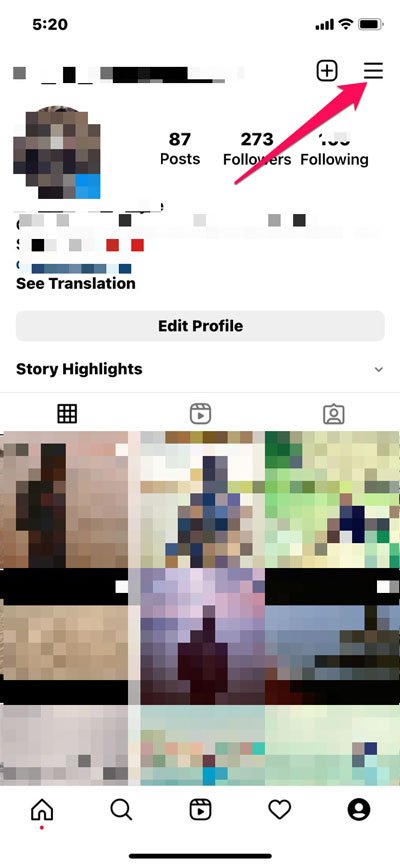
- Apri Instagram e vai al tuo profilo.
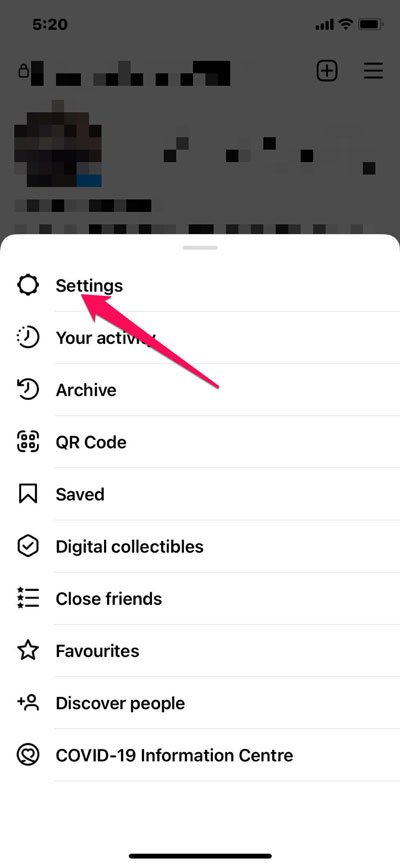
- Tocca le tre linee in alto a destra e scegli Impostazioni.
- Vai su Notifiche e cerca l’opzione “Sospendi tutte le notifiche” o simile. Disattivala.
Soluzione 6: Riavvia il dispositivo
Un semplice riavvio risolve spesso problemi temporanei dei processi in background.
Soluzione 7: Reinstalla l’app
Se nulla ha funzionato, disinstalla e reinstalla Instagram dal Play Store. Questo assicura file puliti e impostazioni di default.
Quando queste soluzioni potrebbero non bastare
- Se il tuo account è soggetto a limitazioni o blocchi da parte di Instagram, le notifiche potrebbero essere parziali o assenti.
- Se usi app di terze parti per il risparmio batteria molto aggressive (task killer), potrebbero impedire la ricezione delle notifiche in background.
- Se la connessione dati o la rete Wi‑Fi applica firewall o proxy, i pacchetti push potrebbero essere bloccati.
Approcci alternativi
- Disabilita temporaneamente le ottimizzazioni della batteria per Instagram (Impostazioni > Batteria > Ottimizzazione energia > escludi Instagram).
- Se usi una ROM personalizzata o un dispositivo con molte personalizzazioni, prova a testare con un altro telefono per isolare il problema.
- Usa la versione web di Instagram come soluzione temporanea per controllare attività e messaggi.
Metodo rapido per diagnosticare (mini metodologia)
- Controlla notifiche in-app e impostazioni Android.
- Verifica la connessione e lo stato server.
- Aggiorna l’app.
- Cancella cache.
- Riavvia.
- Reinstalla.
Questo ordine mantiene basso l’impatto e massimizza la probabilità di risoluzione rapida.
Checklist rapida per l’utente
- Notifiche Android abilitate per Instagram
- Notifiche nelle categorie principali abilitate
- Pausa notifiche in Instagram disattivata
- App aggiornata all’ultima versione
- Cache pulita
- Riavvio eseguito
- Reinstallazione effettuata (se necessario)
Checklist per amministratori IT o supporto tecnico
- Verificare policy MDM che possano bloccare le notifiche.
- Controllare log di rete e firewall per porte e servizi push (es. Firebase Cloud Messaging).
- Confermare che i dispositivi non siano in modalità di risparmio energetico forzato.
Flusso decisionale rapido
flowchart TD
  A[Notifiche non arrivano] --> B{Le notifiche Android sono abilitate?}
  B -- No --> C[Abilita notifiche e test]
  B -- Sì --> D{Instagram in pausa?}
  D -- Sì --> E[Disattiva pausa e test]
  D -- No --> F{App aggiornata?}
  F -- No --> G[Aggiorna app e test]
  F -- Sì --> H{Cache corrotta?}
  H -- Sì --> I[Svuota cache e test]
  H -- No --> J[Riavvio]
  J --> K{Funziona?}
  K -- Sì --> L[Fine]
  K -- No --> M[Reinstalla e test]
  M --> N{Funziona?}
  N -- No --> O[Controlla server / supporto]
Criteri di verifica
Una soluzione si considera efficace quando:
- Le notifiche push arrivano entro 1–2 minuti dopo l’evento.
- Le categorie di notifica specifiche (messaggi, richieste) mostrano avvisi nel centro notifiche.
- L’app non mostra errori persistenti all’avvio.
Suggerimenti pratici e heuristics
- Se le notifiche smettono di funzionare subito dopo un aggiornamento, è probabile che sia un bug: cerca aggiornamenti successivi o rollback (reinstallare versione stabile se disponibile).
- Se le notifiche falliscono solo su rete mobile e funzionano su Wi‑Fi, indaga l’APN o l’operatore.
- Evita task killer o ottimizzatori automatici di RAM; spesso interferiscono con i servizi in background.
Quando contattare il supporto Instagram
Contatta il supporto ufficiale se:
- Hai provato tutte le soluzioni e il problema rimane su più dispositivi.
- Il tuo account è stato recentemente sospeso o limitato.
- Ricevi messaggi di errore specifici nell’app.
Riepilogo
- Controlla prima le impostazioni e la funzione di pausa delle notifiche.
- Cancella la cache, aggiorna o reinstalla l’app se necessario.
- Riavvia il dispositivo e verifica lo stato dei server.
Se hai altre domande o vuoi che ti accompagni passo passo nelle impostazioni del tuo modello di telefono, lascia un commento con marca e modello e descrivi il comportamento delle notifiche.
Grazie per aver letto — se questa guida ti è stata utile, considera di iscriverti al canale YouTube di DigitBin per tutorial video più dettagliati.




