
Risolvere l'errore 201 in Escape from Tarkov
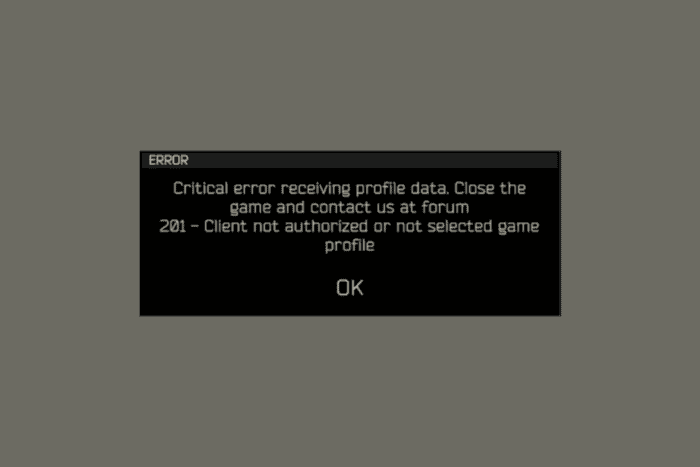
Panoramica veloce
L’errore 201 impedisce la connessione al servizio di autenticazione di Battlestate Games. Può dipendere da problemi lato server o dalla tua rete locale. Questa guida mostra procedure progressive: dalle soluzioni rapide a quelle più tecniche, oltre a checklist e alternative.
Importante: non inventare credenziali o usare strumenti non ufficiali. Se i server sono offline, qualsiasi modifica locale potrebbe non risolvere il problema.
Perché succede (modello mentale)
Breve definizione: l’errore 201 indica un fallimento nella fase di handshake/autenticazione tra il tuo launcher e i server di Battlestate Games. Pensa al processo come a tre componenti: rete locale → percorso Internet → server remoto. Se uno di questi nodi fallisce, ottieni l’errore.
Come risolvere l’errore 201
Di seguito trovi i passaggi ordinati per probabilità di successo: prova il primo e verifica; se non funziona, procedi al successivo.
1. Riavvia il gioco e il launcher
- Chiudi Escape from Tarkov e il Battlestate Games Launcher.
- Apri il Gestione attività (Ctrl + Maiusc + Esc) e termina eventuali processi eft.exe o BsgLauncher.exe.
- Riavvia il launcher e tenta di riconnetterti.
Perché funziona: un riavvio elimina glitch temporanei e sessioni di autenticazione scadute.
2. Disconnettiti e riconnettiti all’account
- Apri il Battlestate Games Launcher.
- Clicca sul tuo nome profilo (angolo in alto a destra) e seleziona “Esci”.
- Inserisci le credenziali e effettua nuovamente il login.
Nota: errori di token o sessione raramente si risolvono solo con il riavvio; il logout forzerà la rigenerazione del token.
3. Disattiva VPN e proxy
- Premi Win + R, digita
inetcpl.cple premi Invio. - Vai alla scheda Connessioni e clicca su Impostazioni LAN.
- Deseleziona Utilizza un server proxy per la LAN.
- Clicca su OK e riavvia il PC.
Disattiva anche qualsiasi client VPN (es. NordVPN, ProtonVPN) durante il test. Alcuni provider VPN/Proxy possono bloccare o alterare i pacchetti necessari per l’autenticazione.
4. Aggiungi Escape from Tarkov alle eccezioni del firewall e antivirus
- Premi Win + S, digita Windows Security e aprilo.
- Vai su Protezione firewall e rete > Consenti app tramite firewall.
- Clicca su Modifica impostazioni > Consenti un’altra app.
- Sfoglia la cartella di installazione di Tarkov e aggiungi
EscapeFromTarkov.exeeBsgLauncher.exe. - Conferma e riavvia il gioco.
Se usi un antivirus di terze parti, prova a disattivarlo temporaneamente per escluderlo. Come alternativa, esegui il gioco con “Esegui come amministratore” per verificare permessi.
5. Reinstalla il Battlestate Games Launcher
- Premi Win + R, digita
appwiz.cple premi Invio. - Individua Battlestate Games Launcher, selezionalo e scegli Disinstalla.
- Scarica l’ultima versione dal sito ufficiale di Escape from Tarkov e reinstalla.
Questa procedura risolve problemi di launcher corrotto o aggiornamenti non applicati correttamente.
Alternative e passaggi avanzati
- Cambia DNS: prova DNS pubblici come 1.1.1.1 (Cloudflare) o 8.8.8.8 (Google) se sospetti problemi di risoluzione dei nomi.
- Resetta lo stack di rete: apri Prompt dei comandi come amministratore e lancia
netsh winsock reseteipconfig /flushdns, poi riavvia. - Verifica porte/port forwarding: generalmente non necessario per EFT, ma reti aziendali o NAT restrittivi possono bloccare determinate comunicazioni.
- Controlla i log: il launcher e la cartella di gioco possono contenere file di log che indicano la causa precisa dell’errore.
Quando queste soluzioni non funzionano (counterexamples)
- Server Battlestate offline: nessuna modifica locale risolverà l’errore; controlla lo stato ufficiale.
- Ban o sospensione dell’account: l’autenticazione fallirà e vedrai messaggi diversi; controlla la mail associata all’account.
- Problemi ISP su larga scala: se altri utenti nella tua area riferiscono problemi, contatta il tuo provider.
Checklist rapida (Playbook di debug)
- Controlla lo stato server ufficiale.
- Riavvia launcher e gioco.
- Logout/login sul launcher.
- Disattiva VPN/proxy.
- Aggiungi eccezioni firewall/antivirus.
- Reinstalla launcher se necessario.
- Cambia DNS / resetta stack di rete.
- Contatta supporto se persiste.
Ruoli — cosa fare in base al profilo
- Giocatore casuale: prova riavvio, logout/login, disattiva VPN. Se non funziona, attendi i server.
- Giocatore competitivo: esegui anche reset DNS e verifica porte, conserva log per supporto.
- Amministratore di rete: verifica blocchi a livello di firewall aziendale/NAT e whitelist degli endpoint Battlestate.
Mini-metodologia per diagnosticare velocemente
- Verifica stato server (sorgente primaria).
- Escludi problemi locali (riavvio, disconnessione VPN).
- Controlla permessi/firewall.
- Raccolta log e escalation al supporto con timestamp e log allegati.
Glossario (1 riga ciascuno)
- Auth token: credenziale temporanea usata per autenticare la sessione del launcher.
- DNS: sistema che traduce nomi di dominio in indirizzi IP.
- NAT: traduzione degli indirizzi di rete che può limitare connessioni peer-to-server.
Nota finale e cosa fare se non si risolve
Se, dopo aver seguito tutte le procedure, l’errore 201 persiste, è probabile che il problema sia lato server o legato all’account. Raccogli i log del launcher e contatta il supporto Battlestate fornendo:
- Descrizione del problema e passi già effettuati.
- Timestamp dell’errore.
- File di log del launcher (se disponibili).
Summary: segui l’ordine suggerito per evitare lavoro non necessario. Le soluzioni più comuni (riavvio, disattiva VPN, whitelist firewall) risolvono la maggior parte dei casi.




