
Come risolvere l'audio che non funziona nelle chiamate Zoom
TL;DR
Se l’audio non funziona su Zoom, prova prima le azioni rapide: verifica se sei disattivato, riaggancia e rientra nella riunione, scollega/ricollega le cuffie e riavvia l’app. Se il problema persiste, controlla permessi microfono, connessione Internet, aggiornamenti di Zoom e del sistema, poi reinstalla l’app o contatta il supporto.
Importante: segui l’ordine delle verifiche: 1) controlli locali (mute, dispositivi), 2) rete, 3) app e sistema, 4) supporto.
Panoramica
La comunicazione via videoconferenza dipende da più componenti: dispositivo, periferiche audio, permessi, connessione di rete e servizi cloud di Zoom. Un guasto in uno solo di questi punti può causare assenza di audio. Questa guida ti accompagna passo passo, dal controllo rapido a procedure avanzate, con checklist per utenti, host e amministratori IT.
Soluzioni principali
Di seguito trovi le soluzioni testate e ordinate per semplicità d’esecuzione. Applica una soluzione dopo l’altra finché l’audio non torna.
1. Riaggancia e rientra nella riunione
A volte è solo un glitch temporaneo. Esci dalla riunione e rientra. Questo forza Zoom a riallocare le risorse audio.
Perché funziona: il client ricarica i dispositivi audio e le impostazioni di sessione.
2. Riavvia l’app Zoom
Chiudi completamente Zoom (assicurati che non rimanga in background) e riaprilo.
Suggerimento: su desktop, chiudi dall’icona nella barra delle applicazioni o dal Task Manager/Monitor attività.
3. Scollega e ricollega le cuffie o il microfono
Scollega fisicamente cuffie o microfono e ricollegali. Se usi Bluetooth, spegni e riaccoppia il dispositivo.
Quando farlo: se Zoom sembra non riconoscere il dispositivo o l’audio viene instradato sullo speaker sbagliato.
4. Verifica le impostazioni audio in Zoom
- Controlla che l’icona del microfono nella finestra Zoom non sia disattivata (muted).
- Usa “Test Speaker and Microphone” nelle impostazioni audio di Zoom per verificare gli input/output.
- Se hai più dispositivi, seleziona manualmente microfono e altoparlanti corretti.
Suggerimento pratico: clicca sulla freccia accanto all’icona microfono per cambiare dispositivo rapidamente.
5. Controlla i permessi microfono del sistema
Windows: Impostazioni > Privacy > Microfono e assicurati che Zoom abbia accesso. macOS: Preferenze di Sistema > Sicurezza e privacy > Microfono e consenti Zoom. Android/iOS: Impostazioni app > Autorizzazioni > Microfono attivo.
Perché è importante: se il sistema nega l’accesso, Zoom non può usare il microfono anche se tutto il resto è corretto.
6. Controlla la connessione Internet
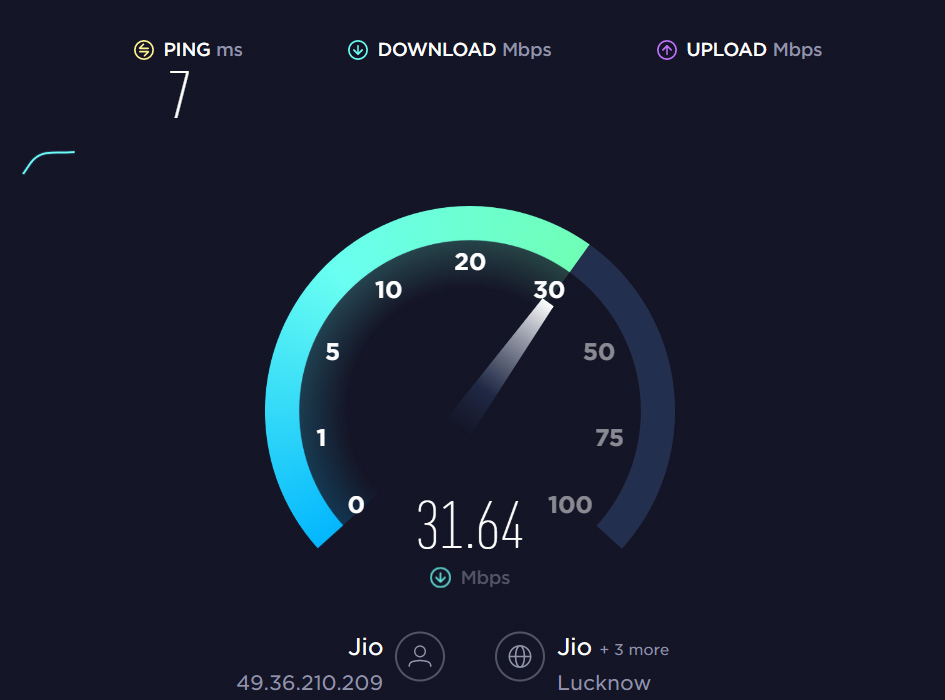 Un’alta latenza o perdita pacchetti può degradare o interrompere l’audio.
Cosa fare:
- Esegui uno speed test (es. Ookla) per misurare latenza, download e upload.
- Se la velocità è bassa, riavvia il modem/router.
- Passa temporaneamente a dati mobili se possibile.
- Avvia la riunione con solo audio (disattiva video) per ridurre il consumo di banda.
Nota: la qualità audio richiede meno banda del video, ma la latenza conta molto per il tempo reale.
7. Controlla se i server Zoom sono attivi
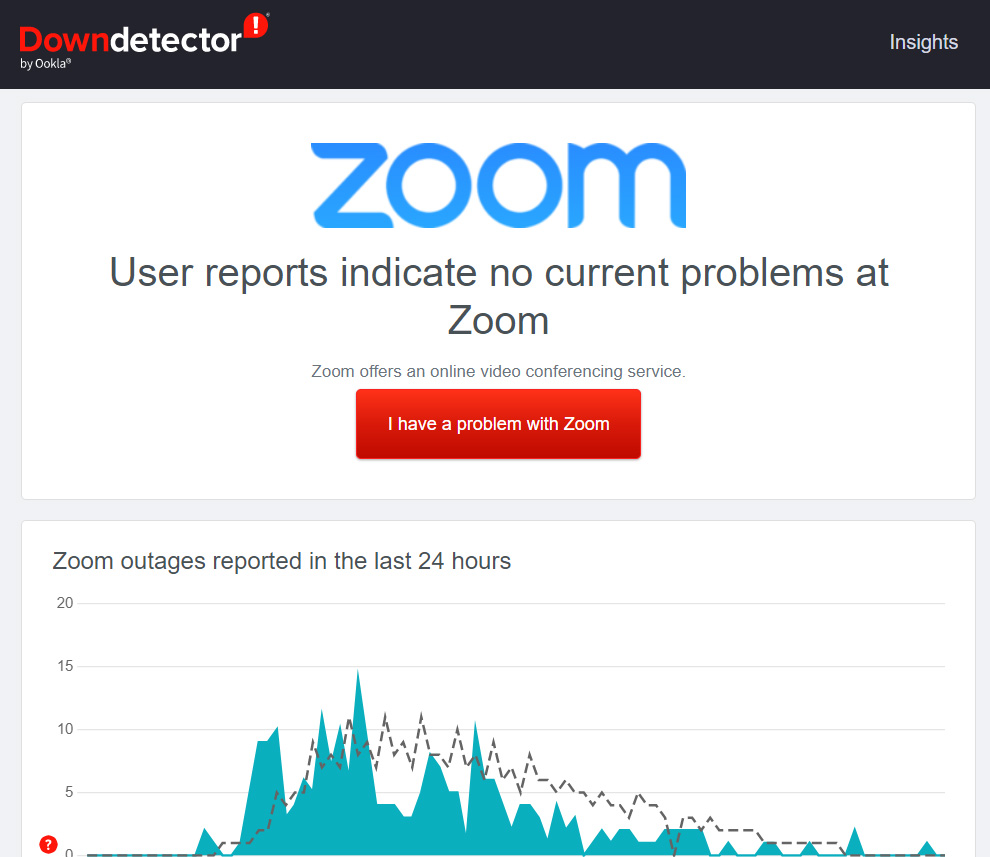 Visita DownDetector o i canali ufficiali (Twitter) per verificare eventuali disservizi generalizzati.
Quando utile: se più utenti riferiscono problemi nello stesso intervallo di tempo.
8. Riavvia il dispositivo
Un riavvio pulisce la RAM e risolve conflitti temporanei fra driver e app.
Esempio: su desktop, riavvia il PC; su smartphone, spegni e riaccendi.
9. Aggiorna Zoom all’ultima versione
Versioni vecchie possono contenere bug risolti nelle release successive. Aggiorna tramite il marketplace del tuo dispositivo o dal sito Zoom.
10. Aggiorna il sistema operativo e i driver audio
Specialmente su PC, driver audio obsoleti o incompatibili possono bloccare l’audio. Cerca aggiornamenti per l’OS e per i driver della scheda audio.
11. Reinstalla l’app Zoom
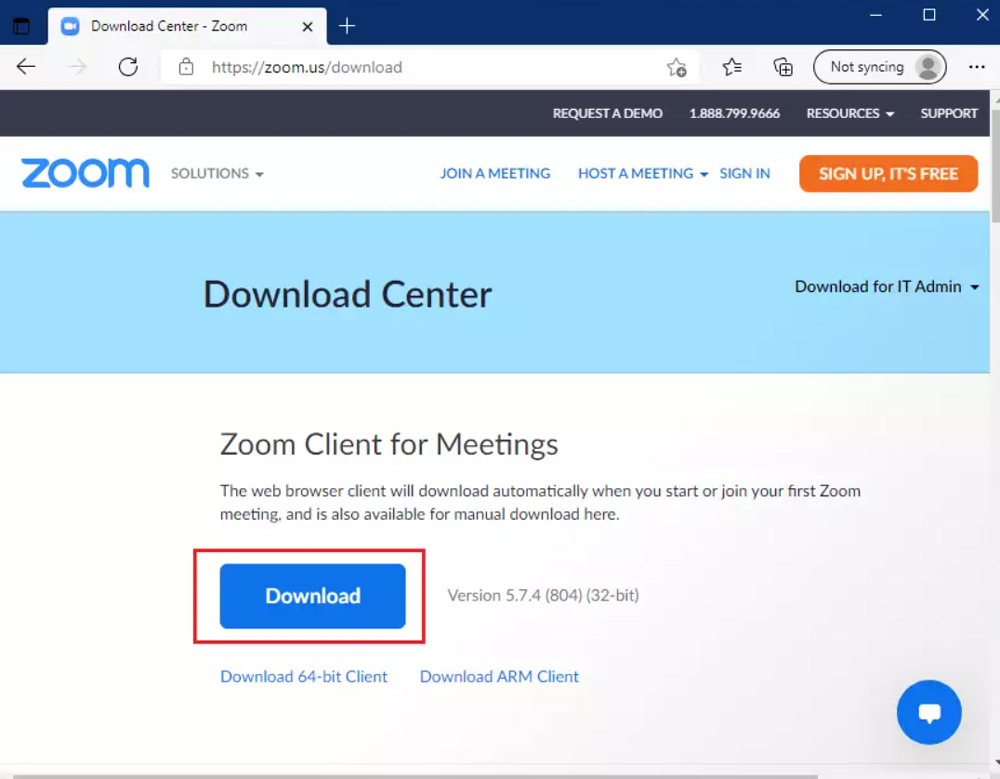 Disinstalla Zoom, riavvia il dispositivo e reinstalla una copia pulita. Questo risolve file corrotti o impostazioni danneggiate.
12. Contatta l’assistenza Zoom
Se hai provato tutte le soluzioni, apri un ticket di supporto Zoom fornendo log, versione dell’app, sistema operativo e una descrizione dettagliata del problema.
Mini-metodologia: sequenza raccomandata (passi rapidi)
- Verifica microfono e mute in Zoom.
- Scollega e ricollega cuffie; prova lo speaker del dispositivo.
- Riaggancia e rientra. Se fallisce: riavvia l’app.
- Controlla permessi microfono del sistema.
- Esegui speed test e riavvia router se necessario.
- Reinstalla Zoom e aggiorna OS/driver.
- Se ancora non funziona, contatta il supporto.
Questa sequenza evita passaggi avanzati inutili e risolve la maggior parte dei casi.
Checklist rapida (da stampare)
- Microfono non silenziato in Zoom
- Dispositivo audio selezionato correttamente
- Permessi microfono abilitati nel sistema
- Cuffie collegate o Bluetooth ricollegato
- Connessione Internet stabile (test velocità)
- Zoom aggiornato
- Sistema operativo e driver aggiornati
- App reinstallata (se richiesto)
Controlli specifici per ruolo
- Partecipante: verifica mute, ricollega cuffie, prova con altro dispositivo.
- Host: controlla se hai disabilitato l’audio a partecipanti e manda un messaggio privato per confermare.
- Amministratore IT: controlla policy di rete, firewall, aggiornamenti di massa e console di gestione Zoom.
Quando queste soluzioni falliscono
Counterexample: se l’audio mancante è intermittente solo per alcuni utenti remoti, ma non per gli altri nello stesso account, il problema può essere del provider di rete dell’utente o di un firewall aziendale che blocca flussi UDP/TCP necessari a Zoom. In questi casi, coinvolgi l’IT o l’ISP per analizzare i percorsi di rete.
Diagramma decisionale rapido
flowchart TD
  A[Audio non funziona] --> B{Sei disattivato?}
  B -- Sì --> C[Attiva microfono]
  B -- No --> D{Audio locale ok?}
  D -- No --> E[Scollega/ricollega dispositivo]
  D -- Sì --> F{Connessione OK?}
  F -- No --> G[Riavvia router / passa a dati mobili]
  F -- Sì --> H{Zoom aggiornato?}
  H -- No --> I[Aggiorna Zoom]
  H -- Sì --> J[Reinstalla / contatta supporto]
Criteri di verifica
- L’audio in ingresso e in uscita è udibile da almeno un altro partecipante.
- Il test audio interno a Zoom rileva microfono e altoparlante funzionanti.
- Dopo riavvio o reinstallazione, l’audio rimane stabile per almeno 10 minuti durante una chiamata.
Note sulla privacy e permessi
Concedere a Zoom l’accesso al microfono è necessario per le chiamate. Controlla le impostazioni di privacy del tuo sistema prima di modificare le autorizzazioni. Non condividere registrazioni o log sensibili senza autorizzazione.
Suggerimenti pratici e alternative
- Usa la funzione “Join by Phone” di Zoom se il microfono del dispositivo non funziona e devi solo ascoltare o parlare temporaneamente.
- Se l’audio cade ripetutamente, prova un client alternativo (browser vs app desktop) per isolare il problema.
- Per riunioni importanti, effettua un test audio 10–15 minuti prima dell’inizio.
Esempi di test
- Test rapido: apri le impostazioni Zoom > Audio > Test Speaker and Microphone. Se senti il tono, lo speaker funziona.
- Test incrociato: partecipa alla riunione da un secondo dispositivo (smartphone o tablet). Se l’audio funziona lì, il problema è locale al primo dispositivo.
Quando contattare il supporto e cosa fornire
Se arrivi al supporto Zoom, invia:
- Versione dell’app e del sistema operativo.
- Descrizione dettagliata del problema e quando è iniziato.
- Risultati dei test audio e speed test (latency, jitter se possibile).
- Eventuali log o screenshot degli errori.
Rischi comuni e mitigazioni
- Rischio: reinstallazione senza backup impostazioni. Mitigazione: annota eventuali impostazioni personalizzate prima di disinstallare.
- Rischio: condivisione di registrazioni senza consenso. Mitigazione: disattiva la registrazione automatica e informati sulle policy aziendali.
Riepilogo
- Controlla prima i comandi base: mute, dispositivi, permessi.
- Poi verifica rete, aggiornamenti e stato server.
- Se il problema persiste, reinstalla o coinvolgi il supporto tecnico.
Se vuoi, posso generare una checklist stampabile in PDF o una versione breve da inviare ai partecipanti prima delle riunioni.
Grazie per aver letto. Se trovi utili questi suggerimenti, lascia un commento con il tuo caso e aggiorna lo stato dopo aver provato le soluzioni.




