
Correggere l'errore 0x8007025D durante l'installazione di Windows 10
Perché compare l’errore 0x8007025D
Windows mostra “Windows cannot install required files — Error 0x8007025D” quando l’installatore non riesce a leggere o trasferire correttamente i file necessari. Le cause tipiche includono:
- File ISO corrotto o trasferito male al supporto di installazione.
- Problemi hardware: memoria RAM difettosa, porta USB o unità flash danneggiata, disco rigido con settori danneggiati.
- Incompatibilità di controller USB (es. USB 3.0 con driver non caricati durante l’installazione).
- Impostazioni di avvio (UEFI vs Legacy) che non corrispondono al supporto creato.
Nota: questa guida si concentra su soluzioni pratiche e testate in scenari comuni.
Metodi per risolvere l’errore 0x8007025D
Di seguito trovi i metodi organizzati per ordine di semplicità e probabilità di successo. Segui ciascun punto e prova a reinstallare Windows dopo ogni modifica.
1. Verifica l’immagine ISO e ricrea il supporto
- Scarica di nuovo la ISO ufficiale dal sito Microsoft o usa lo strumento Media Creation Tool. Questo riduce il rischio di file corrotti.
- Usa un’app affidabile per creare il supporto USB, ad esempio Rufus o lo stesso Media Creation Tool. Se usi Rufus, scegli lo schema di partizione corretto (MBR o GPT) in base alla tua macchina.
- Se possibile, prova un’altra unità USB.
Importante: evita unità USB molto economiche o vecchie; molte hanno problemi di integrità dei dati.
2. Prova con un DVD
Se hai un lettore DVD funzionante, masterizza la ISO su DVD e avvia l’installazione dal DVD. Questo elimina vari problemi legati alle porte o alle unità USB.
Se il dispositivo non dispone di unità ottica, passa al metodo successivo.
3. Usa una porta USB 2.0
Le porte USB 3.0/3.1 possono richiedere driver che l’installatore non carica automaticamente. Collegare la chiavetta a una porta USB 2.0 spesso risolve l’errore.
Se non ci sono porte USB 2.0, considera di disabilitare il supporto USB 3.0 nel BIOS/UEFI o di usare una chiavetta USB 2.0.
4. Controlla e sostituisci la RAM
- Spegni il PC e rimuovi uno stick di RAM se nel sistema sono presenti più moduli. Avvia l’installazione solo con un modulo per testare.
- Scambia gli slot e riprova.
- Se il problema persiste, usa uno strumento di test della memoria (ad es. Windows Memory Diagnostic o MemTest86) per rilevare errori.
- Se trovi errori, sostituisci i moduli RAM prima di proseguire con l’installazione.
5. Controlla il disco rigido
Un disco con settori danneggiati può interrompere la copia dei file. Apri la diagnostica del produttore del disco o usa strumenti come chkdsk da un ambiente Windows PE:
- Avvia da supporto esterno in modalità riparazione.
- Apri un prompt dei comandi e lancia: chkdsk C: /f /r (sostituisci la lettera se necessario).
Se il disco è gravemente danneggiato, considera la sostituzione.
6. Installare Windows in modalità Legacy (se compatibile)
Se il sistema è impostato per avviare in UEFI e il supporto è stato creato per MBR, potresti ottenere errori. Per installare in modalità Legacy:
Passo 1: Scarica la ISO di Windows 10 su un altro PC.
Passo 2: Usa Rufus per creare la chiavetta. Seleziona lo “schema di partizione MBR” e il file ISO.
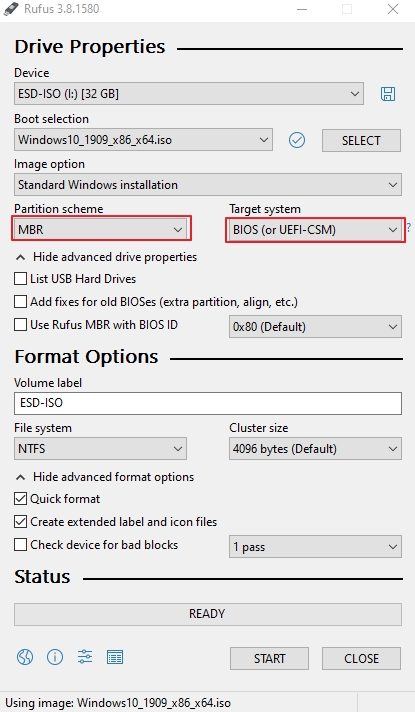
Passo 3: Attiva Legacy Boot/CSM nel BIOS, avvia dalla USB Legacy e procedi con l’installazione.
Importante: la modalità Legacy non è consigliata su sistemi che richiedono Secure Boot o su dischi con installazioni UEFI già presenti.
7. Creare una partizione unica da 120–125 GB e installare
A volte il processo di installazione fallisce durante la creazione o l’uso di più partizioni. Procedura:
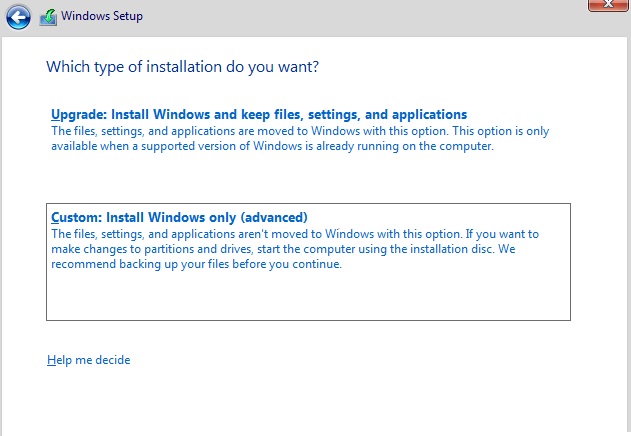
Passo 1: Dalla schermata di installazione scegli “Custom: Install Windows only (advanced)”.
Passo 2: Elimina tutte le partizioni esistenti (questo cancella i dati; esegui backup prima).
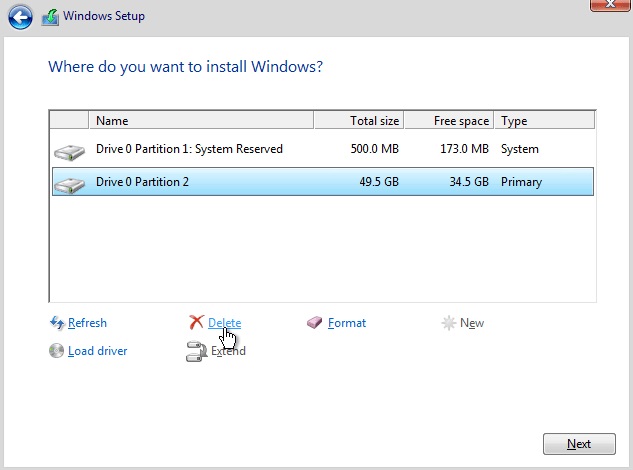
Passo 3: Clicca su Nuovo e crea una singola partizione da circa 120 GB.
Passo 4: Installa Windows sulla nuova partizione. Dopo l’installazione riuscita puoi ridimensionare ed espandere le partizioni.
8. Altre azioni utili
- Disabilita temporaneamente antivirus, virtualizzatori o controller non necessari nel BIOS.
- Aggiorna il BIOS/UEFI se la scheda madre ha un aggiornamento che migliora la compatibilità con USB o storage.
- Verifica l’SHA-1/SHA-256 della ISO se hai motivo di sospettare corruzione.
Diagnosi rapida: metodologia di troubleshooting
- Verifica ISO e ricrea il supporto su un’altra USB.
- Cambia porta USB (preferibilmente USB 2.0) o prova DVD.
- Testa la RAM rimuovendo moduli o eseguendo MemTest86.
- Controlla il disco con chkdsk o con la diagnostica del produttore.
- Prova l’installazione in Legacy o ricrea la USB usando lo schema MBR.
- Se il problema grava ancora, sostituisci supporto/USB/RAM/disk secondo i test.
Quando queste soluzioni potrebbero non funzionare
- Hardware principale guasto (es. controller SATA/USB sulla scheda madre). In questo caso serve assistenza tecnica o scheda madre sostitutiva.
- File ISO ufficiale corrotto sul server (raro). Prova un’altra fonte ufficiale o uno strumento diverso.
- Problemi legati a driver proprietari non disponibili durante l’installazione (alcuni controller RAID/SSD enterprise). Potrebbe essere necessario caricare driver specifici durante l’installazione.
Checklist per ruolo
Utente domestico:
- Scarica la ISO ufficiale
- Crea supporto con Media Creation Tool
- Prova porta USB 2.0 o DVD
- Rimuovi extra hardware non essenziale
Tecnico/IT:
- Verifica checksum ISO
- Test memoria con MemTest86
- Controlla log di installazione in X:\Windows\Panther
- Aggiorna BIOS e driver chipset
Piccolo glossario
- ISO: immagine del disco che contiene il setup di Windows.
- MBR: schema di partizione tradizionale, compatibile con Legacy Boot.
- UEFI: firmware moderno che sostituisce il BIOS, spesso usato con GPT.
- CSM/Legacy Boot: modalità compatibilità che permette avvio da supporti MBR.
Criteri di successo (accettazione)
- L’installazione supera la fase di copia dei file senza errori.
- Il sistema si avvia nella nuova installazione di Windows 10.
- Nessun messaggio 0x8007025D durante l’installazione.
Rischi e mitigazioni
- Perdita dati durante l’eliminazione delle partizioni — esegui backup prima.
- Cambiamento del firmware (BIOS/UEFI) può modificare impostazioni; annota le impostazioni attuali prima dell’aggiornamento.
- Sostituzione hardware: verifica la compatibilità del nuovo componente.
Test e casi d’uso per la verifica
- Test 1: Creare USB con un nuovo file ISO e installare su macchina di prova. Risultato atteso: installazione completata.
- Test 2: Avviare con singolo modulo RAM. Risultato atteso: se la RAM era il problema, l’installazione prosegue.
- Test 3: Installare da DVD. Risultato atteso: confermare se il problema è legato alla USB.
Riassunto finale
L’errore 0x8007025D è quasi sempre risolvibile con una procedura metodica: verifica ISO e supporto, prova porte o DVD, controlla RAM e disco, e adatta le impostazioni di avvio (Legacy/MBR) quando serve. Se dopo questi passaggi il problema persiste, rivolgiti a un tecnico per sostituzioni hardware o per esaminare errori più profondi sulla scheda madre.
Note: se conosci altri metodi o hai avuto esperienze diverse, condividile per aiutare altri utenti.
Leggi anche:
- Come correggere l’errore 0x8000FFFF in Windows 10 con metodi semplici
- Come correggere l’errore 0x8024001E in Windows 10 con questi passaggi
- Come risolvere problemi Bluetooth in Windows 10




