
Come risolvere l'errore 0x00000124 (BSoD) in Windows 10

Introduzione
Uno degli errori più temuti in Windows 10 è la Blue Screen of Death (BSoD). La schermata blu 0x00000124 compare quando si verifica un errore critico che non può essere risolto automaticamente; nella maggioranza dei casi indica un problema a livello hardware o un driver che si comporta in modo anomalo. Questo errore provoca spesso riavvii continui del sistema, rendendo urgente una diagnosi e una risoluzione rapide.
In questa guida tradotta e ampliata troverai procedure di base e avanzate, checklist per ruoli diversi, una mini metodologia di diagnosi e un runbook per gli incidenti. Le immagini originali sono mantenute; gli attributi ALT sono stati tradotti e resi descrittivi.
Cause comuni e cosa significano in una riga
- Driver difettosi: un driver in conflitto o corrotto può causare arresti anomali del kernel.
- Hardware guasto o instabile: CPU, RAM, GPU, alimentazione e scheda madre sono i candidati principali.
- Surriscaldamento: temperature elevate causano errori intermittenti o permanenti.
- Configurazioni BIOS/UEFI: impostazioni di risparmio energetico o overclock non compatibili.
Procedure rapide (controlli da fare subito)
- Spegni e scollega il PC dall’alimentazione, apri il case e controlla polvere, connettori allentati e ventole.
- Avvia in modalità provvisoria per verificare se il problema compare anche con i driver minimi.
- Esegui sfc /scannow e controlla aggiornamenti di Windows e driver.
- Se hai installato hardware o driver recentemente, prova a rimuoverli o ripristinare.
Misure preventive
L’errore 0x00000124 può essere scatenato da surriscaldamento, parti allentate o polvere accumulata all’interno del PC.
- Per desktop: scollega l’alimentazione, rimuovi componenti rimovibili (RAM, GPU, CPU se esperto), pulisci con una spazzola morbida e soffia la polvere con aria compressa a bassa potenza.
- Per laptop: utilizza una base refrigerante e assicurati che le prese d’aria non siano ostruite.
- Se hai overclockato CPU/GPU, ripristina le impostazioni ai valori di fabbrica e testa la stabilità.
Consiglio pratico: esegui un controllo termico con un software come HWMonitor o con il BIOS per verificare le temperature in idle e sotto carico.
Aggiornare i driver
I driver sono una causa frequente dell’errore 0x00000124. Aggiornarli correttamente spesso risolve il problema.
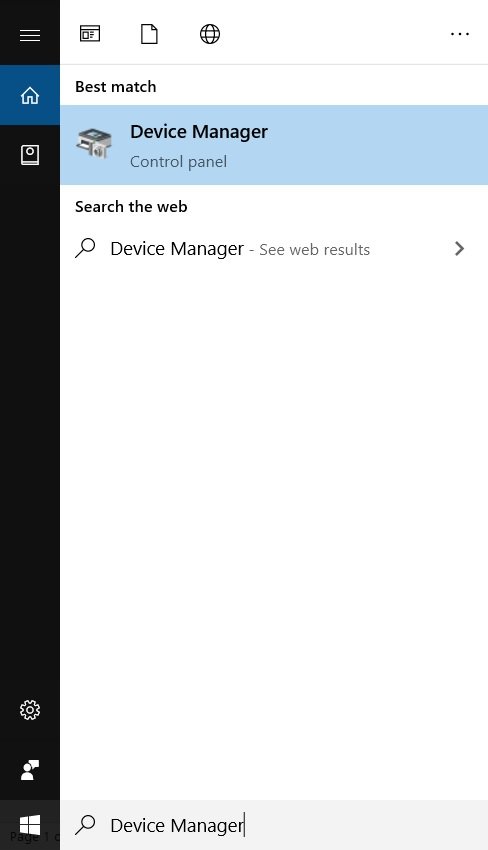
- Apri la barra di ricerca di Windows e digita Device Manager.
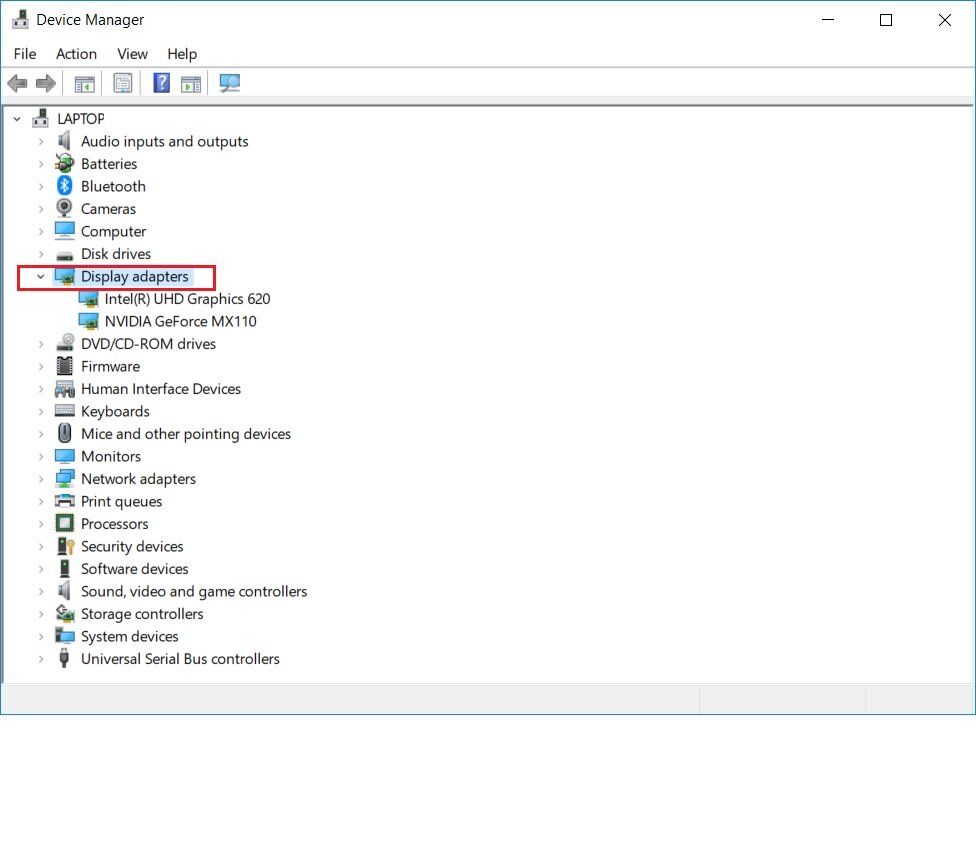
- Espandi Display adapters per trovare i driver video.
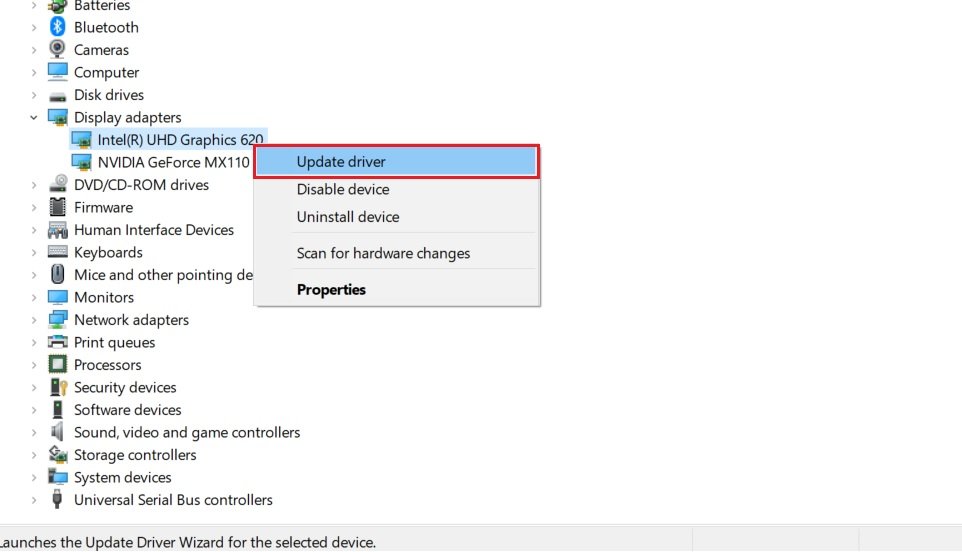
- Clic destro su un driver e seleziona Update driver.
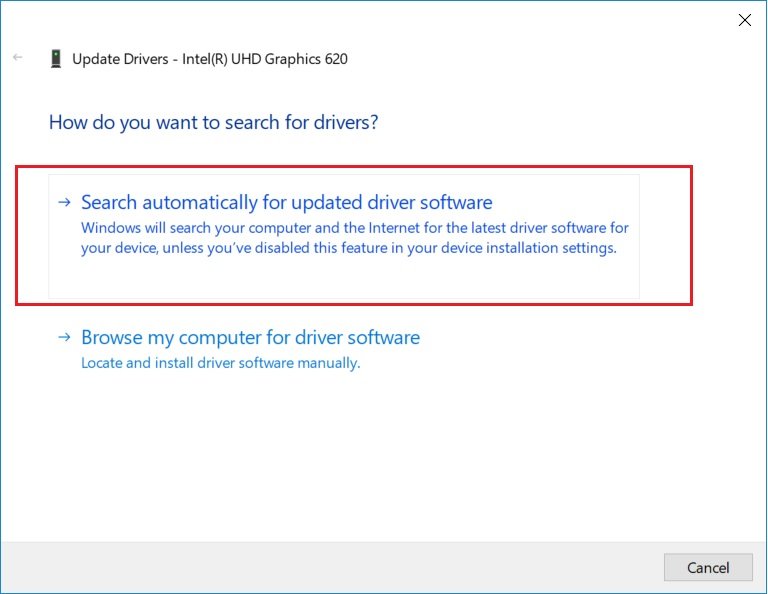
- Scegli Search automatically for updated driver software e lascia completare il processo.
Ripeti per tutti i controller principali (GPU, chipset, controller di archiviazione, scheda di rete). Se preferisci uno strumento automatico, esistono utilità di terze parti che aggiornano i driver: scegli software affidabili e leggi le recensioni prima di eseguire cambiamenti di massa.
Note importanti:
- Per driver critici (GPU, chipset) è preferibile scaricare il pacchetto dal sito del produttore (NVIDIA, AMD, Intel, Dell, HP, ecc.).
- Evita driver non firmati o sorgenti non ufficiali.
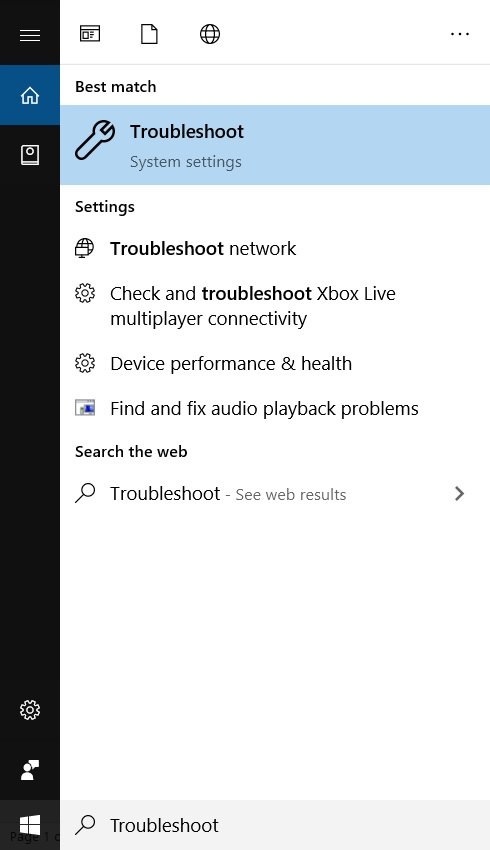
Eseguire lo strumento di risoluzione problemi Schermata blu
Windows include uno strumento per i problemi di schermata blu che può applicare correzioni automatiche o suggerire azioni.
- Cerca Troubleshoot nella barra di ricerca.
- Seleziona Blue Screen e clicca su Run the troubleshooter.
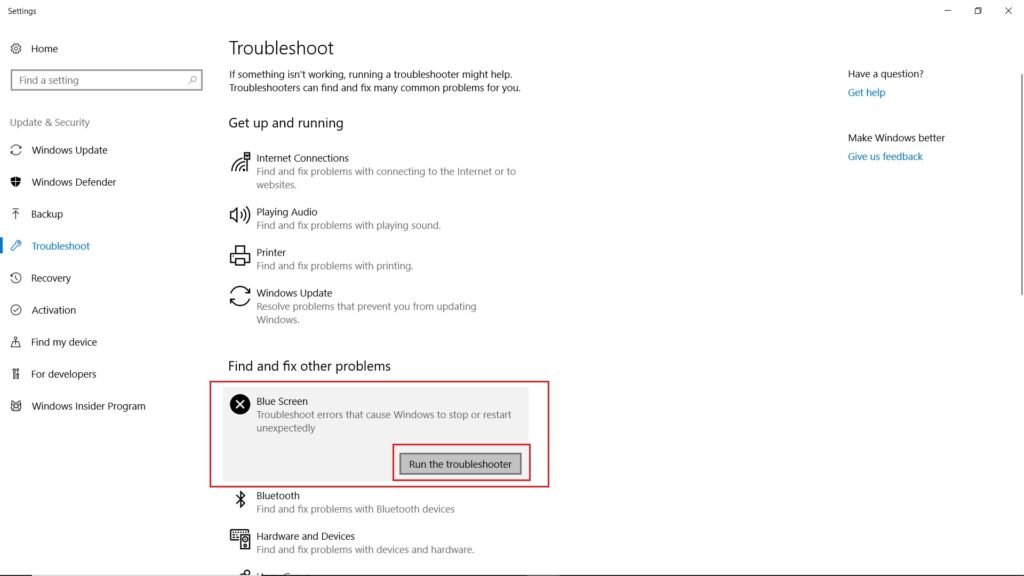
- Segui i passaggi suggeriti e applica le correzioni proposte.
Questo strumento è utile per problemi noti; non sempre trova cause hardware profonde.
Tenere Windows aggiornato
Gli aggiornamenti di Windows spesso includono patch per driver e kernel.
- Cerca Windows Update nella barra di ricerca.
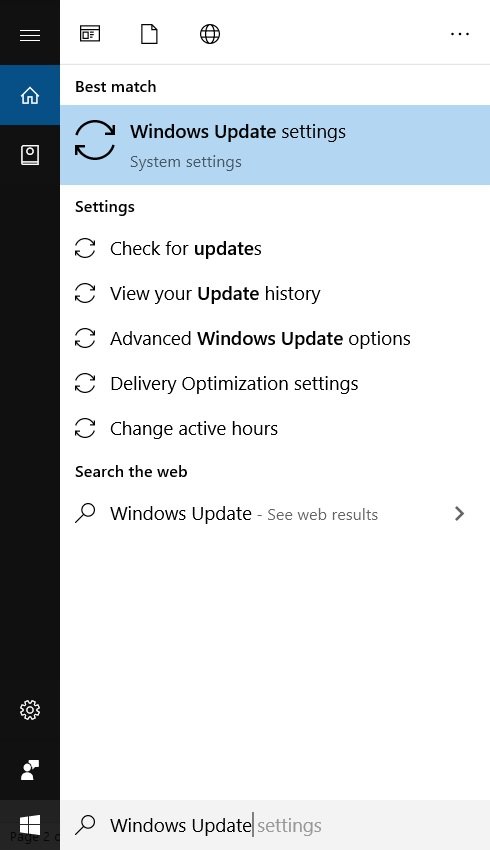
- Clicca Check for updates e installa gli aggiornamenti disponibili.
Consiglio: dopo un aggiornamento importante controlla i driver critici perché talvolta un aggiornamento può richiedere driver aggiornati forniti dal produttore dell’hardware.
Eseguire sfc /scannow
SFC (System File Checker) ripara file di sistema corrotti. Esegui come amministratore:
sfc /scannowAttendi il completamento della scansione e riavvia il sistema. Se SFC segnala problemi non risolvibili, esegui successivamente:
DISM /Online /Cleanup-Image /RestoreHealthPoi ripeti sfc /scannow.
Rimuovere hardware recentemente installato
Se l’errore è comparso dopo l’installazione di una nuova componentistica (scheda video, SSD, RAM), prova a rimuoverla temporaneamente e verifica se il sistema torna stabile. Verifica che l’hardware soddisfi i requisiti del sistema e segui il manuale del produttore per l’installazione e i driver.
Disabilitare la C1E Enhanced Halt State nel BIOS
Alcune modalità di risparmio energetico del BIOS/UEFI possono causare instabilità su hardware non completamente compatibile.
- Riavvia il PC e premi il tasto indicato all’avvio per entrare nel BIOS/UEFI (F2, DEL o altro a seconda del produttore).
- Naviga in Advanced Chipset Features o CPU Configurations.
- Trova C1E Enhanced Halt State e impostalo su Disabled.
- Salva le modifiche (di solito F10) ed esci.
Nota: i nomi dei menu possono variare a seconda della scheda madre.
Diagnosi avanzata (quando le procedure base non bastano)
Se i passaggi precedenti non risolvono il problema, procedi in modo sistematico:
Controlla i dump di memoria (minidump): apri Impostazioni > Sistema > Informazioni sul sistema > Impostazioni avanzate e verifica dove vengono salvati i dump. Analizzali con WinDbg (Debugging Tools for Windows) o utilizza strumenti che interpretano i codici di errore.
Verifica i registri in Event Viewer: cerca segnalazioni critiche sotto Windows Logs > System vicino al timestamp del BSoD.
Abilita Driver Verifier per individuare driver che causano violazioni del kernel. Attenzione: Driver Verifier può generare crash intenzionali per testare un driver e andrebbe usato con cautela. Per abilitarlo:
verifierSe Driver Verifier segnala un driver, annota il nome e cerca aggiornamenti o sostituiscilo.
- Esegui test sulla RAM con Windows Memory Diagnostic o memtest86+. Test dell’alimentatore e della GPU possono essere eseguiti con strumenti specifici o sostituendo le parti con componenti noti funzionanti.
Runbook per incidente: passaggi rapidi per il recupero
- Se possibile, avvia in modalità provvisoria o usa un disco di ripristino.
- Disconnetti periferiche non essenziali.
- Applica System Restore a un punto precedente funzionante.
- Rimuovi l’ultimo driver o aggiornamento installato.
- Se hai modificato il BIOS, ripristina le impostazioni di default.
- Se il sistema è stabile, esegui test di stress (CPU, GPU, RAM) per almeno 1–2 ore.
- Se tutto fallisce, prepara backup e pianifica la sostituzione dell’hardware sospetto.
Criteri di accettazione
- Il sistema non mostra più il codice BSoD 0x00000124 nei test ripetuti per 48 ore in uso normale.
- I registri di sistema non riportano errori critici ricorrenti relativi a driver o hardware.
- Gli stress test (CPU, GPU, RAM) non producono errori o arresti anomali significativi.
Checklist per ruolo
Tecnico domestico
- Pulizia fisica del PC
- Verifica temperature
- Aggiornamento driver principali
- Esecuzione sfc /scannow
Amministratore di sistema
- Analisi dump con WinDbg
- Abilitazione temporanea Driver Verifier
- Coordinamento con vendor hardware
- Pianificazione sostituzione parti se necessario
Riparatore professionista
- Test con componenti di ricambio
- Analisi approfondita alimentazione e VRM
- Interventi sul BIOS/UEFI e verifiche compatibilità
Mini-metodologia di diagnosi (5 passaggi)
- Isolare (modalità provvisoria, rimozione hardware non essenziale).
- Riprodurre (provare a ripetere il crash con carichi noti).
- Raccogliere (dump, Event Viewer, log strumenti diagnostici).
- Testare (memtest, stress CPU/GPU, Driver Verifier).
- Mitigare (sostituzione, rollback driver, aggiornamento firmware).
Decisione rapida (diagramma)
flowchart TD
  A[Errore 0x00000124] --> B{Si riproduce sempre?}
  B -- Sì --> C[Avvia in modalità provvisoria]
  B -- No --> D[Controlla temperature e cablaggi]
  C --> E{Crash in modalità provvisoria?}
  E -- Sì --> F[Analizza dump e Driver Verifier]
  E -- No --> G[Aggiorna driver e BIOS]
  F --> H[Sostituisci driver/hardware identificato]
  G --> I[Test stabilità]
  D --> I
  H --> I
  I --> J[Monitorare 48 ore]
Glossario in una riga
- BSoD: schermata blu che indica un crash critico del sistema operativo.
- Dump di memoria: file che contiene lo stato della memoria al momento del crash.
- Driver Verifier: strumento Microsoft per stressare i driver e rilevare comportamenti errati.
Quando queste soluzioni possono fallire (controesempi)
- Hardware intermittente: componenti con guasto sporadico possono non fallire sempre sotto test e richiedere sostituzione preventiva.
- Driver proprietari non aggiornati: se il produttore non fornisce driver aggiornati, l’unica soluzione può essere cambiare hardware.
- Problemi di compatibilità tra aggiornamenti Windows e driver legacy possono richiedere rollback.
Suggerimenti pratici e precauzioni
- Eseguire backup regolari prima di installare driver o aggiornamenti firmware.
- Quando usi Driver Verifier o strumenti di stress, programmali in orari di manutenzione perché possono causare crash intenzionali.
- Conserva un’immagine del sistema funzionante per recuperi rapidi.
Domande frequenti
Cosa significa il codice 0x00000124?
- Indica un errore hardware o di driver legato a violazioni del kernel.
Posso risolverlo aggiornando solo Windows?
- A volte sì, perché Windows Update aggiorna anche alcuni driver, ma per i driver critici è meglio il sito del produttore.
È rischioso usare Driver Verifier?
- Può generare crash intenzionali per identificare driver difettosi; usalo con cautela e su macchine non in produzione.
Conclusione
L’errore 0x00000124 è tipicamente legato a driver o hardware difettosi. Segui i controlli fisici, aggiorna i driver e Windows, esegui sfc e strumenti di diagnostica. Per problemi persistenti, analizza i dump, usa Driver Verifier e considera la sostituzione dei componenti sospetti. Testa la stabilità e monitora il sistema prima di considerare il problema risolto.
Se hai bisogno di aiuto specifico, riporta qui i dettagli: modello di PC, componenti principali e il testo esatto del bugcheck o i nomi dei driver rilevati dai dump.
More Like This
- How to Create Undeletable Folder in Windows 10
- How to Control Windows 10 from an Android Smartphone
- 5 Best Email Clients for Windows 10 in 2020
- Best Recovery Software for Windows




