
Controllare data di installazione e uptime su PC Windows/Linux

Indice
- Verificare data di installazione e uptime su Windows/Linux
- Comandi rapidi per uptime e data di installazione
- Trovare uptime su Windows
- Trovare data di installazione su Windows
- Metodi alternativi per Windows (PowerShell, WMIC)
- Trovare uptime su Linux
- Trovare data di installazione su Linux (diverse distribuzioni)
- Quando i metodi falliscono e come aggirare il problema
- Checklist per ruolo
- Riepilogo e risorse utili
Verificare data di installazione e uptime su Windows/Linux
Molti utenti non sanno esattamente quando il sistema operativo è stato installato. Alcuni PC arrivano con il sistema già preinstallato. Altri utenti reinstallano più volte. Con semplici comandi e controlli puoi risalire alla data di installazione e al tempo di attività (uptime).
Definizione veloce: uptime è il tempo trascorso dall’ultimo riavvio del sistema.
Important: la data mostrata da alcuni metodi può indicare la creazione del filesystem o dei log, non sempre una reinstallazione completa.
Comandi rapidi per uptime e data di installazione
- Windows uptime (Task Manager): Performance > CPU > Uptime
- Windows data installazione: systeminfo o PowerShell
- Linux uptime: comando uptime
- Linux data installazione: controllo dei log o della creazione di directory chiave (/var/log/installer, /lost+found, metadata del filesystem)
Trovare uptime su Windows
Il metodo più semplice è usare il Task Manager:
- Premi Windows Key + R, digita cmd e premi Invio.
- Apri il Task Manager (Ctrl+Shift+Esc) e vai su Performance.
- Seleziona CPU: vedrai Uptime in formato Giorni:HH:MM:SS.
Screenshot d’esempio del Task Manager con l’indicazione dell’uptime:

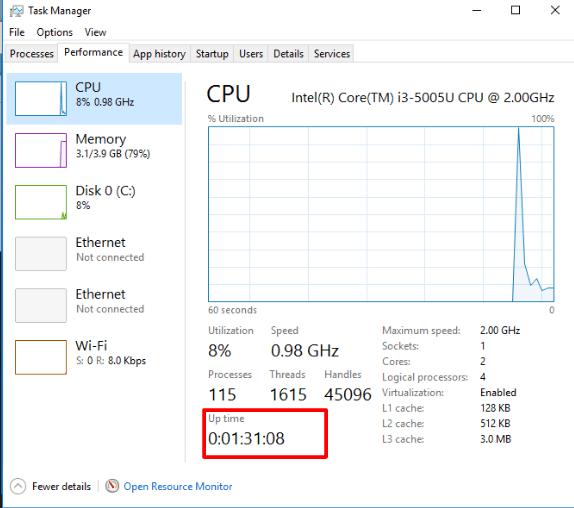
Alternative da riga di comando:
- Prompt dei comandi (CM D) per uptime approssimativo usando systeminfo:
systeminfo | findstr /C:"System Boot Time" /C:"System Up Time" /C:"Original" Nota: le chiavi di output possono variare in base alla lingua del sistema operativo.
Trovare data di installazione su Windows
Un comando comune è systeminfo. Apri il Prompt dei comandi come amministratore e lancia:
systeminfo | find /i "Original"Questo restituisce la voce “Original Install Date” o equivalente localizzato. In alternativa puoi cercare la stringa “Install Date”:
systeminfo | find /i "Install Date"Se preferisci PowerShell, usa un comando più preciso:
(Get-CimInstance -ClassName Win32_OperatingSystem).InstallDatePer una data leggibile:
(Get-CimInstance -ClassName Win32_OperatingSystem).InstallDate | ForEach-Object { [Management.ManagementDateTimeConverter]::ToDateTime($_) }WMIC fornisce un’altra alternativa (su versioni più vecchie di Windows):
wmic os get installdateQuesti comandi leggono proprietà del sistema che indicano quando è stata eseguita l’installazione originale o quando è stato creato l’immagine di sistema.
Metodi alternativi per Windows
- Controlla il registro degli eventi: Event Viewer > Windows Logs > Setup o System per trovare eventi di Setup/Install.
- Verifica la cartella C:\Windows\Panther o i log in C:\Windows\Setup\: spesso contengono timestamp legati all’installazione.
Note: in sistemi aggiornati o con immagine preinstallata, la data può riflettere l’immagine del fornitore o l’ultima reinstallazione.
Trovare uptime su Linux
Il comando più semplice:
uptimeOutput tipico:
10:23:45 up 5 days, 4:32, 2 users, load average: 0.12, 0.09, 0.05Altre opzioni:
cat /proc/uptimeoppure, per uptime in formato leggibile:
awk '{print int($1/3600)" hours"}' /proc/uptimeTrovare data di installazione su Linux
Non esiste un metodo unico valido per tutte le distribuzioni. Qui sotto trovi tecniche per diverse situazioni.
Metodo 1: directory dei log dell’installer (Debian/Ubuntu)
Su Ubuntu/Debian, il setup crea /var/log/installer. Vedi quando è stata creata:
ls -ld /var/log/installerOppure guarda i timestamp dei file più vecchi:
ls -ltr /var/log/installer | headMetodo 2: log di pacchetti (Debian/Ubuntu)
Il file /var/log/dpkg.log e i suoi rotati possono mostrare le prime installazioni di pacchetti. Controlla la prima riga dei log:
zcat /var/log/dpkg.log.*.gz | head -n 20
# oppure
sudo head -n 20 /var/log/dpkg.log
La prima attività del gestore pacchetti dopo un’installazione indica approssimativamente la data del sistema.
Metodo 3: RPM e log di Anaconda (RHEL/CentOS/Fedora)
Cerca i log di anaconda:
ls -ltr /var/log/anaconda* /root/install.log*Oppure controlla il pacchetto basesystem o filesystem:
rpm -qi basesystemMetodo 4: metadata del filesystem
Se il dispositivo usa ext4, puoi leggere la data di creazione del filesystem (quando è stato formattato):
sudo tune2fs -l /dev/sdXN | grep 'Filesystem created:'Sostituisci /dev/sdXN con la partizione corretta. Questo mostra quando il filesystem è stato creato, che spesso coincide con l’installazione.
Nota: su alcuni filesystem (XFS, btrfs) la data di creazione non è sempre esposta nello stesso modo.
Metodo 5: cartelle di sistema critiche
Controlla la data di creazione di cartelle che raramente vengono modificate, ad esempio /lost+found o la root:
stat -c '%w %n' /
stat -c '%w %n' /lost+found
Se il campo birth (%w) non è disponibile, il kernel/filesystem potrebbe non registrarlo.
Quando i metodi falliscono e come aggirare il problema
Counterexample: su immagini cloud o su macchine con restore da snapshot, la data dell’immagine non è la data della prima installazione sul disco. In questo caso i metodi sopra riportano la data di creazione dell’immagine.
Soluzioni:
- Verifica i metadati del provider cloud (AWS, Azure, GCP) per la data di creazione dell’istanza.
- Controlla backup/registro del provisioning usato al deployment (Ansible, Cloud-Init logs).
- Chiedi al fornitore del dispositivo la data di preparazione dell’immagine se il PC era preinstallato.
Important: una reinstallazione del bootloader o un ripristino del filesystem può cambiare alcuni timestamp. Usa più metodi per triangolare la data corretta.
Checklist per ruolo
Amministratore IT
- Verificare con systeminfo e PowerShell su Windows.
- Controllare Event Viewer e log di Setup.
- Usare tune2fs o log di installer su Linux.
- Annotare data e conservare record di reinstallazioni.
Helpdesk
- Chiedere all’utente se il dispositivo è stato ripristinato.
- Fornire istruzioni per ottenere l’uptime via Task Manager o uptime su Linux.
Utente finale
- Aprire Task Manager per uptime (Windows).
- Digitare uptime nel terminale (Linux).
- Inviare screenshot a supporto se necessario.
Mini metodologia per verificare la data di installazione (passo-passo)
- Controlla l’uptime per capire se il sistema è stato riavviato di recente.
- Esegui i comandi nativi (systeminfo/PowerShell su Windows, ls/stat/tune2fs su Linux).
- Controlla i log di installazione del gestore pacchetti (/var/log/dpkg.log, /var/log/installer, /var/log/anaconda).
- Confronta i risultati e documenta la data trovata.
Esempi pratici
Windows PowerShell:
PS> (Get-CimInstance -ClassName Win32_OperatingSystem).InstallDate | ForEach-Object { [Management.ManagementDateTimeConverter]::ToDateTime($_) }Linux (Ubuntu):
$ ls -ld /var/log/installer
drwxr-xr-x 2 root root 4096 2019-05-12 10:23 /var/log/installer
Linux (ext4 filesystem):
$ sudo tune2fs -l /dev/sda1 | grep 'Filesystem created:'
Filesystem created:       Tue May 14 09:12:07 2019
Riepilogo
- L’uptime indica da quanto tempo il sistema è acceso. Su Windows si vede nel Task Manager; su Linux con uptime.
- La data di installazione può derivare da diversi indicatori: proprietà del sistema, log dell’installer, metadata del filesystem.
- Usa più metodi per confermare la data, specialmente su dispositivi preconfigurati o immagini cloud.
Note: se non trovi un timestamp chiaro, potrebbe essere perché il sistema è stato clonato o ripristinato da snapshot.
Risorse utili: tutorial base sui comandi Linux, documentazione Microsoft su Win32_OperatingSystem.
Sommario finale
- Uptime: Task Manager (Windows) o comando uptime (Linux).
- Data installazione: systeminfo/PowerShell/WMIC su Windows; /var/log/installer, dpkg.log, tune2fs su Linux.
- Verifica con più fonti e tieni traccia delle reinstallazioni per gestione futura.




