Come attivare l'accesso automatico in Windows 10

Usare una password per accedere al computer è una buona pratica per mantenere i dati al sicuro, e Windows 10 — come altre versioni di Windows — offre diverse opzioni di accesso.
Tuttavia, possono esserci occasioni in cui desideri che il PC salti la schermata di accesso: per risparmiare tempo, per evitare di reinserire la password più volte, o quando presti il computer a persone fidate senza voler condividere la password.

Attivando l’accesso automatico chiunque possa fisicamente accedere al PC potrà aprirlo, quindi bisogna essere certi che il dispositivo si trovi in un ambiente sicuro prima di procedere.
In questo articolo vedremo le 3 migliori modalità per abilitare l’accesso automatico in Windows 10 e aggiungeremo check‑list, consigli di sicurezza, procedure di rollback e alternative più sicure.
Varianti dell’intento principale
- Abilitare accesso automatico in Windows 10
- Disattivare richiesta password all’avvio Windows 10
- Auto login Windows 10 senza password
- Configurare Autologon Windows 10
- Rimuovere schermata di login all’avvio
Come usare questa guida
- Se vuoi il metodo più semplice: segui la sezione “Esegui (netplwiz)”.
- Se preferisci uno strumento Microsoft che cifra/gestisce la password: usa Sysinternals Autologon.
- Se gli altri falliscono: procedi con il Registro di sistema (solo utenti esperti).
1) Abilitare l’accesso automatico con la finestra Esegui (netplwiz)
Questo è il metodo più semplice e consigliato per utenti domestici.
Passaggi rapidi:
- Premi Windows + R per aprire la finestra Esegui.
- Digita netplwiz e premi Invio.
- Nella finestra Account utente, seleziona l’account desiderato.
- Deseleziona la casella “Gli utenti devono immettere un nome utente e una password per usare questo computer”.
- Clicca su Applica. Verrà richiesta la password dell’account: inseriscila e conferma.
- Riavvia il PC per verificare che l’accesso automatico sia attivo.
Comandi e schermate chiave:
# Apri la finestra Esegui
Windows + R
# Comando
netplwiz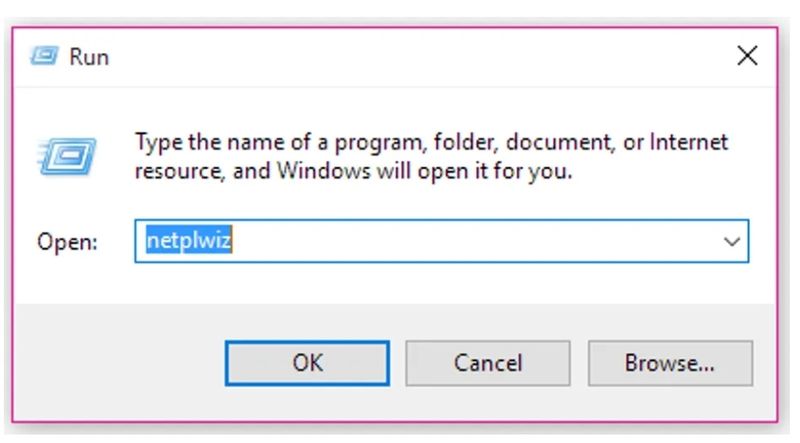
Note importanti:
- Questo metodo abilita l’accesso automatico solo all’avvio o al riavvio. Se il PC entra in stato di blocco (Lock), sarà comunque richiesta la password.
- Funziona con account locali e con alcuni account Microsoft, ma talvolta la casella può essere assente per policy aziendali o impostazioni di Windows Hello.
Vantaggi:
- Semplice e veloce.
- Nessun download o modifica profonda richiesta.
Svantaggi:
- Password salvata localmente in chiaro per alcune configurazioni (dipende dalla versione).
- Non adatto a macchine in luoghi non sicuri.
2) Abilitare l’accesso automatico con Sysinternals Autologon
Sysinternals Autologon è uno strumento gratuito di Microsoft che semplifica l’abilitazione dell’accesso automatico senza inserire password in chiaro nei campi del Pannello di controllo: cifra la password e la memorizza in LSA secrets nel Registro.
Quando usarlo: se preferisci un approccio Microsoft ufficiale e vuoi evitare di digitare la password nelle finestre di sistema.
Procedura passo‑passo:
- Scarica Autologon dal sito ufficiale Microsoft: https://docs.microsoft.com/en-us/sysinternals/downloads/autologon
- Estrai l’archivio scaricato.
- Scegli Autologon.exe se hai Windows 32 bit, o Autologon64.exe per Windows 64 bit.
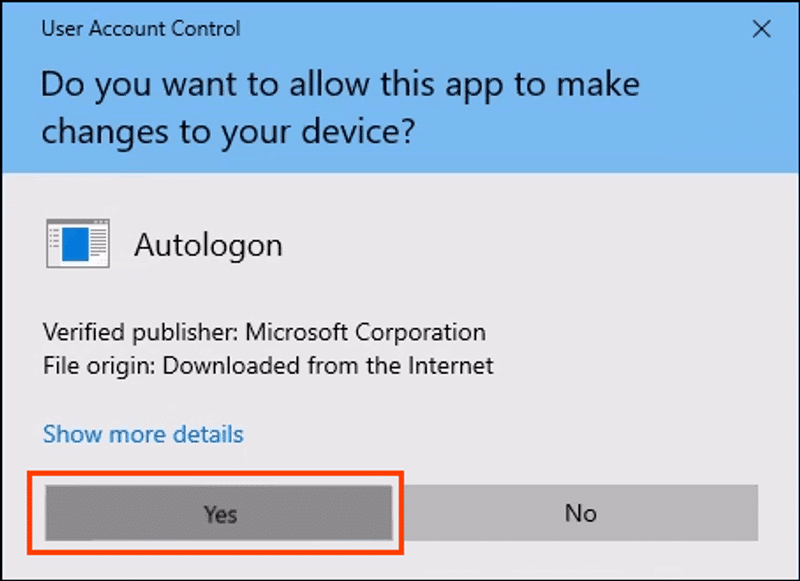
- Avvia l’eseguibile (non richiede installazione). Conferma l’esecuzione se richiesto.
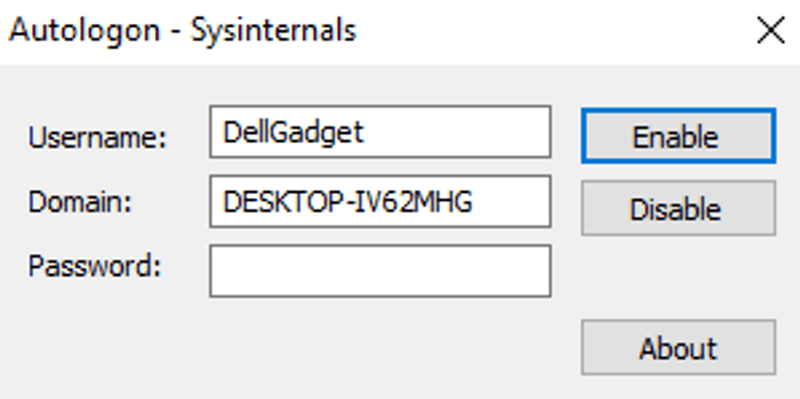
- Accetta la licenza e, nella finestra, verifica che Nome utente e Dominio siano corretti.
- Inserisci la password dell’account e clicca su Enable.
- Riavvia il PC per testare l’accesso automatico.
Disabilitare Autologon: riapri lo stesso eseguibile e clicca su Disable.
Vantaggi:
- Strumento Microsoft: mantenuto e affidabile.
- Password memorizzata in LSA secrets, più sicuro rispetto ad alcune memorizzazioni in chiaro.
- Non richiede installazione.
Svantaggi:
- Richiede il download di un eseguibile.
- L’accesso automatico resta una potenziale vulnerabilità fisica.
3) Abilitare l’accesso automatico modificando il Registro di sistema (metodo avanzato)
Usa questo metodo solo come ultima risorsa. Modificare il Registro può compromettere il sistema se eseguito in modo errato: crea un punto di ripristino prima di procedere.
Passaggi principali:
- Premi Windows + R, digita regedit e premi Invio.
- Se UAC richiede conferma, clicca Sì.
- Vai alla chiave:
HKEY_LOCAL_MACHINE\SOFTWARE\Microsoft\Windows NT\CurrentVersion\WinlogonTrova o crea le seguenti voci di tipo String Value (REG_SZ):
- DefaultUserName -> valore: il nome utente (es. mariano)
- DefaultPassword -> valore: la password dell’account (creala se non esiste)
- AutoAdminLogon -> valore: 1
Se AutoAdminLogon non esiste: Menu Modifica > Nuovo > Valore stringa, chiamalo AutoAdminLogon e imposta Value data su 1.
Chiudi l’Editor del Registro e riavvia il PC.
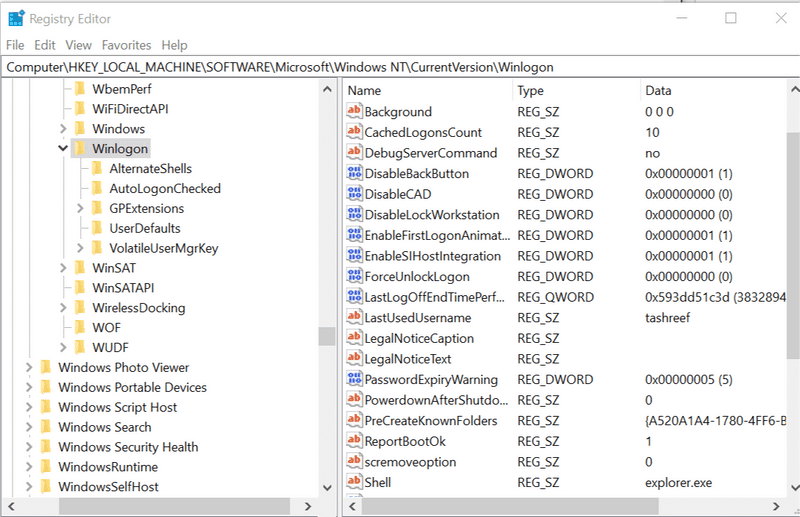
Nota su DefaultPassword: la voce memorizza la password in chiaro nella chiave Winlogon. Considera questo rischio quando scegli questo metodo.
Vantaggi:
- Funziona anche quando gli altri metodi falliscono.
Svantaggi:
- Password potenzialmente visibile nel Registro.
- Rischio di danneggiare il sistema se si modificano altre chiavi.
Cosa fare se nessuno dei metodi funziona
Talvolta la casella per disattivare la richiesta password non è disponibile a causa di impostazioni di sicurezza o di Windows Hello attivato. Per ripristinare la possibilità di mostrare la casella puoi eseguire questo comando come amministratore:
reg ADD "HKLM\SOFTWARE\Microsoft\Windows NT\CurrentVersion\PasswordLess\Device" /v DevicePasswordLessBuildVersion /t REG_DWORD /d 0 /Procedura:
- Apri il menu Start, cerca Prompt dei comandi (amministratore) o Windows PowerShell (amministratore) e avvialo con diritti elevati.
- Incolla il comando sopra e premi Invio.
- Riavvia il sistema e riprova il metodo netplwiz.
Se il problema persiste su computer aziendali, contatta l’amministratore IT: molte policy di dominio bloccano queste opzioni.
Quando NON usare l’accesso automatico (controesempi)
- Computer portatile usato in ambienti pubblici o frequentemente trasportato.
- PC in ufficio accessibile anche a personale non autorizzato.
- Macchine che contengono dati sensibili o informazioni personali soggette a compliance.
In questi casi meglio usare alternative più sicure (PIN, Windows Hello, smart card).
Alternative più sicure all’accesso automatico
- Windows Hello (riconoscimento facciale o impronta): più sicuro e user-friendly.
- PIN locale: legato al dispositivo e non trasferibile.
- Smart card o token hardware: ideale per ambienti aziendali.
- Account limitati per gli ospiti: crea un account ospite con privilegi ristretti.
Lista di controllo (checklist) prima di abilitare l’accesso automatico
Per l’utente domestico:
- Il PC si trova in un ambiente privato e sicuro.
- Ho un backup recente dei dati importanti.
- Conosco la password dell’account e la posso reimpostare se necessario.
Per l’amministratore IT:
- Verificare policy di dominio e linee guida di sicurezza.
- Documentare la modifica e motivarne la necessità.
- Valutare alternative (PIN, smart card) prima di procedere.
Procedura rapida per abilitare/disabilitare (SOP)
Abilitare (metodo consigliato): netplwiz
- Windows + R -> netplwiz -> Deseleziona la casella -> Applica -> Inserisci password -> OK -> Riavvia.
Disabilitare rapidamente:
- Apri netplwiz e seleziona di nuovo la casella “Gli utenti devono immettere un nome utente e una password”.
- Oppure apri Autologon e clicca Disable.
Rollback da Registro:
- Regedit -> Winlogon -> impostare AutoAdminLogon su 0 o rimuovere DefaultPassword.
- Riavviare.
Esempio di runbook per incidenti (se qualcuno accede al PC senza autorizzazione)
- Scollega il PC dalla rete.
- Valuta l’accesso log: controlla i registri eventi di Windows (Visualizzatore eventi) per autenticazioni sospette.
- Cambia password dell’account compromesso immediatamente.
- Se era abilitato Autologon, disabilitalo e rimuovi DefaultPassword dal Registro.
- Ripristina da backup se i file sono stati alterati.
- Notifica le parti interessate se dati sensibili sono stati esposti.
Matrice rischio × mitigazione
- Rischio: accesso fisico non autorizzato — Mitigazione: non abilitare su laptop portatile; usare cifratura disco (BitLocker) e PIN/Windows Hello.
- Rischio: furto dei dati memorizzati — Mitigazione: crittografia del disco completo, backup cifrati.
- Rischio: esfiltrazione da rete — Mitigazione: disconnettere rete dopo sospetto accesso e controllare log.
Note su sicurezza e protezione dei dati (GDPR e privacy)
- L’accesso automatico non modifica la responsabilità legale per il trattamento dei dati personali: se il PC contiene dati personali, assicurati che siano protetti e che l’uso dell’accesso automatico non violi le policy di protezione dati della tua organizzazione.
- Per dispositivi che contengono dati di terzi o dati sensibili, evita l’accesso automatico e usa cifratura e controlli di accesso.
Compatibilità e suggerimenti per la migrazione
- Windows 10 Home e Pro supportano i metodi descritti, ma le policy di dominio (Active Directory/Intune) possono bloccare l’opzione.
- Su dispositivi gestiti dall’azienda, confronta sempre con l’amministratore IT prima di apportare modifiche.
Diagramma decisionale: scegliere il metodo giusto
flowchart TD
  A[Vuoi accesso automatico?] --> B{Dispositivo personale o aziendale?}
  B -->|Personale| C{Preferisci semplicità o sicurezza?}
  C -->|Semplicità| D[Usa netplwiz]
  C -->|Sicurezza| E[Usa Sysinternals Autologon]
  B -->|Aziendale| F{Policy aziendale lo permette?}
  F -->|Sì| G[Contatta IT per procedura approvata]
  F -->|No| H[Non abilitare; usa PIN o Windows Hello]
  D --> I[Riavvia e verifica]
  E --> I
  G --> I
  H --> I
Domande frequenti
Cosa succede se perdo la password dopo aver abilitato l’accesso automatico?
Se perdi la password, puoi reimpostarla tramite un altro account amministratore o usando i metodi di recupero dell’account Microsoft (se è un account Microsoft). Se hai usato il Registro per memorizzare DefaultPassword, puoi rimuovere tale voce e reimpostare la password dal pannello di controllo account.
È sicuro usare Autologon?
Autologon è più sicuro del salvataggio del testo della password in chiaro perché utilizza LSA secrets, ma l’accesso automatico rimane un rischio se il dispositivo è fisicamente accessibile a utenti non autorizzati.
Posso configurare l’accesso automatico solo in alcuni orari o condizioni?
Windows non fornisce una funzione nativa per abilitare l’accesso automatico in base all’orario. Per scenari più complessi puoi usare script di logon/logoff o strumenti di gestione enterprise che applicano policy in base a condizioni.
Devo eseguire BitLocker se abilito l’accesso automatico?
Sì: abilitare BitLocker o altra cifratura del disco è una buona pratica complementare, perché protegge i dati anche se il disco fisico viene rimosso.
Riepilogo e raccomandazioni finali
- Metodo consigliato per la maggior parte degli utenti: netplwiz (semplice e rapido).
- Se preferisci una soluzione Microsoft che gestisca meglio la password: usa Sysinternals Autologon.
- Solo come ultima risorsa e con cautela: modifica del Registro di sistema.
- Non abilitare l’accesso automatico su dispositivi portatili o in ambienti non sicuri; preferisci Windows Hello o PIN.
Punti chiave:
- Valuta il rischio fisico e il valore dei dati sul dispositivo.
- Esegui backup e crea un punto di ripristino prima di modifiche di sistema.
- Disabilita l’accesso automatico non appena non è più necessario.
Risorse utili
- Pagina ufficiale di Sysinternals Autologon: https://docs.microsoft.com/en-us/sysinternals/downloads/autologon
- Documentazione Microsoft su gestione account utente e sicurezza Windows.