
Disabilitare le porte USB in Windows 10: guida rapida

Importante: esegui un backup del Registro e, se possibile, crea un punto di ripristino prima di modificare impostazioni di sistema. Le modifiche possono influire su tastiere, mouse o dispositivi USB di emergenza.
Perché disabilitare le porte USB
Le porte USB aperte rappresentano un vettore comune per furto dati o intrusioni. Disabilitare le porte riduce il rischio di copia non autorizzata, installazione di malware o utilizzo di dispositivi esterni non autorizzati. Questa guida mostra i metodi principali, i pro e i contro e controlli di verifica.
Metodo 1: usare il Registro di sistema per abilitare/disabilitare USB
- Premi Start e apri Esegui (Win+R). Digita regedit e premi Invio.
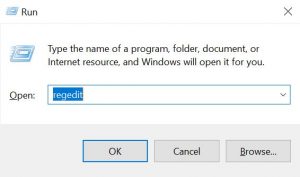
- Naviga fino a questa chiave di registro:
HKEY_LOCAL_MACHINE\SYSTEM\CurrentControlSet\Services\USBSTOR- Seleziona la voce Start. Fai doppio clic su di essa e cambia il valore:
- Imposta su 4 per disabilitare l’accesso ai dispositivi di archiviazione USB.
- Imposta su 3 per abilitare di nuovo l’accesso.

Nota: questo metodo interessa principalmente dispositivi di archiviazione di massa (chiavette, dischi esterni). Alcuni dispositivi come tastiere o mouse possono usare driver diversi e non essere influenzati.
Metodo 2: usare Gestione dispositivi per disabilitare le porte USB
- Apri Esplora file, clic su Questo PC e poi su Gestisci.
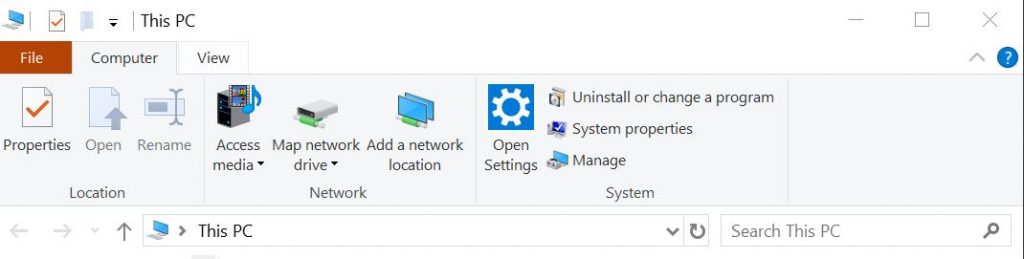
- In Gestione computer apri Gestione dispositivi.
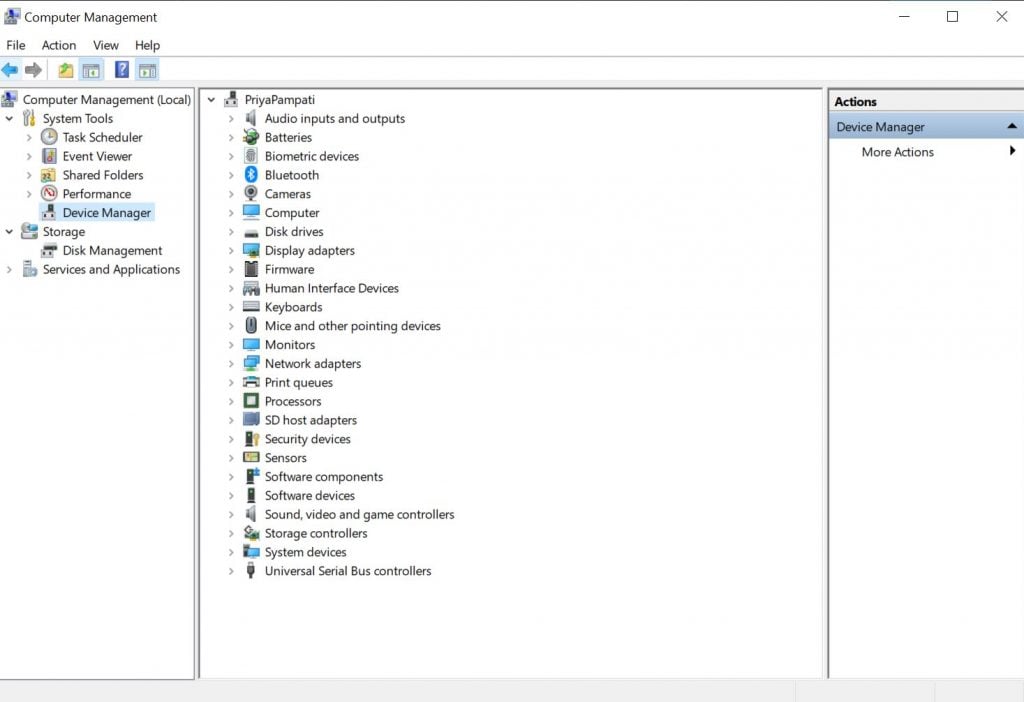
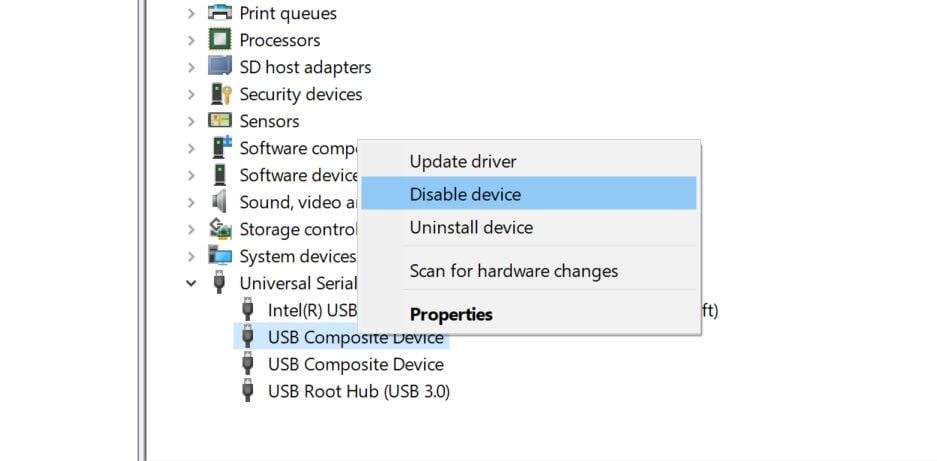
- Espandi la sezione “Controller USB (Universal Serial Bus)”.
- Fai clic destro sui singoli controller o hub USB e scegli Disabilita dispositivo.
- Per ripristinare, seleziona Abilita dispositivo.
Vantaggi: controllo a livello di singolo controller; non richiede editing del Registro. Svantaggi: gli utenti con privilegi amministrativi possono riattivare i controller.
Approcci alternativi e complementari
- Group Policy (per Windows Pro/Enterprise): blocco di dispositivi rimovibili tramite criteri locali o di dominio.
- BIOS/UEFI: disabilitare i controller USB a livello firmware impedisce l’uso prima che il sistema operativo si avvii.
- Bloccatori fisici per porte USB: piccoli tappi che impediscono l’inserimento fisico.
- Software di gestione e MDM (Mobile Device Management): controllo centralizzato nelle organizzazioni.
Quando questi metodi potrebbero fallire
- Alcuni dispositivi USB non sono dispositivi di archiviazione (es. interfacce HID, dispositivi audio) e quindi non vengono bloccati dal valore USBSTOR.
- Utenti con privilegi amministrativi possono ripristinare le impostazioni.
- Malware avanzato con privilegi kernel può riattivare i controller.
Mini-metodologia per scegliere il metodo giusto
- Valuta l’ambiente: singolo PC domestico vs rete aziendale.
- Se hai dominio/MDM, preferisci policy centralizzate.
- Per protezione rapida su PC singolo usa il Registro o Gestione dispositivi.
- Per protezione resistente usa BIOS/UEFI o blocchi fisici insieme a policy.
Checklist per ruoli (ruoli e azioni rapide)
Amministratore IT:
- Applica Group Policy o MDM.
- Documenta le eccezioni autorizzate.
- Monitora i log di sicurezza per connessioni USB.
Utente aziendale:
- Non modificare il Registro senza approvazione.
- Usa solo dispositivi autorizzati.
Utente domestico:
- Crea un punto di ripristino prima di modifiche.
- Tieni una tastiera/mouse alternativi se disabiliti i controller.
Criteri di accettazione / Test
- Dopo la modifica, collegare una chiavetta USB di prova:
- Se la chiavetta non viene montata, il test è passato.
- Se viene montata, verificare i permessi e ripetere i passaggi.
- Verificare che i dispositivi HID critici (tastiera/mouse) funzionino ancora, a meno che l’intento sia disabilitarli.
Sicurezza e privacy (note GDPR e buone pratiche)
- Disabilitare porte USB contribuisce a ridurre la perdita di dati, ma non sostituisce cifratura e controllo accessi.
- Documenta le misure e conserva le politiche di accesso per audit GDPR, se tratti dati personali.
Esempio rapido di rollback
- Metodo Registro: reimposta Start su 3.
- Gestione dispositivi: riattiva i controller disabilitati.
- Se il sistema non risponde, usa un punto di ripristino o avvia in modalità provvisoria.
Flusso decisionale (semplice)
flowchart TD
  A[Devo bloccare USB?] --> B{Ambiente}
  B -->|Azienda/MDM| C[Usa Group Policy/MDM]
  B -->|PC singolo| D{Hai accesso BIOS?}
  D -->|Sì| E[Disabilita in BIOS + Registro]
  D -->|No| F[Usa Gestione dispositivi o Registro]
  C --> G[Monitora e documenta]
  E --> G
  F --> G
Domande frequenti
Posso bloccare solo le porte USB per il trasferimento dati lasciando mouse e tastiera funzionanti?
Sì. Il metodo del Registro con USBSTOR interessa principalmente i dispositivi di archiviazione. Alcuni dispositivi HID rimangono funzionanti.
È possibile automatizzare questa impostazione su più PC?
Sì. Usa Group Policy, script PowerShell distribuiti tramite GPO o soluzioni MDM per applicare la stessa configurazione su più macchine.
Cosa succede se disabilito per errore il controller che uso per la tastiera?
Se perdi l’input, prova a usare una porta PS/2 (se disponibile) o avvia in modalità provvisoria e ripristina la modifica. Mantieni un punto di ripristino prima delle modifiche.
Altre letture consigliate:
- Come visualizzare la velocità di Internet nella barra delle applicazioni in Windows 10
- 6 semplici passaggi per creare una cartella protetta da password senza software
- Come inviare messaggi che si autodistruggono in Messenger
Sommario:
- Disabilitare le porte USB può prevenire furti di dati.
- Metodo Registro (USBSTOR) e Gestione dispositivi sono i due approcci principali.
- Per sicurezza completa combina policy, BIOS/UEFI e controlli fisici.




