
Modificare i parametri di avvio del kernel (GRUB)

Modificare i parametri di avvio del kernel è utile per risolvere errori al boot, testare driver o disabilitare funzionalità temporaneamente. Puoi leggere i parametri usati con cat /proc/cmdline, modificare temporaneamente una voce dal menu GRUB premendo e e, se funzionano, renderli permanenti editando /etc/default/grub e lanciando sudo update-grub.
Perché modificare i parametri del kernel
I parametri di avvio (kernel boot parameters) sono stringhe di testo che il kernel riceve dal bootloader durante l’inizializzazione. Servono a:
- Risolvere problemi di boot (es. blocchi legati a driver grafici).
- Disabilitare componenti difettosi.
- Abilitare funzionalità di debug o modalità diagnostica.
- Forzare comportamenti specifici del kernel o del modulo.
Definizione rapida: un parametro del kernel è una parola o coppia chiave=valore passata al kernel all’avvio per modificarne il comportamento.
Importante: modifiche errate ai parametri possono impedire l’avvio del sistema. Mantieni sempre una voce funzionante del kernel disponibile e prova le modifiche prima di renderle permanenti.
Come vedere quali parametri sono stati usati nell’ultimo avvio
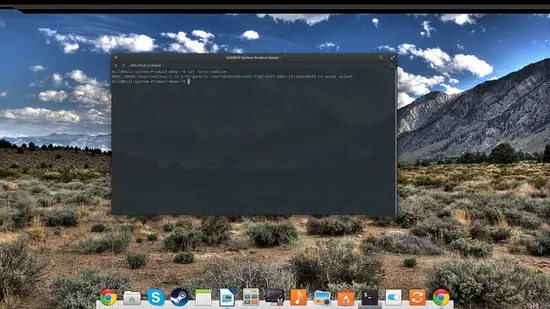
Apri un terminale e digita:
cat /proc/cmdlineQuesto mostra la riga di comando del kernel passata dal bootloader durante l’ultimo avvio.
Accedere al menu GRUB e modificare temporaneamente una voce
- Riavvia la macchina.
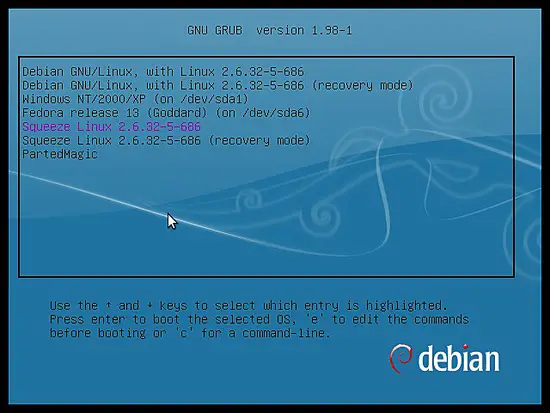
- Se vedi schermate splash e il menu GRUB non è visibile, tieni premuto il tasto Shift (o il tasto Esc su alcuni sistemi UEFI) appena appaiono le splash screen per mostrare il menu GRUB. Questo comportamento può variare con la configurazione del firmware/UEFI.
- Nel menu GRUB scegli la voce del kernel che vuoi modificare. Se sono disponibili più versioni, puoi selezionare una versione precedente per testare le modifiche senza compromettere l’installazione principale.
- Premi il tasto
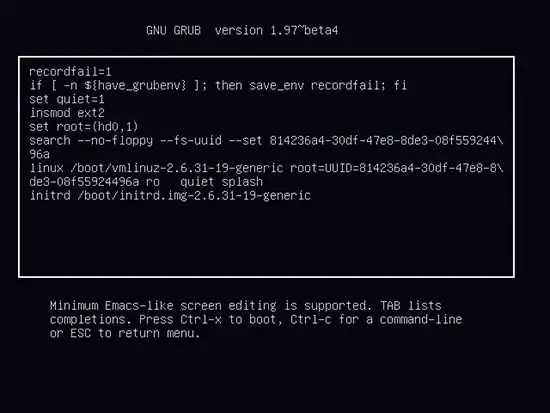
eper editare la voce selezionata: vedrai il contenuto del file di configurazione per quella voce direttamente nell’editor di GRUB. - Usa i tasti freccia per portare il cursore sulla riga che comincia con
linux(olinuxefi). Aggiungi i nuovi parametri dopo l’ultima voce presente, separandoli con uno spazio. - Per avviare con i parametri modificati usa
Ctrl+xoppureF10(a seconda della versione GRUB) per effettuare il boot con le modifiche temporanee.
Esempi di parametri utili (esempi comuni)
- nomodeset — disabilita modalità grafiche automatiche, utile quando il driver grafico impedisce il caricamento dell’interfaccia grafica.
- blacklist=module — impedisce il caricamento di un modulo specifico (sostituisci module con il nome effettivo).
- pfix-nox — opzione presente in alcune live/installer per avviare senza X; consente di lavorare in console.
- pfix=xorgwizard — in alcune distribuzioni live lancia un assistente per scegliere driver e impostazioni video.
Questi esempi sono illustrativi: la disponibilità o l’effetto di un parametro può dipendere dalla distribuzione o dall’ambiente live.
Il comportamento temporaneo vs permanente
Le modifiche fatte nel menu GRUB con e sono temporanee: valgono solo per quell’avvio. Se dopo il test i parametri risolvono il problema, dovresti renderli permanenti modificando il file di configurazione di GRUB.
- Apri un terminale.
- Edita il file con privilegi di root, ad esempio:
sudo gedit /etc/default/grub(o usa nano, vim o un altro editor a tua scelta).
Cerca la riga che inizia con
GRUB_CMDLINE_LINUX_DEFAULTe aggiungi i nuovi parametri tra le virgolette, separandoli con uno spazio.Salva il file e quindi aggiorna la configurazione di GRUB con:
sudo update-grub- Riavvia per verificare che le modifiche permanenti funzionino.
Nota: su sistemi con GRUB in modalità UEFI o su alcune distribuzioni cloud/embedded, il comando per rigenerare la configurazione può variare. Verifica la documentazione della tua distribuzione.
Procedura di test raccomandata (mini-metodologia)
- Prepara: assicurati di avere accesso fisico o una console remota in caso di problemi.
- Backup: annota o copia la riga originale dal menu GRUB o dal file
/etc/default/grubprima di modificarla. - Cambia una sola cosa alla volta: facilita il rollback se qualcosa va storto.
- Testa su una voce precedente del kernel: se possibile prova prima su una versione non principale.
- Verifica i log: dopo il boot controlla
dmesge i file in/var/log/per evidenze di errore. - Registra il risultato: mantieni note su cosa hai cambiato e quando.
Decisione rapida: flowchart per scegliere l’approccio
flowchart TD
  A[Problema al boot o con X] --> B{Hai accesso al GRUB?}
  B -- Sì --> C[Avvia GRUB, premi e, modifica parametri temporanei]
  B -- No --> D[Accedi a console di ripristino o usa live USB]
  C --> E{Funziona dopo modifica?}
  E -- Sì --> F[Rendi le modifiche permanenti in /etc/default/grub + update-grub]
  E -- No --> G[Torna indietro, riprova con altro parametro o ripristina]
  D --> G
  G --> H[Se non risolvi, recupera da backup o chiedi aiuto sui forum]
  H --> I[Considera reinstallare driver o usare kernel precedente]
Checklist per ruolo (ruoli: amministratore, power user, principiante)
Amministratore:
- Verifica configurazioni GRUB globali.
- Esegui backup di
/etc/default/grube di/boot/grub/grub.cfgse appropriato. - Testa le modifiche in un ambiente di staging o su una VM.
Power user:
- Prova le modifiche dal menu GRUB (
e) prima di renderle permanenti. - Controlla i log kernel con
dmesgejournalctl -b.
- Prova le modifiche dal menu GRUB (
Principiante:
- Non rimuovere o cancellare voci esistenti senza copia di sicurezza.
- Richiedi assistenza se non sei sicuro di un parametro.
Quando non funziona (controesempi e limiti)
- Se il problema è hardware (es. guasto GPU), cambiare parametri potrebbe non risolvere.
- Parametri non riconosciuti o errati vengono generalmente ignorati dal kernel, ma parametri malformati nella configurazione persistente possono impedire l’avvio.
- Alcuni bootloader (LILO, Syslinux, systemd-boot/gummiboot, efibootmgr) usano meccanismi diversi: le procedure variano.
Matrice di rischio e mitigazioni
| Rischio | Probabilità | Impatto | Mitigazione |
|---|---|---|---|
| Impossibilità di avvio dopo modifica permanente | Bassa | Alta | Testare con modifica temporanea; mantenere voce kernel alternativa |
| Parametro non riconosciuto | Media | Basso | Controllare documentazione kernel; rimuovere parametro se necessario |
| Perdita dati per intervento errato | Bassa | Alta | Backup regolari; console di ripristino pronta |
Log e diagnostica utili dopo il test
- dmesg — per messaggi del kernel all’avvio
- journalctl -b — per i log del boot corrente (systemd)
- /var/log/Xorg.0.log o
journalctl -b _COMM=Xorg— per errori legati al server grafico
Bootloader alternativi
Questa guida si riferisce principalmente a GRUB, il bootloader più comune nelle distribuzioni Linux desktop/server. Altri bootloader (LILO, Syslinux, systemd-boot/gummiboot, efibootmgr) hanno file di configurazione e procedure differenti; per informazioni specifiche visita i forum e la documentazione della tua distribuzione o i forum di howtoforge.com.
Piccola guida di rollback rapido
- Se il sistema non parte più dopo una modifica permanente, avvia da un media live (USB/CD), monta la partizione di sistema e ripristina il file
/etc/default/grubdal backup. - Rigenera la configurazione GRUB se necessario e reinstalla GRUB su dispositivi UEFI/BIOS se la tabella delle partizioni è stata alterata.
Glossario in 1 riga
- GRUB: bootloader che carica il kernel e passa parametri di avvio.
- Kernel: componente centrale del sistema operativo che gestisce hardware e processi.
Riepilogo
Modificare i parametri di avvio del kernel è una tecnica potente per risolvere problemi di boot e driver. Usa il menu GRUB per testare modifiche temporanee e rendile permanenti solo dopo avere verificato che funzionano. Mantieni sempre una voce kernel funzionante, fai backup delle configurazioni e, se hai dubbi, chiedi aiuto sui forum della tua distribuzione.




