
Come scaricare IDrive: guida rapida e dettagliata
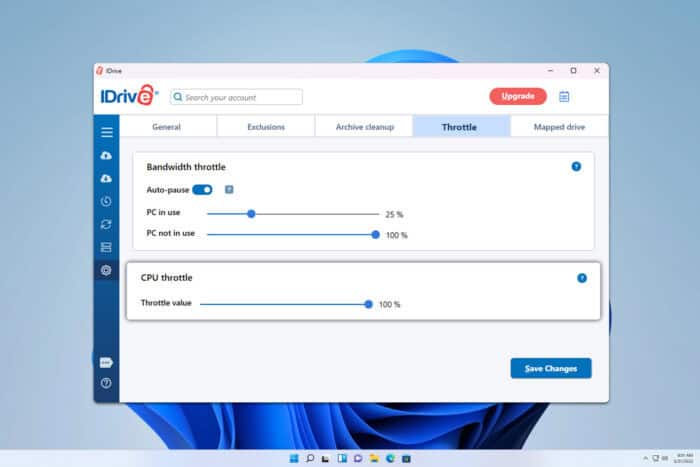
Come posso scaricare IDrive?
Dal sito ufficiale
- Vai alla pagina di download di IDrive sul sito ufficiale.
- Seleziona la piattaforma che usi (Windows, macOS, Android, iOS o server Linux/Unix).
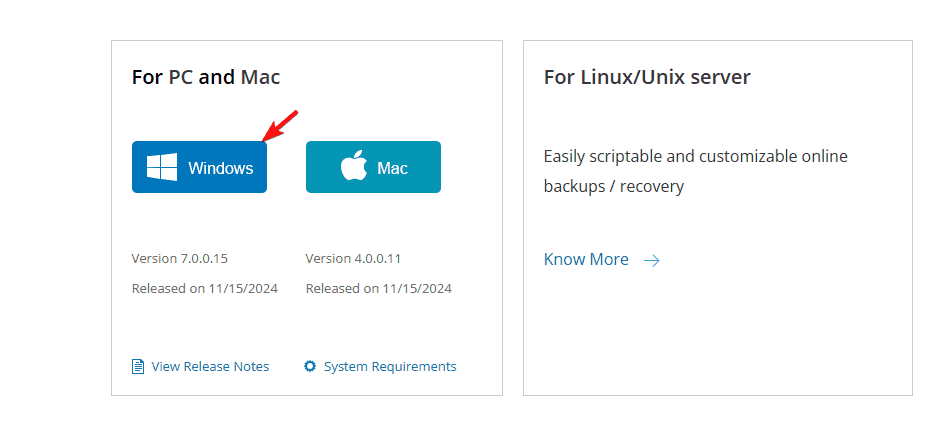
- Una volta scaricato il file di installazione, esegui il programma di setup.
- Segui le istruzioni a schermo per completare l’installazione.
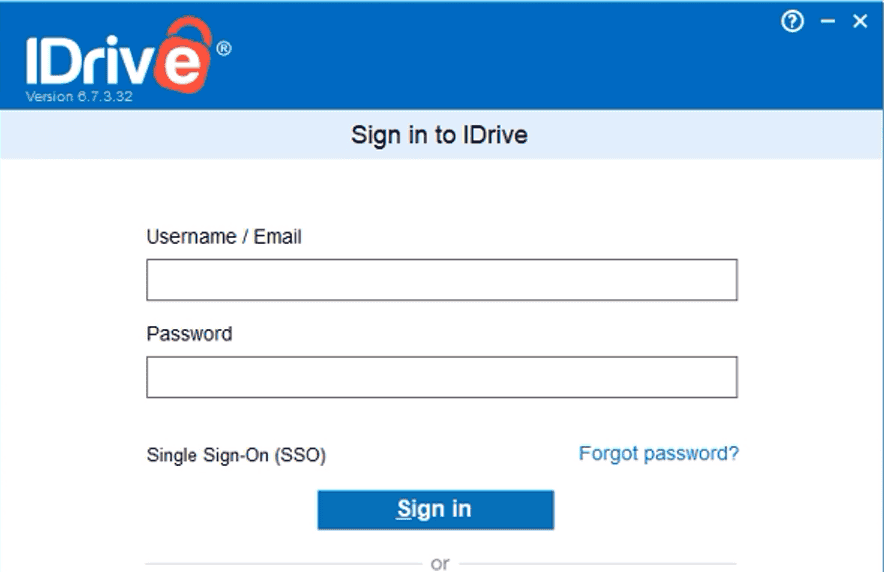
- Avvia il client e accedi con il tuo account IDrive.
Nota: oltre al client completo, puoi scaricare il Thin client dalla stessa pagina se vuoi gestire più dispositivi dal web.
Con quali sistemi operativi funziona IDrive?
IDrive è compatibile con Windows e macOS, dispositivi Android e iOS, e può essere usato su server Linux o Unix.
Come scaricare file da IDrive
Usare la web app
- Accedi al tuo account sul sito di IDrive.
- Individua il dispositivo che è stato salvato nel backup.
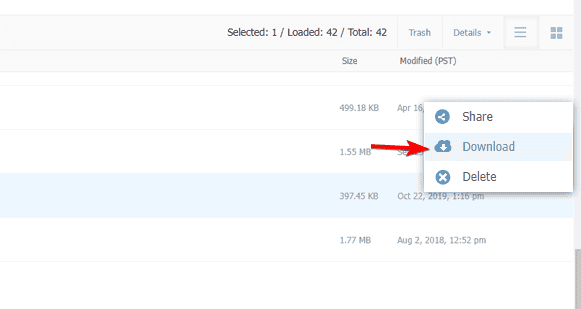
- Trova il file che desideri scaricare e clicca la freccia verso il basso accanto al file.
- Scegli l’opzione Scarica.
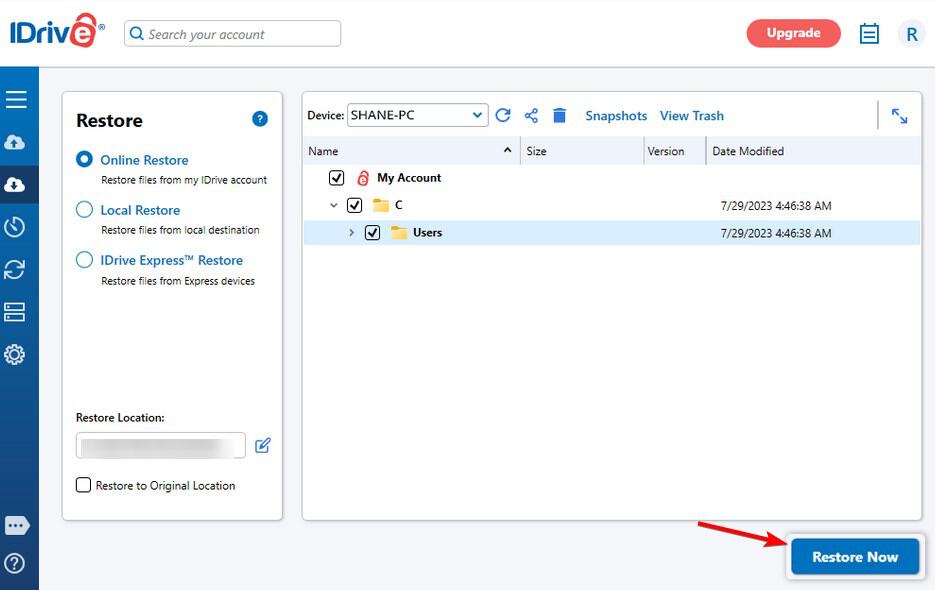
Usare l’app desktop
- Apri l’app desktop e accedi con il tuo account.
- Vai alla scheda Ripristina.
- Seleziona il dispositivo di cui vuoi ripristinare i file.
- Spunta i file e le cartelle da ripristinare.
- Imposta la posizione di ripristino sul tuo PC e scegli Ripristina ora.
Checklist rapida per l’installazione
- Verifica i requisiti minimi (sistema operativo aggiornato, spazio su disco sufficiente).
- Scarica il file dal sito ufficiale per evitare software non autorizzato.
- Esegui il setup con privilegi amministrativi quando richiesto.
- Accedi con le tue credenziali e verifica che i backup inizino o che il client mostri lo stato corretto.
Cosa fare se il download o l’installazione non funzionano
Important: non interrompere il processo di installazione se il sistema richiede operazioni in background.
- Controlla la connessione Internet e disattiva temporaneamente firewall o antivirus che potrebbero bloccare il download.
- Se il setup non parte, scarica nuovamente il file: il download potrebbe essere corrotto.
- Se l’installazione si blocca, prova a eseguire il setup come amministratore.
- Per problemi di accesso, reimposta la password dal sito ufficiale.
- Se il ripristino si blocca su “preparing file list”, cancella le operazioni pendenti e riavvia il client.
Alternative e approcci diversi
- Thin client: utile se gestisci molti dispositivi da un pannello web e vuoi risparmiare risorse locali.
- Web app: ideale per scaricare singoli file senza installare nulla.
- Client desktop completo: consigliato per backup programmati e ripristini di interi sistemi.
Quando IDrive potrebbe non essere la scelta giusta
- Se ti serve un’integrazione nativa e profonda con strumenti aziendali specifici (es. Microsoft 365 enterprise con policies molto restrittive), valuta soluzioni orientate al mercato enterprise.
- Per backup in tempo reale di grandi dataset molto dinamici, soluzioni specializzate di sincronizzazione continua potrebbero essere più adatte.
Mini metodologia per un ripristino sicuro
- Verifica l’integrità del backup: assicurati che il backup più recente sia completo.
- Scegli una cartella di destinazione separata per il primo ripristino (eviti sovrascritture accidentali).
- Ripristina una porzione di dati e controlla che i file siano apribili.
- Procedi con il ripristino completo solo dopo la verifica.
Flusso decisionale rapido
flowchart TD
  A[Ho bisogno di un file singolo?] -->|Sì| B[Usa la web app]
  A -->|No| C[Devo ripristinare molti file o il sistema?]
  C -->|Sì| D[Usa il client desktop]
  C -->|No| B
  D --> E[Segui la scheda Ripristina e scegli Ripristina ora]
  B --> F[Accedi, trova il file e clicca Scarica]
Glossario in una riga
- Client Thin: versione leggera del client per gestione remota dei dispositivi.
- Ripristino: processo di recupero di file o cartelle dal backup.
Suggerimenti per la sicurezza e la privacy
- Usa una password forte e, se disponibile, abilita l’autenticazione a due fattori.
- Conserva copie locali critiche prima di procedere a grandi operazioni di ripristino.
- Controlla le impostazioni di crittografia nel pannello di IDrive per assicurarti che soddisfino le tue policy aziendali o personali.
DOMANDE FREQUENTI
Come si scarica IDrive?
Scarica il client dal sito ufficiale, esegui il file di setup e accedi con il tuo account. Per scaricare singoli file puoi usare la web app.
Cosa fare se il ripristino si blocca su “preparing file list”?
Chiudi le operazioni pendenti, riavvia il client, verifica la connessione e riprova. Se il problema persiste, contatta il supporto IDrive.
Riepilogo
- Scarica IDrive dal sito ufficiale per la tua piattaforma.
- Usa la web app per singoli file, il Thin client per gestione multi-dispositivo e il client desktop per ripristini completi.
- Segui la mini metodologia e la checklist per un ripristino sicuro e prendi le precauzioni di sicurezza indicate.
Se vuoi approfondire, leggi la nostra recensione completa di IDrive per capire meglio funzionalità, limiti e scenari d’uso consigliati.




