
Guida: Installare e aggiornare i driver Bluetooth in Windows 11
Importante: seguire prima i metodi ufficiali (Gestione dispositivi, sito del produttore). L’uso di software di terze parti è comodo ma valuta sempre affidabilità e backup.
Perché questa guida
Questa guida pratica ti mostra come scaricare, aggiornare, installare e reinstallare i driver Bluetooth su PC con Windows 11. Include metodi manuali, una soluzione automatizzata, consigli per la risoluzione dei problemi, una checklist per utenti o amministratori e un diagramma decisionale per debug rapido.
Sommario rapido
- Metodi ufficiali: Gestione dispositivi + Windows Update
- Metodo manuale: sito del produttore (scheda madre o laptop)
- Metodo alternativo: software updater affidabile
- Risoluzione problemi: reinstallazione, rollback, BIOS, servizi
1. Scaricare e installare un driver Bluetooth in Windows 11
1.1 Usa Gestione dispositivi per aggiornare i driver Bluetooth
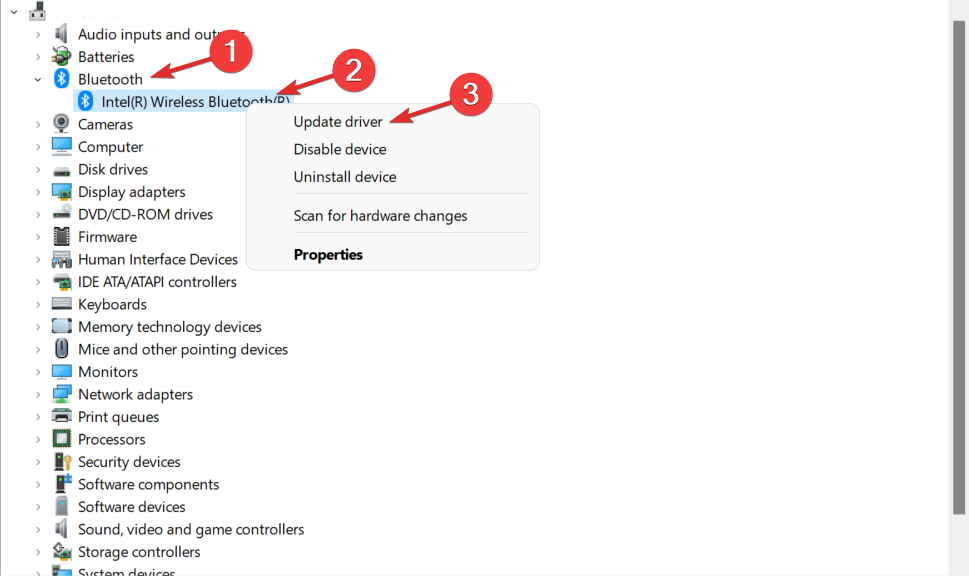
- Fare clic con il tasto destro sull’icona Start e selezionare Gestione dispositivi.
- Espandere la sezione Bluetooth e fare clic col destro sull’adattatore Bluetooth elencato, quindi scegliere Aggiorna driver.
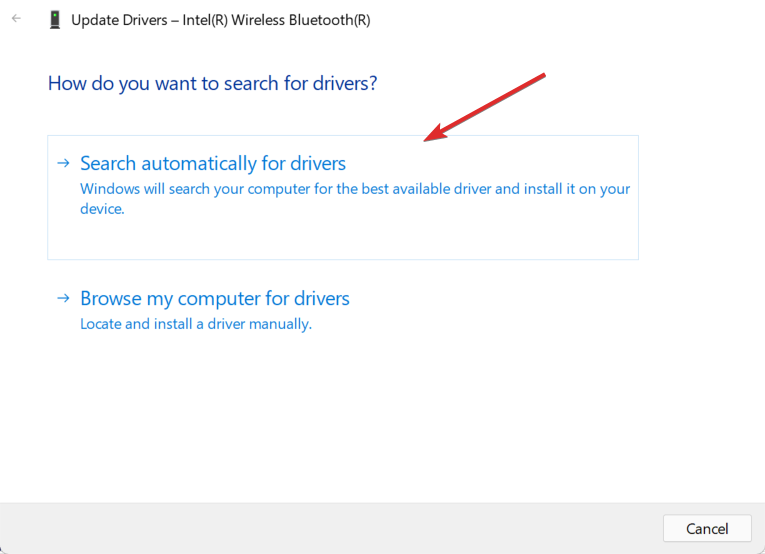
- Selezionare Cerca automaticamente i driver.
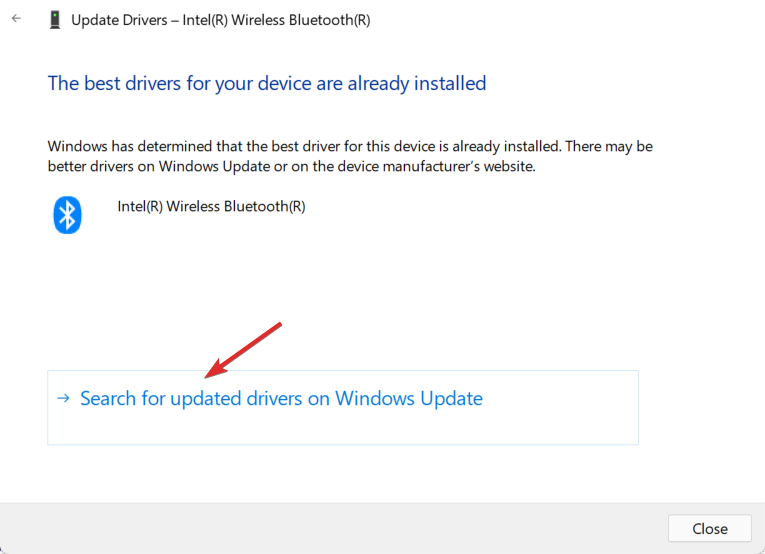
- Quando richiesto, scegliere l’opzione per cercare aggiornamenti tramite Windows Update (può apparire come Seleziona i driver aggiornati su Windows Update).
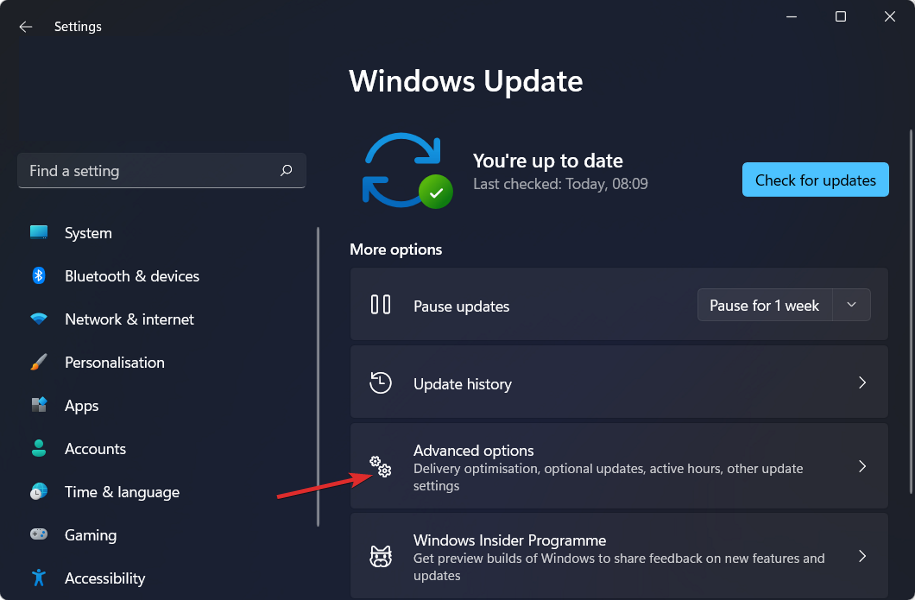
- Vai su Opzioni avanzate → Aggiornamenti opzionali per trovare l’elenco dei driver Bluetooth disponibili.
- Seleziona il driver Bluetooth e premi Scarica e installa.
Nota: questo metodo è il più semplice e sicuro perché scarica i driver testati per Windows 11 dal catalogo Microsoft o dal produttore tramite Windows Update.
1.2 Scaricare il driver Bluetooth dal sito del produttore
- Vai al sito del produttore del tuo PC o della scheda madre (ad esempio Lenovo, HP, ASUS, Dell). Se hai un laptop, cerca la pagina dedicata al tuo modello.
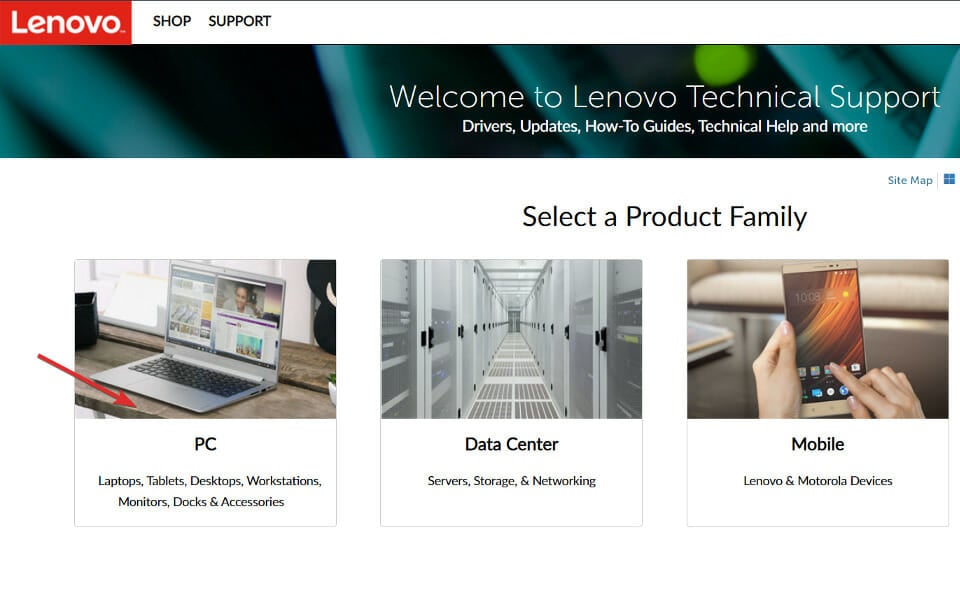
- Nella sezione Drivers & software inserisci il modello del dispositivo.
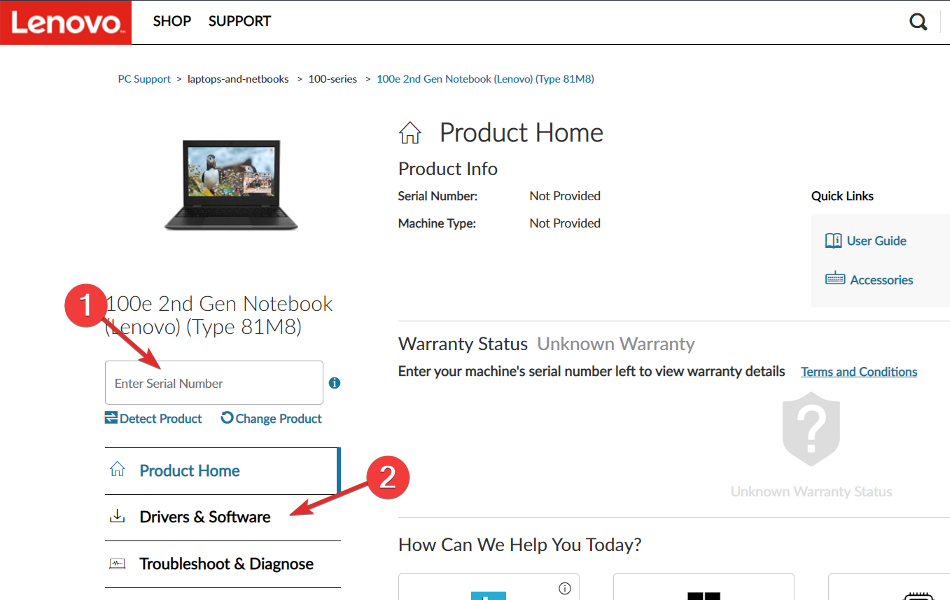
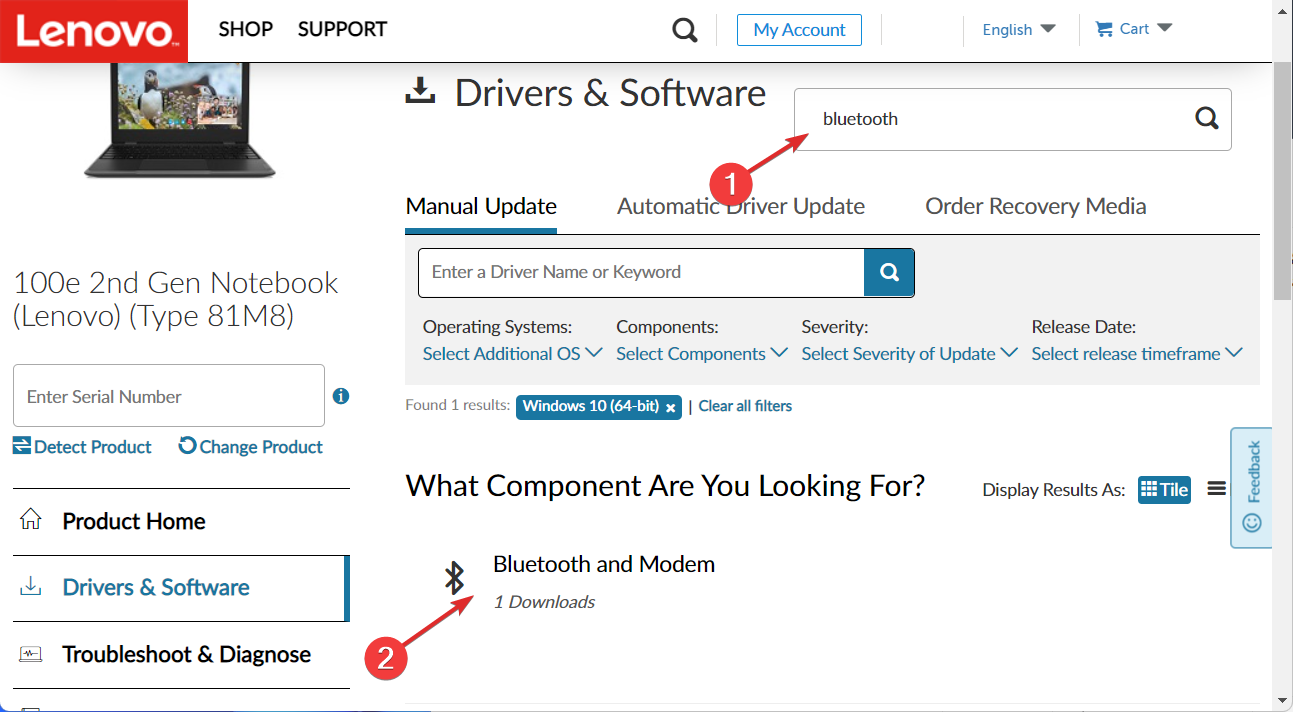
- Scarica l’ultima versione del driver Bluetooth disponibile per Windows 11 (o per Windows 10 compatibile, se non c’è ancora la build specifica per 11).
- Esegui il file scaricato (.exe o .msi) e segui le istruzioni a schermo. Riavvia il PC se richiesto.
Consiglio pratico: conserva il file di installazione in una cartella Backup-Driver per reinstallazioni future.
1.3 Usare software di terze parti (opzione automatica)
Se preferisci un flusso completamente automatico, alcuni software aggiornano i driver in modo centralizzato. Verifica sempre la reputazione e le recensioni del prodotto prima dell’uso.
- Vantaggi: risparmio di tempo, aggiornamenti automatici, gestione di più driver.
- Svantaggi: possibile installazione di driver non ufficiali, bisogno di licenza per alcune funzioni.
Esempio menzionato nel contenuto originale: PC HelpSoft Driver Updater. Se scegli questa strada, crea un punto di ripristino prima di aggiornare i driver.
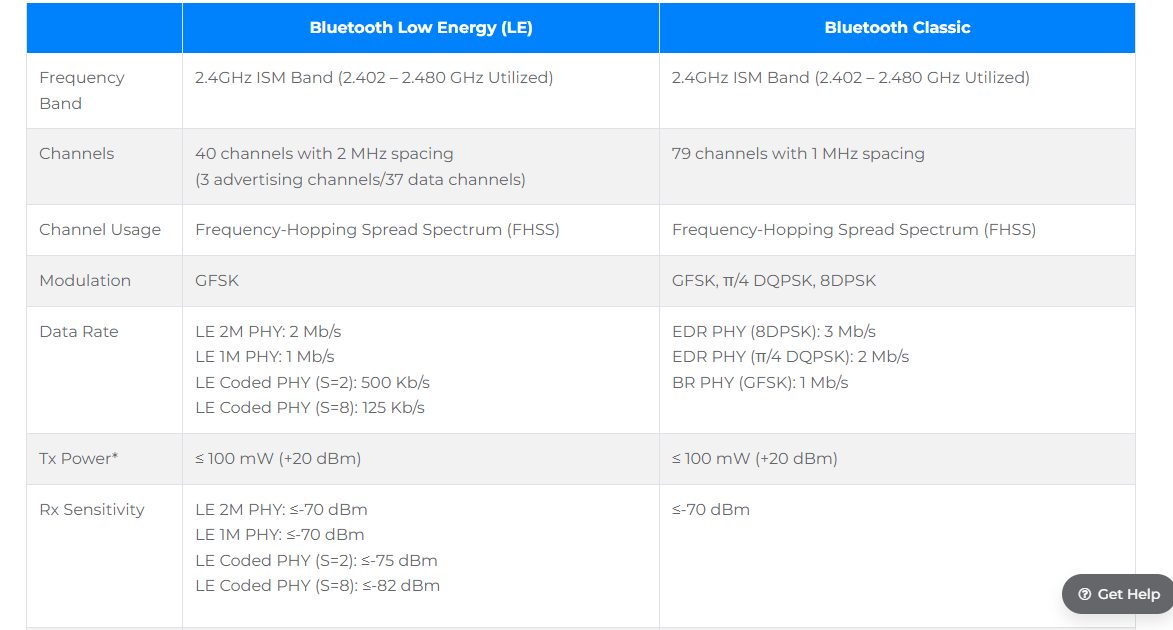
2. Differenze tra Bluetooth classico e Bluetooth Low Energy (BLE)
- Bluetooth classico: comunica in modo bidirezionale e continuo, adatto per audio (cuffie) e trasferimenti a banda larga.
- Bluetooth Low Energy (BLE): invia pacchetti piccoli e intermittenti per risparmiare energia; usato in sensori, tracker e dispositivi IoT.
Nota: BLE è progettato per consumare molta meno energia rispetto al Bluetooth classico; è ideale per dispositivi alimentati a batteria con comunicazioni sporadiche.
3. Collegare dispositivi Bluetooth in Windows 11
- Apri Impostazioni > Bluetooth e dispositivi.
- Attiva Bluetooth se è disattivato.
- Premi Aggiungi dispositivo e scegli il tipo (ad esempio Bluetooth). Metti il dispositivo in modalità di associazione.
Se il dispositivo non viene rilevato, prova i passaggi di risoluzione problemi qui sotto.
4. Reinstallare i driver Bluetooth (passaggi consigliati)
- Apri Gestione dispositivi.
- Espandi Bluetooth, fai clic destro sull’adattatore e scegli Disinstalla dispositivo. Se c’è l’opzione, spunta Elimina il software del driver per questo dispositivo.
- Riavvia il PC: Windows dovrebbe reinstallare automaticamente il driver.
Se Windows non reinstalla il driver automaticamente:
- Nella Gestione dispositivi, clicca su Azione > Rileva modifiche hardware.
- Oppure installa manualmente il driver scaricato dal sito del produttore.
5. Risoluzione dei problemi: quando il Bluetooth non funziona
Problemi comuni e rimedi rapidi:
- Bluetooth assente in Gestione dispositivi: controlla BIOS/UEFI, attiva l’adattatore integrato, oppure usa il comando Windows Update.
- Nessun dispositivo rilevato: riavvia Bluetooth, riavvia il PC, rimuovi interferenze (altri dispositivi radio), avvicina il dispositivo.
- Audio instabile su cuffie: aggiorna driver audio e driver Bluetooth A2DP, prova profili alternativi.
- Impossibile installare driver: disinstalla driver esistenti, crea punto di ripristino, prova a installare in Modalità provvisoria.
Sicurezza e privacy: quando associ un dispositivo, verifica le autorizzazioni richieste e rimuovi i dispositivi non più usati per limitare esposizioni.
6. Flusso decisionale rapido (diagramma)
Usa questo diagramma per decidere il prossimo passo quando il Bluetooth non funziona:
flowchart TD
  A[Bluetooth non funziona] --> B{Appare in Gestione dispositivi?}
  B -- No --> C[Controlla BIOS/UEFI e attiva adattatore]
  B -- Sì --> D{Driver aggiornato/compatibile?}
  D -- No --> E[Aggiorna tramite Windows Update o sito produttore]
  D -- Sì --> F{Dispositivo rilevato?}
  F -- No --> G[Riavvia servizi Bluetooth, toggla Impostazioni>Bluetooth]
  F -- Sì --> H[Prova dissociare e riassociare il dispositivo]
  E --> I[Se fallisce, reinstalla driver da Gestione dispositivi]
  I --> H
  G --> I
Nota: il diagramma è pensato per interventi rapidi: in ambienti aziendali, contatta l’IT prima di cambiare impostazioni globali.
7. Checklist operativa (ruolo: Utente finale)
- Verificare che Bluetooth sia attivato in Impostazioni > Bluetooth e dispositivi.
- Assicurarsi che il dispositivo sia in modalità di associazione.
- Aggiornare i driver tramite Gestione dispositivi > Aggiorna driver.
- Se necessario, scaricare il driver dal sito del produttore e installare.
- Creare un punto di ripristino prima di grandi modifiche.
Checklist (ruolo: Amministratore IT)
- Controllare policy di gruppo che possono disabilitare Bluetooth.
- Distribuire driver tramite WSUS o strumenti di gestione dei dispositivi.
- Testare compatibilità con immagini aziendali prima della distribuzione.
- Documentare rollback procedure e punti di ripristino.
8. Mini-metodologia: come aggiornare i driver in modo sicuro
- Backup: creare un punto di ripristino di Windows.
- Verifica: controllare versione driver corrente in Gestione dispositivi.
- Fonte: scaricare driver solo da Microsoft Catalog o dal sito ufficiale del produttore.
- Test: installare e testare con i dispositivi più usati.
- Monitoraggio: osservare eventuali errori di sistema o conflitti dopo l’installazione.
9. Glossario rapido (1 linea ciascuno)
- Adattatore Bluetooth: componente hardware che abilita la comunicazione Bluetooth sul PC.
- A2DP: profilo Bluetooth per streaming audio stereo.
- BLE (Bluetooth Low Energy): variante di Bluetooth ottimizzata per basso consumo.
10. Quando questo approccio può fallire (controesempi)
- PC con adattatore Bluetooth fisicamente guasto: nessun driver risolverà un guasto hardware.
- Driver non disponibili per Windows 11: per hardware molto datato potrebbe non esistere un driver compatibile; valuta un adattatore USB Bluetooth compatibile.
- Restrizioni aziendali: policy di sicurezza aziendali potrebbero impedire installazioni locali.
11. Suggerimenti locali per l’Italia
- Se acquisti un adattatore USB Bluetooth di ricambio, verifica il supporto alle normative CE e la compatibilità con la versione di Windows.
- Preferisci siti ufficiali italiani dei produttori (o la versione italiana del sito) per documentazione localizzata.
12. Risorse correlate
- Come attivare Bluetooth in Windows 11
- Come risolvere Bluetooth che non funziona in Windows 11
- Bluetooth manca in Gestione dispositivi: soluzioni
- Installare driver Bluetooth su Windows 10 (guida parallela)
Conclusione
Questa guida copre i metodi principali per scaricare, aggiornare e reinstallare driver Bluetooth in Windows 11, oltre a procedure di troubleshooting e checklist per utenti e amministratori. Se hai provato queste soluzioni, dicci nei commenti quale ha risolto il problema o se hai metodi alternativi da condividere.
Grazie per aver letto: se preferisci una versione rapida, segui prima Gestione dispositivi → Windows Update; se serve massimo controllo, scarica il driver dal sito del produttore.
Note finali: crea sempre un punto di ripristino prima di installare driver non testati e tieni aggiornato Windows Update per ricevere driver certificati.




