
Disinstallare o disattivare OneDrive in Windows 10 e 11
OneDrive è l’app cloud di Microsoft inclusa in Windows 10 e 11. Ti consente di mantenere i file nel cloud e di accedervi da qualsiasi dispositivo. Questo semplifica la sincronizzazione tra PC, smartphone Android, iPhone e Mac.
OneDrive offre 5 GB gratuiti. Per più spazio è necessario un abbonamento. Se usi già un servizio cloud diverso, potresti non aver bisogno di OneDrive. L’app può occupare spazio su disco e, in alcuni scenari, influire sulle prestazioni del sistema.
Se preferisci non usarlo, puoi disinstallare OneDrive o fermarne il funzionamento. Di seguito trovi istruzioni semplici e alternative per diversi profili d’uso.
Sommario rapido
- Come disinstallare OneDrive
- Come scollegare o disattivare OneDrive
- Disabilitazione tramite Criteri di gruppo o Registro
- Checklist per amministratori, utenti domestici e power user
- Passi di emergenza, ripristino e considerazioni sulla privacy
Come disinstallare OneDrive da Windows 10/11
- Apri Impostazioni > App > App e funzionalità (o cerca “Aggiungi o rimuovi programmi” nel menu Start).
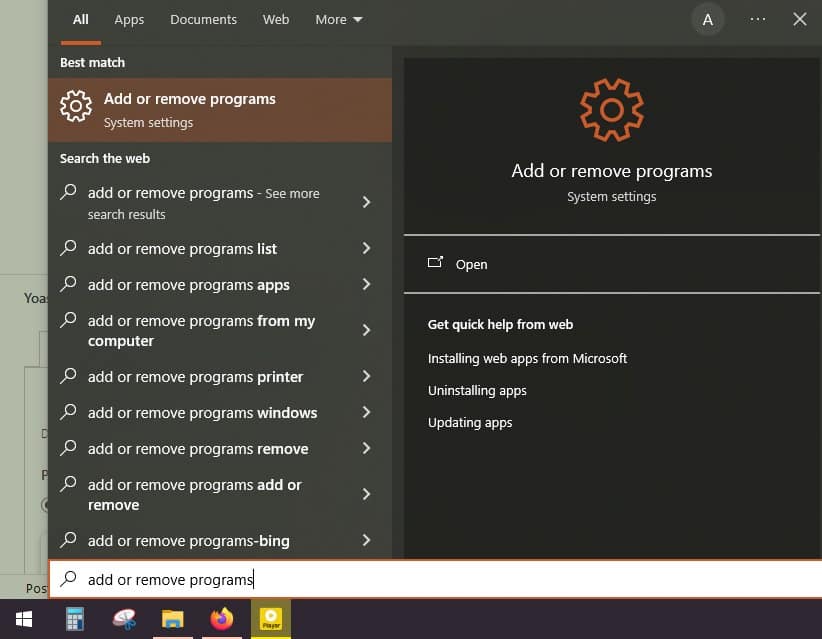
- Cerca “Microsoft OneDrive” nell’elenco. Selezionalo con un clic singolo, poi clicca su “Disinstalla”.
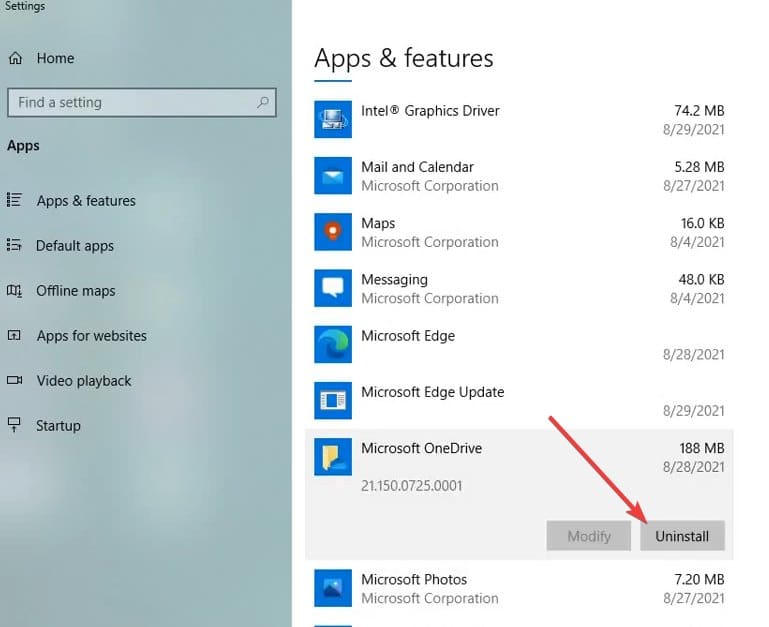
- Segui le istruzioni a schermo. Dopo la disinstallazione è consigliato riavviare il computer per completare la rimozione.
Importante: la disinstallazione rimuove l’applicazione ma non cancella i file già salvati nel cloud o eventuali copie locali non sincronizzate.
Come scollegare OneDrive (disattivare la sincronizzazione)
Scollegare l’account è l’opzione meno invasiva: interrompe la sincronizzazione senza disinstallare l’app.
- Apri Esplora file (scorciatoia: Alt + E o tasto Windows + E).
- Nel menu laterale, fai clic destro su OneDrive e scegli OneDrive > Impostazioni.
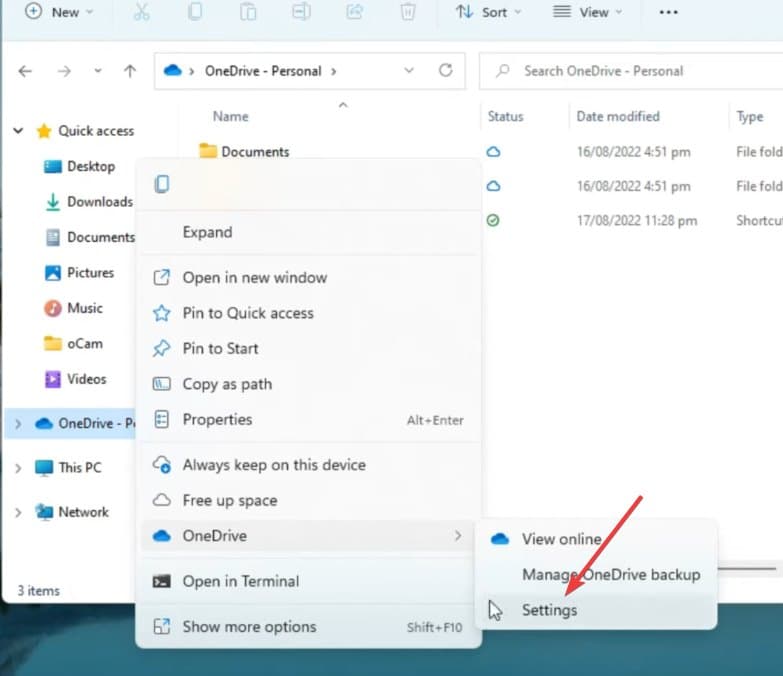
- Nella sezione OneDrive personale clicca su Scollega questo PC (o “Unlink this PC”).
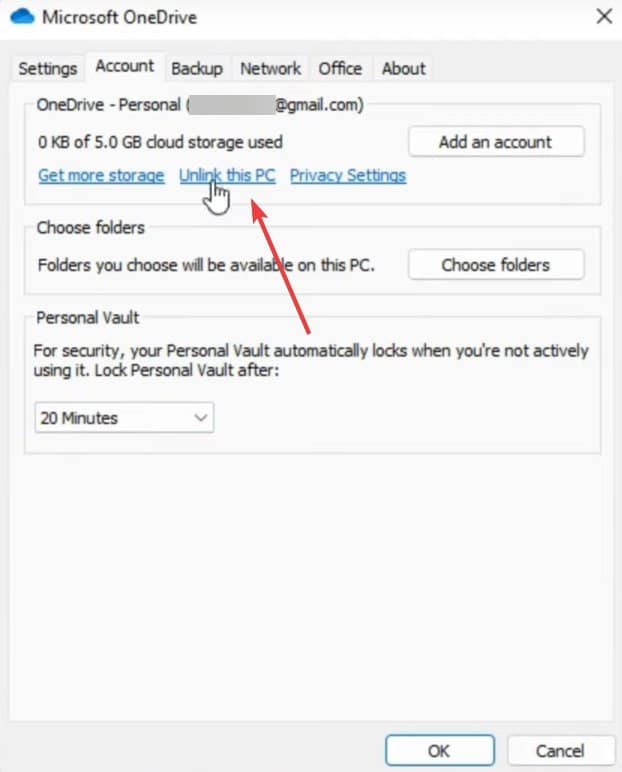
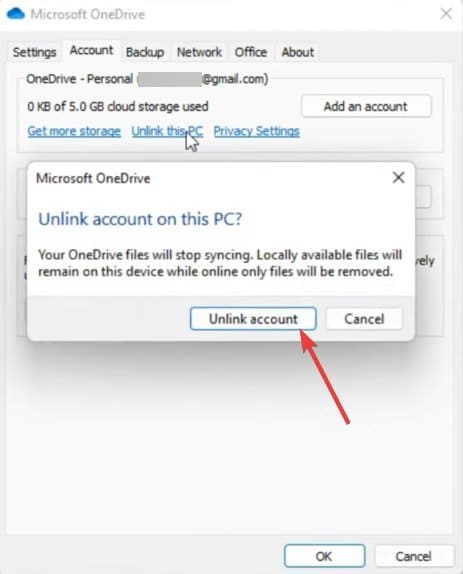
- Conferma cliccando su Scollega account nella finestra di conferma.
- Dopo lo scollegamento vedrai la schermata di accesso OneDrive: è la conferma che la sincronizzazione è stata interrotta.

Effetto: i file smettono di sincronizzarsi con il cloud. Le copie locali rimangono sul PC a meno che tu non scelga di eliminarle manualmente.
Disabilitare OneDrive in modo permanente
Se vuoi impedire che OneDrive sia utilizzato sul sistema, puoi usare Criteri di gruppo (per Windows Pro/Enterprise) o il Registro (tutte le edizioni tranne alcune Home).
Disabilitare tramite Criteri di gruppo
Nota: l’Editor dei criteri di gruppo locali non è presente in alcune edizioni Home di Windows.
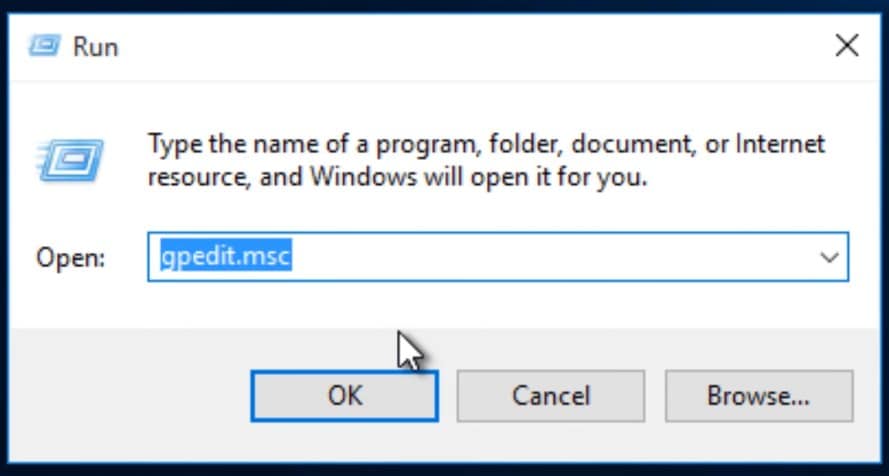
Premi Windows + R, digita gpedit.msc e premi Invio per aprire l’Editor dei criteri di gruppo locali.
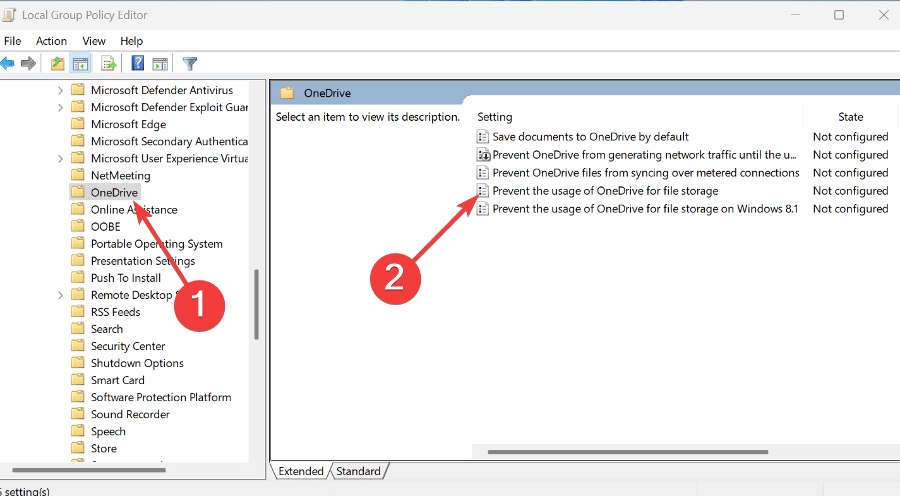
Vai a Computer Configuration > Administrative Templates > Windows Components > OneDrive.
- Apri la policy “Prevent the usage of OneDrive for file storage”.
- Imposta la policy su Abilitato e clicca Applica. Riavvia il PC per rendere effettive le modifiche.
Effetto: OneDrive non sarà più disponibile per la sincronizzazione dei file e scomparirà dal menu contestuale.
Disabilitare tramite Registro di sistema
Attenzione: modificare il Registro può causare problemi al sistema se eseguito in modo errato. Fai un backup del Registro prima di procedere.
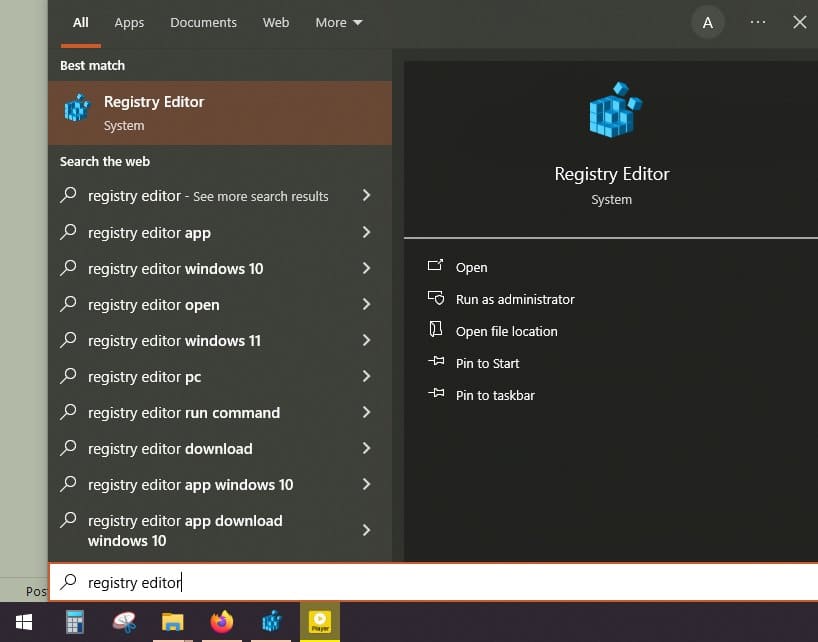
- Apri l’Editor del Registro di sistema dal menu Start (regedit).
- Vai all’indirizzo:
Computer\HKEY_LOCAL_MACHINE\SOFTWARE\Policies\Microsoft\Windows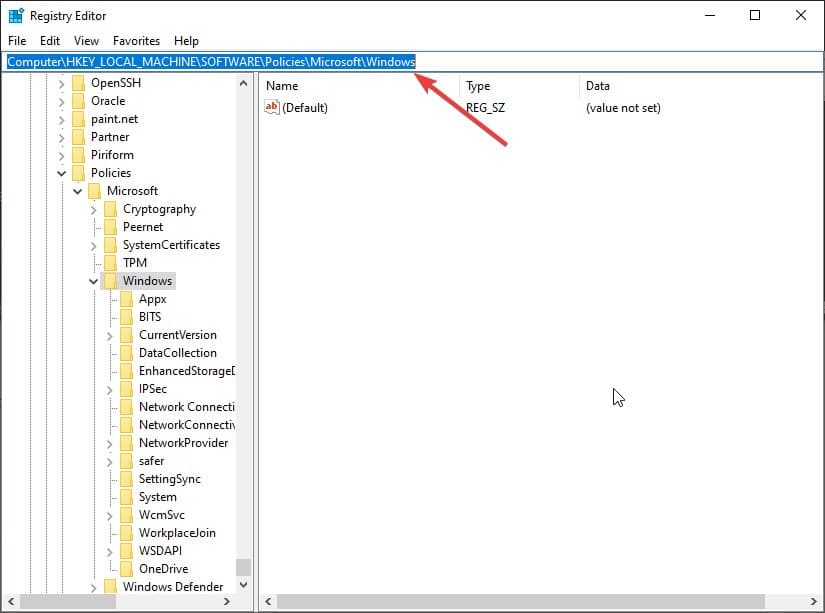
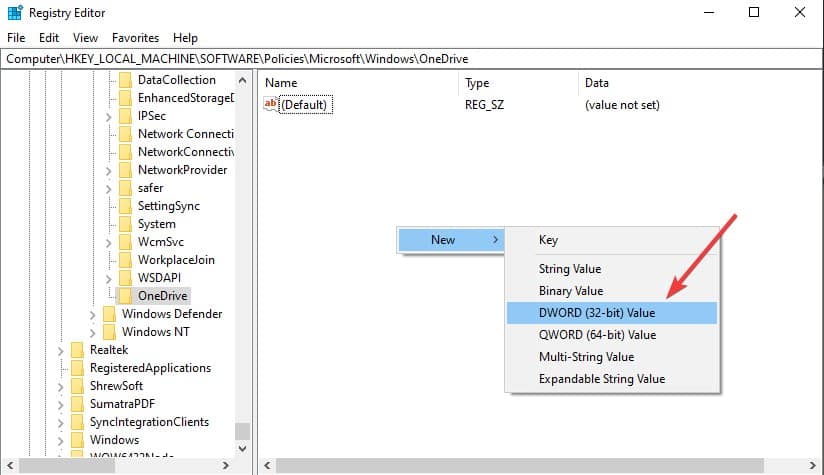
- Crea una nuova chiave (cartella) sotto Windows e rinominala in OneDrive.
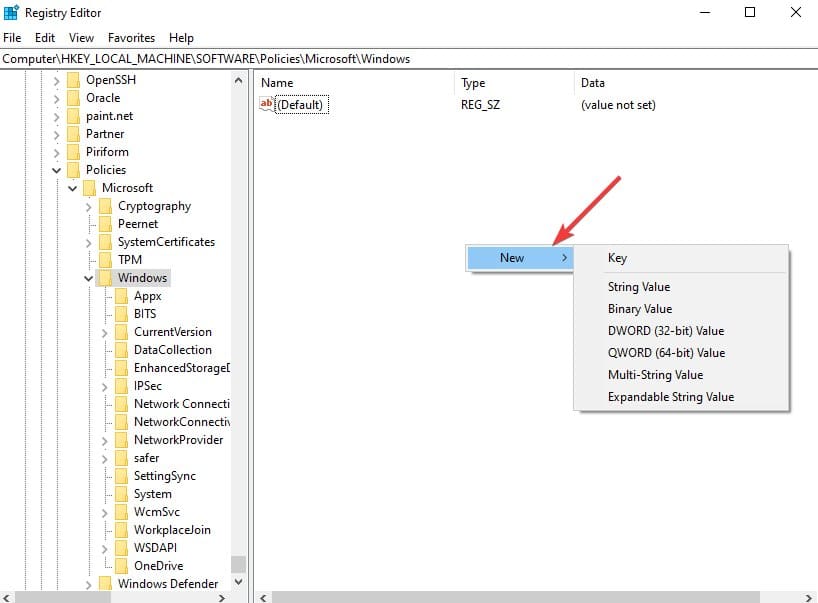
- Seleziona la chiave OneDrive; nel pannello di destra crea un nuovo Valore DWORD (32-bit).
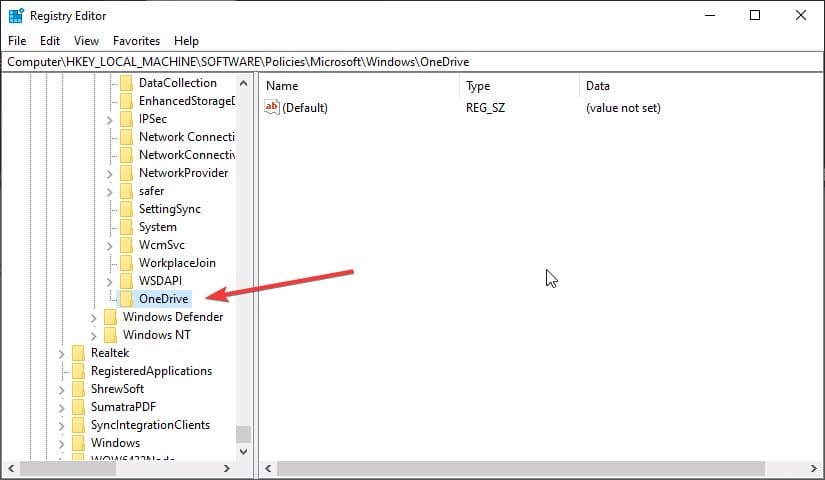
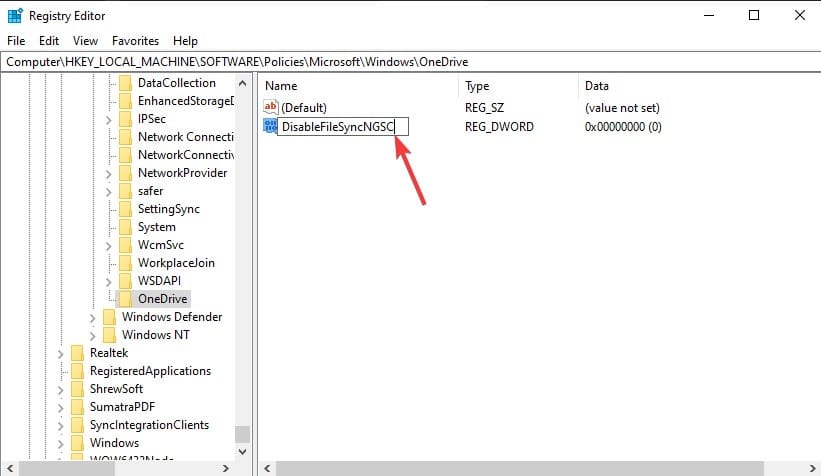
- Rinomina il valore in DisableFileSyncNGSC e premi Invio per salvare.
- Fai doppio clic sul valore e imposta Dati valore su 1. Clicca OK.
- Riavvia il computer per applicare la modifica.
Effetto: OneDrive viene bloccato a livello di sistema e la sincronizzazione viene disabilitata.
Ripristino e reinstallazione
Se cambi idea, puoi reinstallare OneDrive scaricandolo dal Microsoft Store o ripristinando la policy/chiave del Registro a 0 o eliminandola, quindi riavviando il PC.
Checklist rapida per scegliere l’azione giusta
- Utente domestico che vuole solo fermare la sincronizzazione: scollega l’account.
- Utente che non vuole l’app ma non è amministratore: disinstalla dall’elenco app se possibile.
- Amministratore IT che deve bloccare OneDrive per molti PC: usa Criteri di gruppo centralizzati.
- Power user che modifica il Registro: crea backup prima di ogni cambiamento.
Playbook operativo (SOP) per tecnico
- Verifica: controlla versione di Windows e presenza di backup dei file.
- Decisione: scegliere tra scollegare, disinstallare o bloccare tramite policy.
- Esecuzione: seguire i passaggi corrispondenti (vedi sezioni sopra).
- Verifica post-operazione: conferma che OneDrive non si avvia e che i file sono al sicuro.
- Documenta l’azione e i motivi nel sistema di ticketing.
Problemi comuni e come risolverli
- OneDrive si riavvia dopo la disinstallazione: controlla le voci di riavvio automatico in Task Manager > Avvio.
- File mancanti dopo lo scollegamento: controlla la cartella OneDrive locale (di solito C:\Users\
\OneDrive). Non eliminare prima di verificare. - Policy che non si applicano: esegui gpupdate /force o riavvia le macchine di dominio.
Rischi e mitigazioni (matrice qualitativa)
- Rischio: perdita accidentale di file locali. Mitigazione: esegui backup prima di rimuovere la sincronizzazione.
- Rischio: interruzione di flussi di lavoro aziendali. Mitigazione: comunicare al team e pianificare la finestra d’intervento.
- Rischio: modifiche al Registro errate. Mitigazione: creare punto di ripristino del sistema.
Privacy e GDPR (note pratiche)
- Disinstallare o scollegare OneDrive non cancella automaticamente i dati nel cloud. Se devi rimuovere dati personali dal cloud, accedi all’account Microsoft e cancella i file o richiedi la cancellazione secondo la procedura Microsoft.
- Per dati sensibili in ambito aziendale, consulta il responsabile della protezione dati prima di eseguire operazioni su account condivisi.
Alternative a OneDrive
- Continuare a usare solo il servizio cloud attuale (Google Drive, Dropbox, iCloud).
- Usare soluzioni di backup locali su NAS o unità esterne.
- Per aziende: soluzioni di sincronizzazione gestite centralmente (Nextcloud, SharePoint con policy dedicate).
Mental model: decidere tra scollegare, disinstallare o bloccare
- Scollegare = smettere di sincronizzare ma mantenere l’opzione per tornare.
- Disinstallare = rimuovere l’app dal singolo PC.
- Bloccare (policy/Registro) = impedire l’uso a livello di sistema o dominio.
Breve annuncio da usare internamente (100–200 parole)
Stiamo rimuovendo/limitando l’uso di OneDrive sui PC aziendali per centralizzare il salvataggio dei file su una piattaforma approvata. Le operazioni verranno eseguite durante le finestre di manutenzione programmate. Assicuratevi di salvare copie locali dei documenti importanti e contattate l’helpdesk se avete dati sensibili non ancora migrati. Se desiderate mantenere l’accesso personale a OneDrive, aprite un ticket per una valutazione caso per caso.
FAQ
OneDrive cancella i file locali quando lo disinstallo?
No. La disinstallazione rimuove l’app, ma le cartelle locali rimangono. Elimina i file solo se sei sicuro di non averne bisogno.
Posso riattivare OneDrive dopo averlo bloccato tramite Registro?
Sì. Imposta DisableFileSyncNGSC a 0 o elimina la chiave OneDrive dal percorso del Registro, poi riavvia.
I criteri di gruppo funzionano su Windows Home?
No, l’Editor dei criteri di gruppo locale non è incluso nelle edizioni Home. Usa il Registro come alternativa o aggiornare l’edizione di Windows.
Glossario in una riga
- Scollegare: interrompere la sincronizzazione dell’account con il PC.
- Disinstallare: rimuovere l’applicazione dal sistema.
- Policy/Criteri di gruppo: regole centralizzate per amministratori IT.
Conclusione
Scegli l’approccio più adatto al tuo profilo: scollegare per interrompere la sincronizzazione senza perdere l’opzione di ritorno; disinstallare per rimuovere l’app su una singola macchina; usare policy o Registro per bloccare OneDrive in modo permanente. Esegui sempre backup e documenta le modifiche.




