
Come disabilitare Jack Detection in Realtek Audio Console
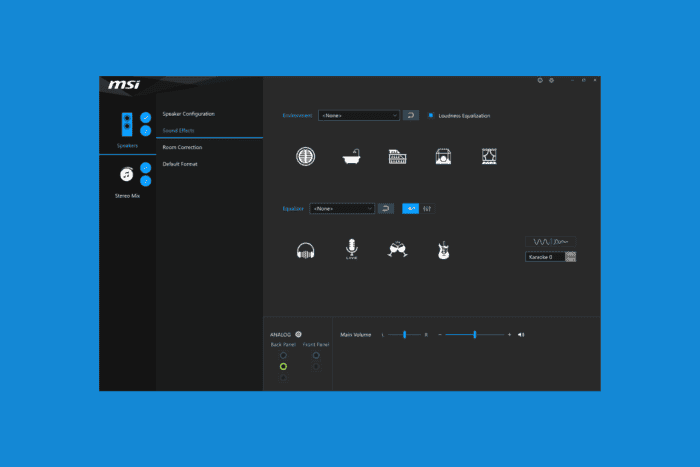
Se la tua scheda audio Realtek passa automaticamente tra cuffie e altoparlanti o produce click, puoi disabilitare la “Jack Detection” (o “Jack Extension”) seguendo la procedura in Realtek Audio Console o, se l’opzione non è disponibile, modificando il Registro di sistema. In alternativa puoi impedire l’avvio di Realtek Audio Manager o usare driver alternativi.
Realtek Audio Console include una funzione chiamata Jack Detection o Jack Extension che rileva automaticamente quando un dispositivo viene inserito nel jack audio. È utile nella maggior parte dei casi, ma può causare problemi come commutazioni audio errate, scoppiettii o dispositivi non riconosciuti correttamente.
Panoramica rapida
- Metodo consigliato: usare Realtek Audio Console (se l’opzione è disponibile).
- Metodo avanzato: modificare il Registro di sistema (per utenti esperti).
- Alternativa: disabilitare Realtek Audio Manager all’avvio o installare driver audio generici.
Importante: prima di modificare il Registro di sistema crea un backup da File > Esporta. Qualsiasi modifica errata al Registro può compromettere Windows.
1) Disabilitare Jack Detection da Realtek Audio Console
- Premi Win + S, digita Realtek Audio Console e premi Invio.
- Se non la trovi, scaricala dal Microsoft Store o aggiorna i driver Realtek.
- Vai alla scheda Connector Settings o Advanced Settings in Realtek Audio Console.
- Cerca l’opzione chiamata Disable front panel jack detection o Jack extension.
- Disattiva l’interruttore o seleziona la casella per disabilitare la rilevazione.
- Clicca Apply e riavvia il PC per confermare le modifiche.
Nota: a seconda della scheda audio potresti non vedere questa opzione. Se manca, passa al metodo del Registro di sistema.
2) Disabilitare Jack Detection tramite Registro di sistema (utenti avanzati)
Prima di procedere: esegui l’esportazione del ramo che stai per modificare (File > Esporta) e crea un punto di ripristino di sistema.
- Apri l’Editor del Registro (Win + R → digita regedit → Invio).
- Naviga fino a:
HKEY_LOCAL_MACHINE\SYSTEM\CurrentControlSet\Control\Class\- Premi Ctrl + F e cerca la chiave JackCtrlFlags.
- Se la trovi, fai doppio clic e cambia il valore in ff ff ff ff (questa impostazione disabilita la rilevazione jack).
- Se non trovi JackCtrlFlags, vai manualmente a:
HKEY_LOCAL_MACHINE\SYSTEM\CurrentControlSet\Services\HdAudAddService\Parameters- Cerca DisableJD (Disable Jack Detection).
- Se la chiave non esiste: Click destro → Nuovo → Valore DWORD (32 bit) e nomina la chiave DisableJD.
- Imposta il valore su 1 per disabilitare la rilevazione jack.
- Riavvia il PC per applicare le modifiche.
Avvertenza: i nomi esatti delle chiavi possono variare in base al pacchetto driver e alla versione. Se non trovi i percorsi indicati, cerca documentazione specifica del produttore della scheda madre o del laptop.
3) Impedire l’avvio di Realtek Audio Manager
Se la disattivazione non funziona finché il servizio di gestione audio è attivo, prova a impedirne l’avvio automatico:
- Premi Ctrl + Shift + Esc per aprire la Gestione attività.
- Vai alla scheda Avvio.
- Cerca Realtek HD Audio Manager.
- Clic destro → Disabilita.
- Riavvia il PC.
A volte è necessario che Realtek Audio Manager non venga caricato all’avvio perché le modifiche abbiano effetto.
Alternative e approcci quando la soluzione principale fallisce
- Driver alternativi: installa il driver audio generico Microsoft o versioni precedenti/altre del driver Realtek compatibili con la tua scheda madre.
- Disinstallazione temporanea: disinstalla Realtek Audio Console/Manager e reinstalla solo i componenti essenziali.
- Controllo hardware: verifica il pannello frontale del case o il cavo del pannello anteriore (su desktop alcuni problemi sono dovuti a un cablaggio errato).
- Aggiornamento BIOS/UEFI: in rari casi il supporto jack è gestito a livello firmware; controlla le impostazioni audio del BIOS.
Quando disabilitare Jack Detection è sconsigliato (contromodelli)
- Utenti che usano frequentemente cuffie esterne o soluzioni plug-and-play potrebbero perdere la commutazione automatica.
- Se il problema è sporadico o dovuto a un jack danneggiato, la soluzione corretta è la riparazione hardware, non la disattivazione della funzione.
Mini-playbook / Procedura rapida per tecnici IT
- Riproduci il problema (descrivere sintomi: scoppiettii, commutazione errata, non riconoscimento).
- Controlla Realtek Audio Console per l’opzione di disabilitazione.
- Se assente, modifica il Registro (con backup) e imposta DisableJD=1.
- Se ancora presente, disabilita Realtek HD Audio Manager all’avvio.
- Se il problema persiste, prova driver alternativi o rollback.
- Documenta azioni e risultati.
Checklist per ruoli
- Utente finale: prova prima la console e il riavvio; chiedi supporto se non sicuro.
- Tecnico IT: fai backup del Registro e del sistema, documenta i passaggi.
- Riparatore hardware: verifica il cablaggio del pannello frontale e lo stato del connettore jack.
Test di accettazione (quando considerare il problema risolto)
- L’audio non commuta più in modo errato quando si inserisce o rimuove un jack.
- Non si avvertono scoppiettii o disturbi legati all’inserimento del plug.
- I dispositivi esterni funzionano come previsto dopo il riavvio.
Glossario rapido (1 riga ciascuno)
- Jack Detection / Jack Extension: funzione che rileva l’inserimento di connettori audio.
- DisableJD: valore di registro che disabilita la rilevazione jack.
- Realtek Audio Manager/Console: applicazione di gestione audio fornita con i driver Realtek.
Problemi comuni e soluzioni rapide
- L’opzione non è presente in Realtek Audio Console: usa il Registro di sistema o aggiorna/rollback dei driver.
- Le modifiche non si applicano: disabilita Realtek Audio Manager all’avvio e riavvia.
- Problemi hardware: testa con un altro pannello frontale o una scheda audio esterna USB.
Rischi e rollback
- Rischio: modifica errata del Registro di sistema. Mitigazione: backup ed esportazione della chiave prima di qualsiasi modifica.
- Rollback: ripristinare il valore originale o importare il file .reg esportato, quindi riavviare.
Note sulla privacy e sicurezza
Queste modifiche non raccolgono né trasmettono dati. Limitati a cambiare impostazioni locali o chiavi di Registro. Se lavori su dispositivi aziendali, verifica le policy IT prima di procedere.
Riepilogo
Disabilitare la rilevazione jack può risolvere molti problemi audio causati da commutazioni automatiche indesiderate. Prima prova l’opzione in Realtek Audio Console; se non è disponibile, usa il Registro di sistema con cautela o impedisci l’avvio di Realtek Audio Manager. Se il problema è hardware, valuta la riparazione o l’uso di driver alternativi.
Se hai trovato utile questa guida o hai altri dubbi, lascia un commento con il modello della scheda madre o del laptop e il problema riscontrato.
Note utili: se manca l’equalizzatore in Realtek Audio Console o Realtek non rileva le cuffie Bluetooth, cerca le guide specifiche presenti nella documentazione del supporto o nei forum del produttore.




