
Come eliminare il tuo account Facebook
Sommario
- Preparati prima di eliminare l’account
- Procedura passo passo per eliminare l’account dal sito
- Cosa succede dopo l’eliminazione
- Alternative e checklist per ruoli diversi
- Domande frequenti e consigli rapidi
Indice
- Come eliminare il tuo account Facebook
- Cosa fare prima di eliminare l’account
- Cosa succede dopo l’eliminazione
- Alternative all’eliminazione
- Checklist per diversi ruoli
- Decisione rapida (diagramma)
- Domande frequenti
- Conclusione
Come eliminare il tuo account Facebook
Segui questa procedura sul computer per eliminare il tuo account in modo chiaro e guidato.
- Accedi al tuo account Facebook.
- Clicca sulla tua foto profilo in alto a destra.
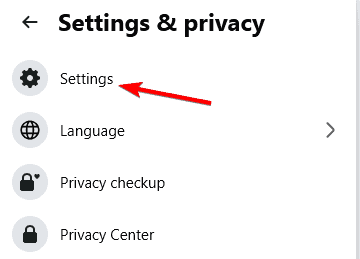
- Seleziona Impostazioni e privacy, poi Impostazioni.
- Nel menu a sinistra apri Le tue informazioni su Facebook.
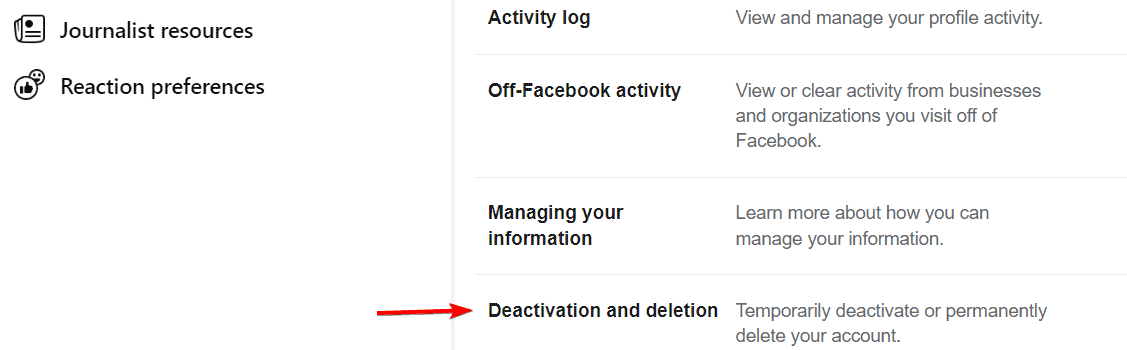
- Clicca su Disattivazione ed eliminazione.
- Scegli Elimina account e poi Continua per l’eliminazione dell’account.
- Segui le istruzioni sullo schermo e conferma con Elimina account.
Se non riesci ad accedere, consulta la guida ufficiale su come risolvere problemi di accesso a Facebook su PC.
Cosa fare prima di eliminare l’account
Importante: l’eliminazione è permanente dopo il periodo di grazia. Esegui questi passaggi prima di confermare.
- Scarica una copia dei tuoi dati (foto, post, messaggi). Questo salva i ricordi.
- Controlla app e servizi che usano “Accedi con Facebook”. Aggiorna il metodo di accesso (email o account esterno).
- Salva informazioni di pagine o gruppi che gestisci (backup dei contenuti, ruoli amministrativi).
- Avvisa amici e gruppi su come contattarti fuori da Facebook.
- Valuta la disattivazione se vuoi solo una pausa temporanea.
Mini-checklist da stampare:
- Backup dati completato
- App collegate aggiornate
- Contatti alternativi condivisi
- Ruoli amministrativi trasferiti
Cosa succede dopo l’eliminazione
- Hai 30 giorni per annullare l’eliminazione effettuando l’accesso e selezionando Annulla eliminazione.
- Dopo 30 giorni, il profilo e i dati (post, foto, dettagli) vengono eliminati definitivamente dai server accessibili agli utenti.
- Alcune informazioni, come i messaggi inviati ad altri, possono rimanere nelle caselle degli altri utenti.
- Alcune copie di backup potrebbero rimanere nei sistemi di archiviazione per motivi tecnici secondo le policy di Facebook.
Fatto importante
- Periodo di annullamento: 30 giorni.
Alternative all’eliminazione
Se non sei sicuro, considera queste alternative:
- Disattivazione temporanea dell’account: nasconde il profilo ma conserva i dati.
- Limitare la visibilità: rivedi impostazioni di privacy per post e profilo.
- Rimuovere singole app o post: elimina contenuti selettivi senza cancellare tutto.
Quando l’eliminazione non è la scelta giusta
- Sei amministratore di una pagina aziendale e non hai trasferito i diritti.
- Hai servizi con accesso esclusivo via Facebook e non puoi aggiornare il login.
- Sei soggetto a obblighi legali o fiscali per mantenere record.
Checklist per ruoli diversi
Utente personale
- Scarica i ricordi.
- Rimuovi metodi di pagamento, se presenti.
- Avvisa contatti importanti.
Amministratore di pagina aziendale
- Trasferisci la proprietà o assegna altri amministratori.
- Esporta statistiche della pagina e contenuti essenziali.
Proprietario di app o sviluppatore
- Aggiorna OAuth e metodi di login per utenti attivi.
- Comunica agli utenti il cambiamento di accesso.
Decisione rapida (diagramma)
flowchart TD
  A[Vuoi rimuovere Facebook?] --> B{Hai bisogno di dati o pagine?}
  B -- Sì --> C[Effettua backup e trasferimenti]
  C --> D{Vuoi tornare in futuro?}
  B -- No --> D
  D -- Sì --> E[Disattiva account]
  D -- No --> F[Elimina account e conferma]
  E --> G[Esci e monitora]
  F --> H[Attendi 30 giorni per eliminazione definitiva]
Suggerimenti pratici
- Controlla due volte app e servizi collegati; molti siti offrono solo “Accedi con Facebook”.
- Scarica i dati in formato leggibile (HTML o JSON) per poterli usare altrove.
- Se gestisci una pagina, prepara una nuova piattaforma di comunicazione per i follower.
Domande frequenti
Quali sono i limiti di tempo per recuperare l’account?
Hai 30 giorni per annullare l’eliminazione effettuando l’accesso. Dopo questo arco temporale l’account viene eliminato definitivamente.
Cosa succede ai messaggi che ho inviato?
I messaggi che hai inviato possono restare nelle conversazioni degli altri utenti anche dopo l’eliminazione del tuo account.
Posso scaricare tutte le mie foto e conversazioni?
Sì. Prima di eliminare l’account, usa la funzione Scarica le tue informazioni per ottenere foto, post e messaggi.
Posso eliminare solo la pagina e non l’account personale?
Sì. Le pagine aziendali e i profili personali si gestiscono separatamente. Trasferisci ruoli o elimina la pagina se necessario.
Conclusione
Eliminare l’account Facebook è una scelta definitiva dopo il periodo di grazia. Esegui il backup, controlla i servizi collegati e trasferisci responsabilità prima di procedere. Se vuoi solo una pausa, la disattivazione è una soluzione più reversibile.
Important: Se riscontri problemi nell’accesso o nella procedura, affrontali prima di confermare l’eliminazione per evitare di perdere contenuti importanti.
Riepilogo rapido
- Backup dei dati obbligatorio.
- Controlla app collegate e ruoli di amministratore.
- Hai 30 giorni per recuperare l’account.
- Considera la disattivazione se incerto.




