
Campi personalizzati in Microsoft Planner: guida pratica
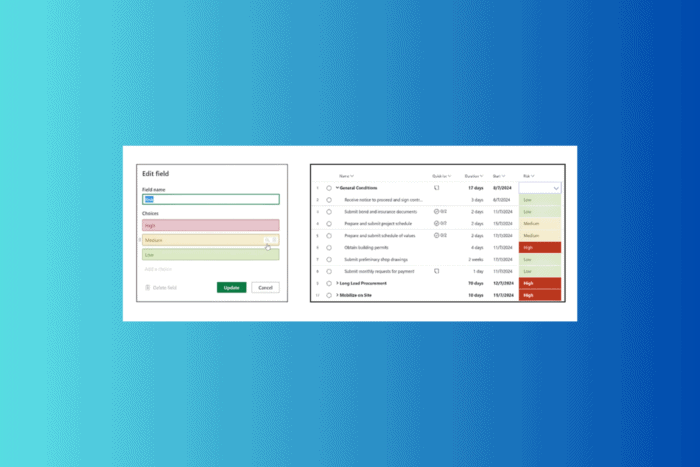
Microsoft Planner consente di aggiungere fino a 10 campi personalizzati con il piano Premium per tracciare dati specifici delle attività (testo, numero, data, Sì/No, scelta). Questa guida spiega come crearli, quando usarli, esempi pratici, checklist per ruoli e suggerimenti su privacy e migrazione.
Perché usare campi personalizzati
I campi personalizzati ti permettono di catturare informazioni che non sono presenti nei campi standard di Planner, ad esempio stima ore, fase del progetto, rischio o approvazione. Invece di usare solo note o etichette, i campi strutturati facilitano il filtro, il raggruppamento e i rollup dei dati.
Importante: i campi personalizzati sono disponibili solo con il piano Premium e al massimo 10 campi per piano.
Come creare campi personalizzati in Microsoft Planner
- Accedi al tuo piano Premium e vai alla vista Griglia.
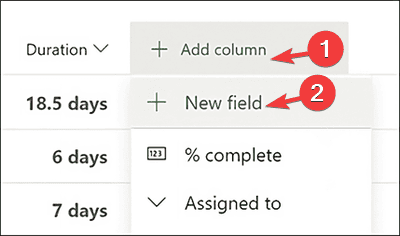
- Seleziona Aggiungi colonna, poi Nuovo campo.
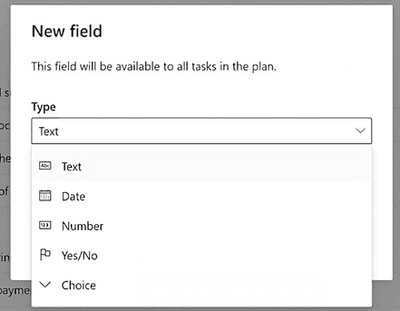
- Scegli il Tipo di campo.
- Inserisci il nome del campo e seleziona Crea.
Note: puoi creare fino a 10 campi personalizzati nel piano Premium. Dopo la creazione puoi modificare o eliminare un campo dalla vista Griglia scegliendo Modifica nel menu della colonna.
Tipi di campi e come usarli
- Testo — Campo libero per qualsiasi carattere. Utile per note brevi, codici, link o responsabilità breve.
- Numero — Solo cifre. Supporta rollup (Min, Max, Media, Somma) per aggregare valori dei sotto-compiti. Esempio: colonna “Stima ore” con somma.
- Data — Data singola; si può digitare o selezionare dal calendario. Buono per approvazioni o milestone.
- Sì/No — Dropdown con opzioni Yes/No. Utile per controlli qualità o conferme.
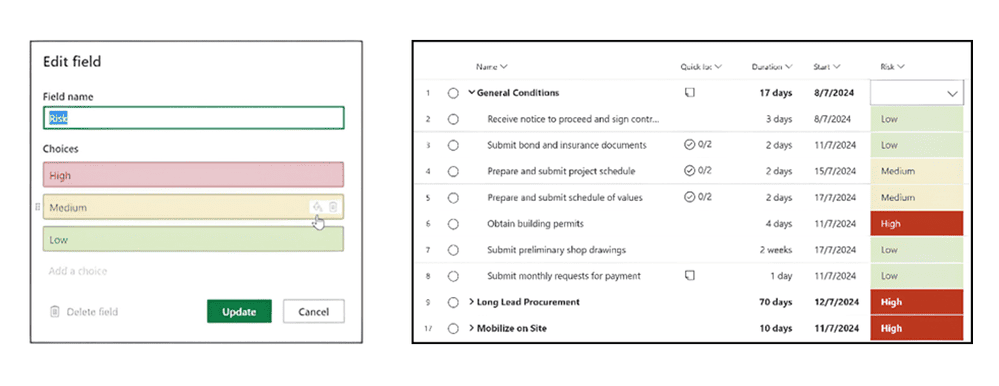
- Scelta — Elenco a discesa con 2–20 opzioni, supporta emoji e colore per identificazione visiva (es. Alto, Medio, Basso).
Suggerimenti pratici
- Aggiungi colori alle scelte usando l’icona del secchio per migliorare la scansione visiva.
- Su Windows: premi Windows + ; per aprire il selettore emoji. Su Mac: Control + Command + Space.
- Usa il tipo Numero se hai bisogno di aggregazioni o metriche.
Esempi pratici di campi personalizzati
- Stima ore (Numero, Rollup = Somma) — per calcolare il lavoro totale di una attività con sotto-attività.
- Fase progetto (Scelta: Pianificazione, Esecuzione, Test, Chiusura) — per visualizzare lo stato di avanzamento.
- Rischio (Scelta con colori: Alto, Medio, Basso) — per filtrare attività critiche.
- Data approvazione (Data) — per tracciare scadenze di revisione.
- Richiede documentazione (Sì/No) — per checklist QA.
Procedura operativa consigliata (SOP)
- Definisci l’obiettivo: cosa vuoi misurare e perché.
- Limita i campi: inizia con 3–5 campi essenziali.
- Nomina i campi con prefissi coerenti, esempio: “est“ per stime, “meta“ per metadati.
- Crea i campi nella vista Griglia (vedi sezione precedente).
- Popola i valori per le attività esistenti e instruisci il team.
- Monitora l’utilizzo per 2–4 settimane, poi regola.
Checklist rapida per creare un campo
- Scopo definito
- Tipo scelto (Testo/Numero/Data/Sì-No/Scelta)
- Nome coerente
- Colori/emoji applicati (se Scelta)
- Documentazione interna aggiornata
Controlli per ruolo
Project Manager
- Verifica che i campi supportino i report.
- Mantieni convenzioni di naming.
Team di sviluppo
- Usa “Stima ore” e aggiornalo giornalmente.
- Evita dati personali nei campi liberi.
QA
- Usa Sì/No per checklist qualità.
- Filtra per attività con campo “Richiede documentazione” impostato a Sì.
Designer
- Aggiungi commenti sintetici in campo Testo per brief di design.
Come modificare o rimuovere un campo
Nella vista Griglia, apri il menu della colonna personalizzata e scegli Modifica. Puoi rinominare il campo, cambiare le opzioni (per Scelta) o cancellarlo. Eliminare un campo rimuove i dati associati dalle attività, quindi esegui un export o copia dei dati se necessario.
Quando i campi personalizzati non sono la soluzione
- Se hai bisogno di più di 10 campi o di modelli complessi di dipendenza tra attività, considera Microsoft Project o una soluzione di gestione progetti più avanzata.
- Se servono report aziendali centralizzati con SLI/SLO o metriche estese, potresti dover integrare Planner con Power BI o strumenti di terze parti.
Migrazione e compatibilità
- Campi personalizzati sono parte del piano Premium di Planner; se passi a un piano senza Premium, i campi possono diventare non disponibili per alcune funzioni — conserva una copia dei dati.
- Per esportare dati, usa l’API di Planner o copia manuale in Excel. Pianifica la migrazione testando su un piano sandbox.
Privacy e conformità
I campi personalizzati possono contenere dati personali. Regole pratiche:
- Evita di salvare informazioni sensibili (numeri di documento, dati sanitari).
- Se memorizzi dati personali, applica accesso minimo e documenta il trattamento dati per GDPR.
- Considera l’uso di identificatori interni (ID utente) invece di dati personali direttamente nei campi.
Heuristics e modelli mentali
- Regola della minimalità: meno campi = maggiore adozione.
- Primo valore, poi struttura: prova i campi su un piccolo gruppo prima di estenderli.
- Convenzione unica: una sola fonte di verità per nomi e significato dei campi.
Decisione rapida
Se non sei sicuro se creare un campo, segui questo albero decisionale:
flowchart TD
  A[Devo tracciare un dato per attività?] --> B{Serve per filtri/rollup/report?}
  B -- Sì --> C[Usa campo personalizzato]
  B -- No --> D[Usa etichette o commenti]
  C --> E{Numero di campi totali < 10}
  E -- Sì --> F[Crealo e monitora]
  E -- No --> G[Valuta consolidamento o Project]
Criteri di accettazione
- I nuovi campi sono disponibili nella vista Griglia e appaiono nelle attività create dopo la data di rollout.
- I filtri base (es. per Rischio o Fase progetto) restituiscono i risultati attesi.
- Il team conosce le convenzioni di naming e le usa in almeno l’80% delle attività in 4 settimane.
Domande frequenti
Quanti campi personalizzati posso creare?
Fino a 10 campi con il piano Premium.
Posso usare i campi personalizzati in report esterni?
Sì. Puoi esportare i dati via API o copiare in Excel per integrare con Power BI.
I campi supportano le aggregazioni?
Il tipo Numero supporta rollup: Min, Max, Media e Somma sui sotto-compiti.
Cosa succede se rimuovo un campo?
Eliminando un campo si perdono i valori salvati nelle attività. Esegui un export prima di cancellare.
Riepilogo
I campi personalizzati in Microsoft Planner sono uno strumento pratico per adattare il lavoro del team a esigenze specifiche. Limitali a ciò che serve, documenta convenzioni e monitora l’adozione. Per esigenze molto complesse valuta l’integrazione con Project o Power BI.
Se hai domande specifiche su come modellare i campi per il tuo flusso di lavoro, scrivi nei commenti e ti aiuteremo a progettare una struttura efficace.
Nota: se vuoi imparare ad assegnare attività da remoto con Planner, consulta le guide dedicate all’uso di Planner in Teams.




