
Come creare e applicare un tema AI in Google Chrome
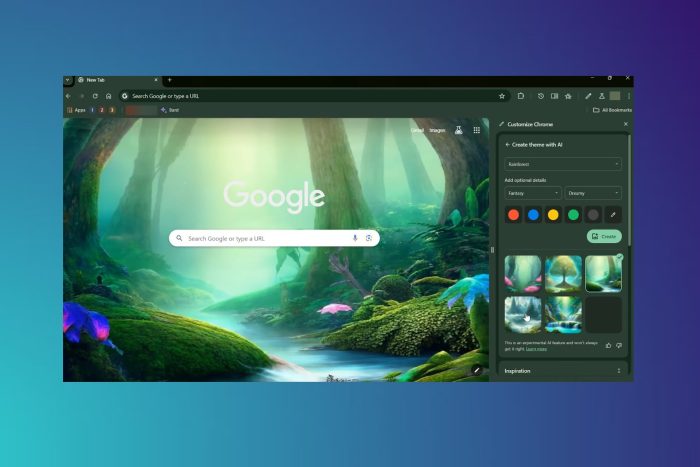
TL;DR
Creare un tema AI in Google Chrome (v121 o successiva) richiede l’attivazione delle funzioni AI nelle impostazioni, l’accesso con un account Google e l’uso dell’opzione “Crea con AI” nella schermata di personalizzazione della nuova scheda. Questa guida spiega i passaggi, i requisiti, i suggerimenti di design e la risoluzione dei problemi.
Requisiti essenziali
- Chrome versione 121 o successiva.
- Essere fisicamente negli Stati Uniti.
- Aver compiuto 18 anni.
- Essere connessi a un account Google e aver attivato la sincronizzazione.
Importante: se non visualizzi le opzioni AI, verifica la versione di Chrome e i requisiti di posizione/età.
Preparazione: accesso e attivazione AI
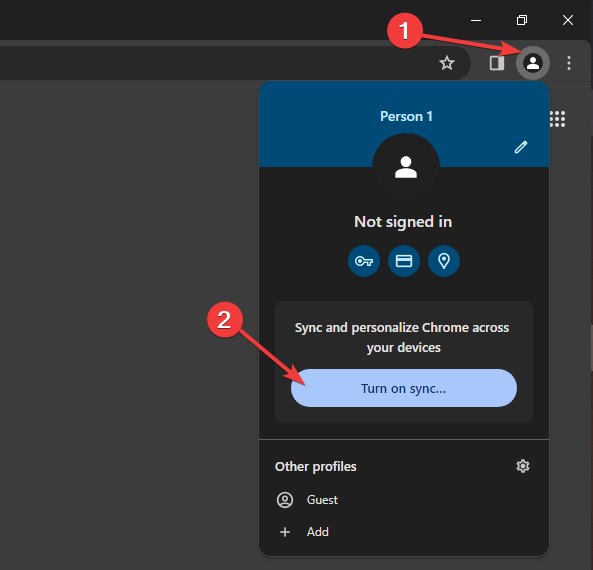
- Avvia Chrome, accedi al tuo account Google tramite l’icona del profilo e attiva la sincronizzazione.
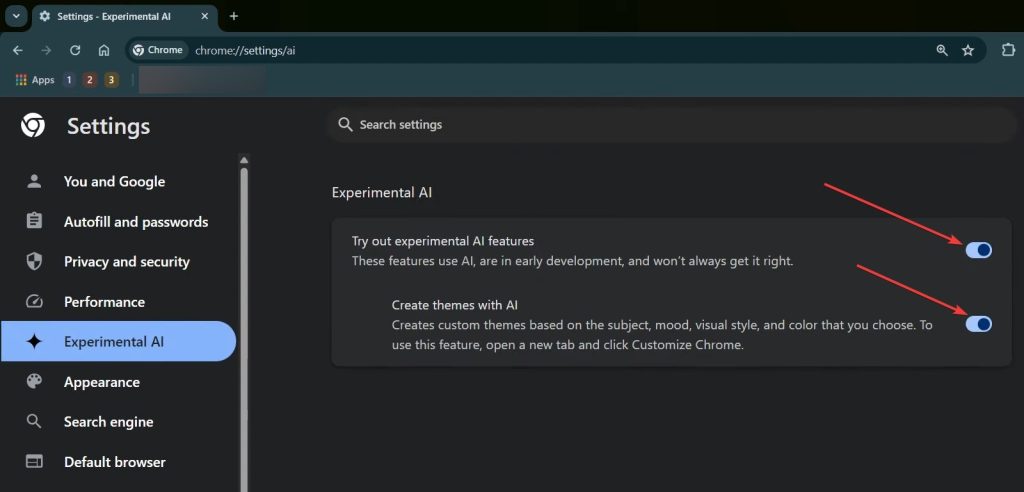
Apri le impostazioni AI incollando nella barra degli indirizzi il percorso:
chrome://settings/ai.Attiva le funzioni AI spostando gli interruttori verso destra.
Procedura passo passo per creare il tema
- Apri una nuova scheda (premi Ctrl + T).
- Clicca su Personalizza in basso a destra della pagina nuova scheda.
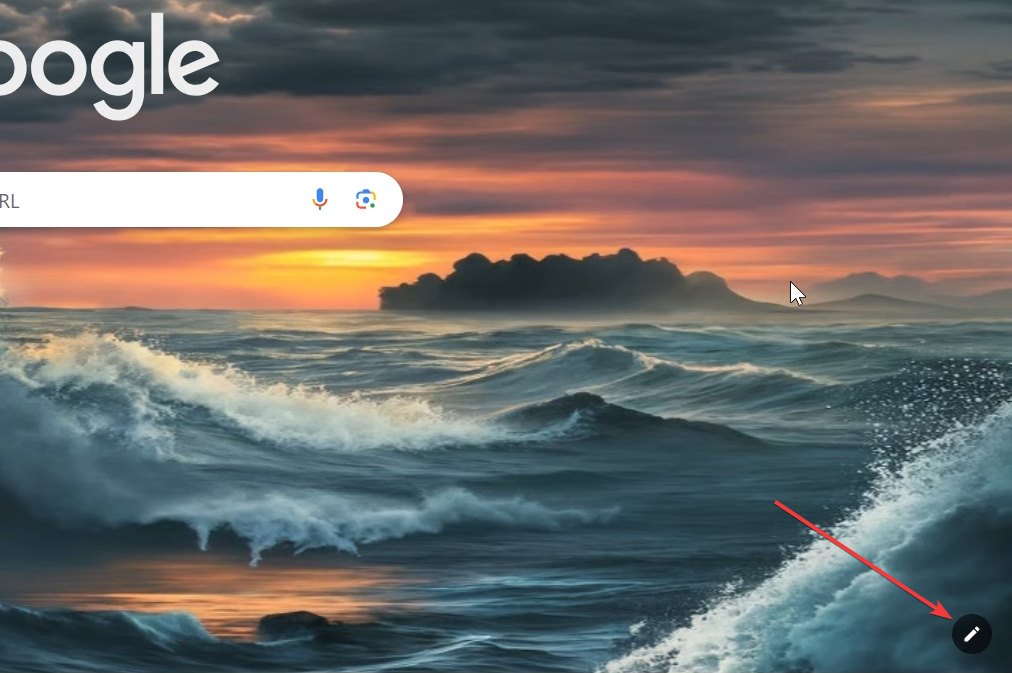
- Nella barra laterale, scegli Cambia tema.
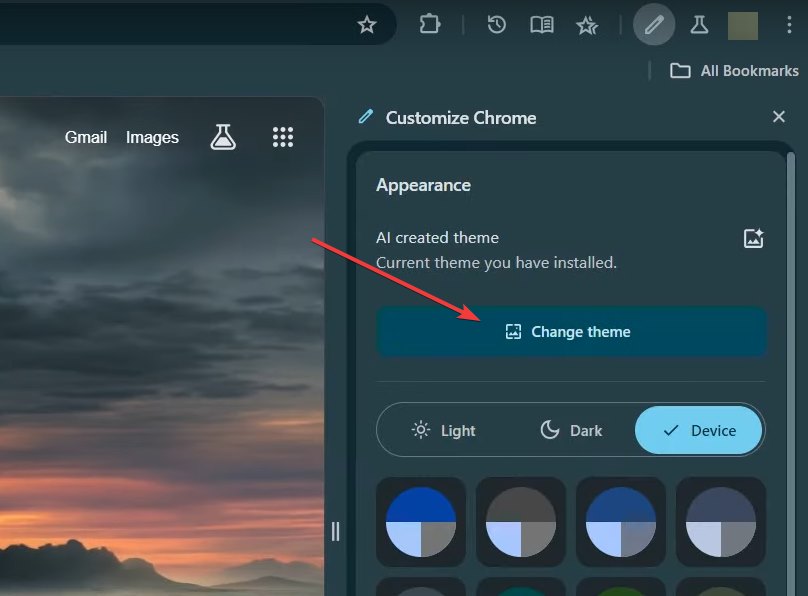
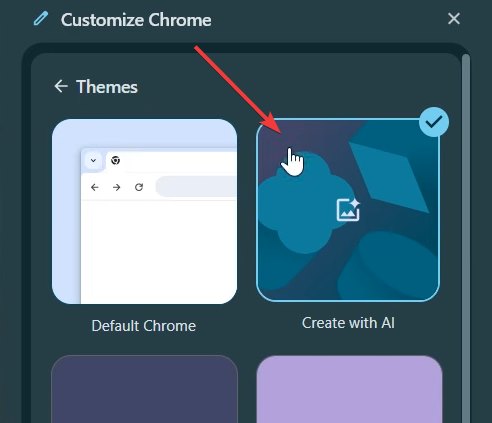
- Seleziona Crea con AI.
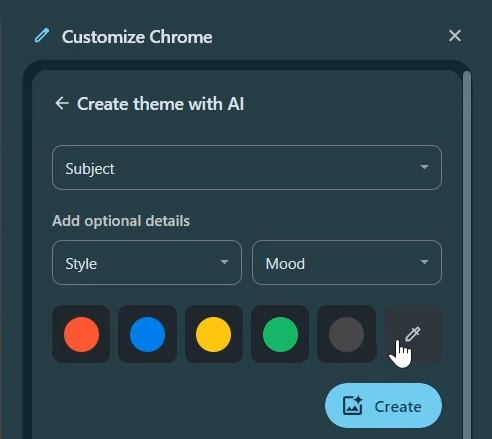
- Imposta soggetto, stile, mood e colore per far generare il tema dall’AI.
- Clicca su Crea. La generazione richiede pochi secondi.
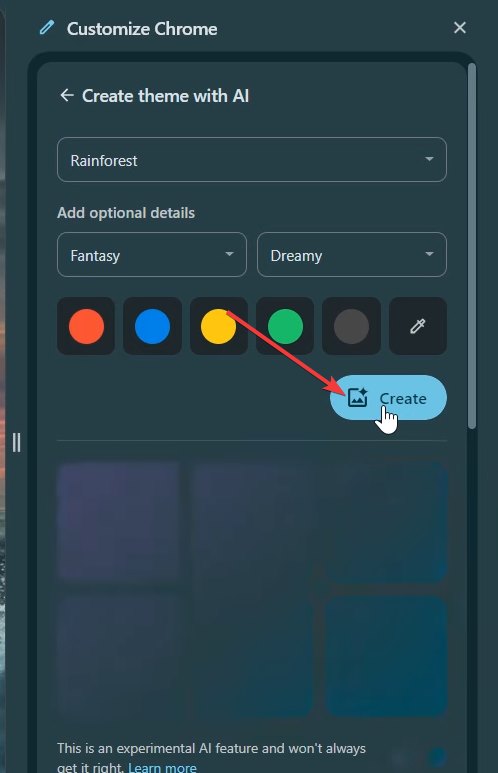
- Scegli un tema dai risultati per applicarlo immediatamente alla nuova scheda.
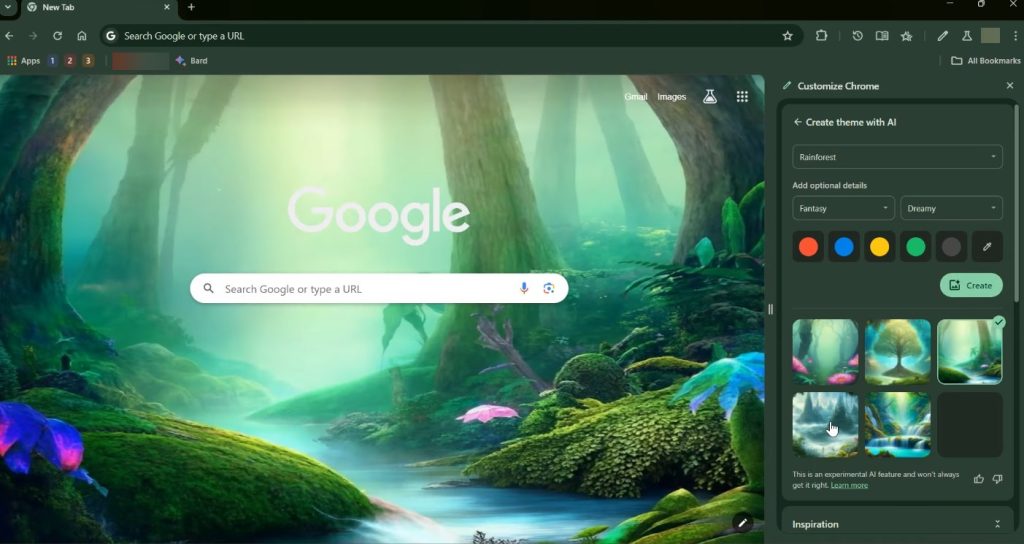
Tutti i temi generati compariranno nella sezione “I tuoi temi AI recenti” sotto la sezione Ispirazione: potrai riutilizzarli in seguito.
Suggerimenti rapidi per buoni risultati (mini-metodologia)
- Soggetto: scegli un soggetto chiaro (es. paesaggio, astratto, texture) per ottenere immagini riconoscibili.
- Stile: usa stili semplici per sfondi non distrattivi (minimal, acquerello morbido, pattern geometrici).
- Mood: regola luminosità/contrasto tramite mood per migliorare la leggibilità delle schede.
- Colore: preferisci palette con contrasto moderato tra sfondo e testo delle schede.
Regola un parametro alla volta, genera e valuta: questo ciclo rapido aiuta a trovare combinazioni visive efficaci.
Quando non funziona e come risolvere
- Non vedi l’opzione AI nelle impostazioni: verifica versione Chrome (deve essere v121+), posizione negli Stati Uniti e requisiti di età.
- Generazione lenta o errore: chiudi altre schede pesanti e riprova; la funzione può richiedere connessione stabile.
- Tema poco leggibile: rigenera con mood più chiaro/scuro o scegli uno stile meno dettagliato.
Note: se preferisci non usare l’AI puoi scaricare temi dal Chrome Web Store e risparmiare risorse attivando il risparmio memoria in Chrome.
Checklist per ruoli diversi
- Utente finale:
- Accedi al tuo account Google.
- Verifica versione Chrome e requisiti di posizione/età.
- Attiva sincronizzazione e impostazioni AI.
- Amministratore IT:
- Conferma che le policy aziendali permettano l’uso di funzionalità AI.
- Controlla eventuali restrizioni di rete che bloccano i servizi Google.
Note sulla privacy
La generazione del tema avviene tramite i servizi AI di Google: considera le policy aziendali e personali relative al trattamento dei dati. Se gestisci account aziendali, verifica le impostazioni di condivisione e comportamento dell’account.
Fatti chiave
- Requisito di versione: Chrome 121+
- Requisito geografico: Stati Uniti
- Età minima: 18 anni
Riepilogo
Creare un tema AI in Chrome è un processo veloce: attiva le funzioni AI, apri Personalizza > Cambia tema > Crea con AI, scegli parametri e applica. Usa la mini-metodologia per ottenere temi leggibili e coerenti. Se riscontri problemi, verifica versione, posizione e impostazioni account.
Se vuoi, scrivi nei commenti quale soggetto o stile hai provato: possiamo suggerire combinazioni per temi migliori.




