
Crea un canale video aggregato con Yubby
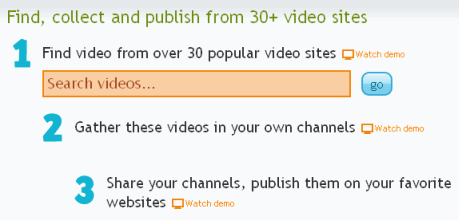
Perché usare Yubby
Se segui un attore, un regista o un tema specifico, i video rilevanti spesso sono sparsi su YouTube, Metacafe, DailyMotion e altri. Scaricarli uno per uno e ricaricarli su una singola piattaforma è laborioso e potrebbe violare termini di servizio. Yubby risolve il problema aggregando i risultati di ricerca da molte fonti e permettendoti di creare un canale composto da video ospitati sulle piattaforme originali.
Importante: Yubby non sposta i file originali: crea playlist aggregate che riproducono i video sui siti d’origine.
Come funziona Yubby — panoramica rapida
- Cerca parole chiave: Yubby interroga fino a 30 siti di video sharing con una sola query.
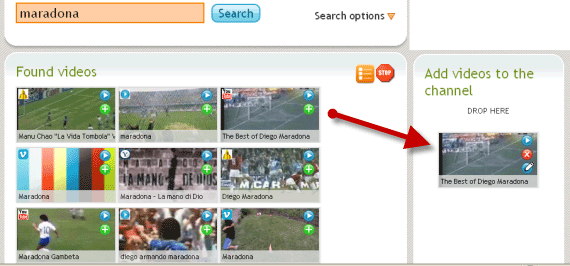
- Seleziona e organizza: trascina i risultati dentro canali e playlist.
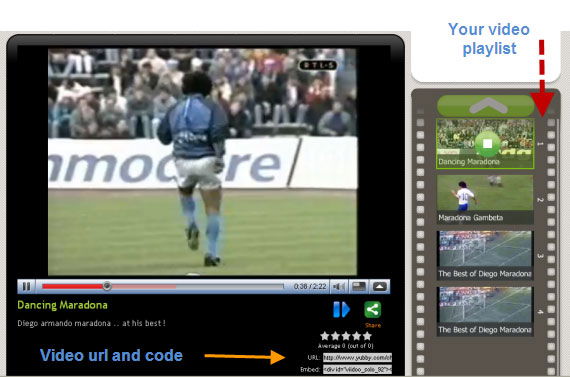
- Anteprima: usa “Play Channel” per vedere il risultato.
- Condivisione: copia il codice HTML dall’opzione “Embed” e incolla nel tuo blog o profilo.
Ricerca avanzata e filtri
La ricerca è il cuore di Yubby. Ecco cosa puoi fare:
- Ricerca contemporanea su più siti: risultati aggregati per parola chiave.
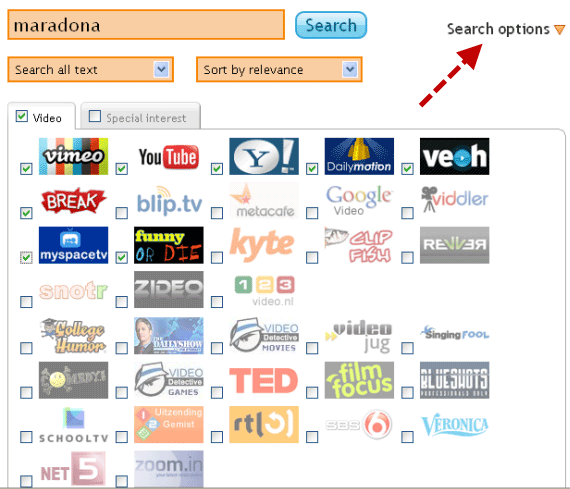
- Filtri per sito: puoi limitare la ricerca solo ad alcuni servizi cliccando sulle opzioni di ricerca.
- Ordinamento: rilevanza, più recenti, numero di visualizzazioni.
- Ricerca per tag e per nome del proprietario del video.
Consiglio pratico
Se stai curando contenuti su un tema di nicchia, salva combinazioni di filtri che usi spesso. Questo accelera la costruzione di canali simili in futuro.
Creare e gestire il canale passo dopo passo (mini-metodologia)
- Apri la home di Yubby.
- Inserisci parola chiave e avvia la ricerca.
- Filtra per siti se necessario.
- Trascina i video rilevanti nella colonna del canale o nella playlist.
- Organizza l’ordine con drag & drop.
- Clicca “Play Channel” per anteprima.
- Vai su “Embed” per personalizzare il widget e copiare il codice HTML.
- Incolla il codice nel tuo blog, sito o profilo social.
Panoramica del canale e ricerca interna
La funzione “Video Overview” fornisce informazioni utili sul canale:
- Numero totale di video nel canale.
- Tag assegnati ai singoli video.
- Valutazioni dei video nelle rispettive piattaforme.
- Visualizzazioni giornaliere per ciascun video.
Se il tuo canale contiene molti video, usa la barra di ricerca interna per trovare rapidamente un elemento.

Condivisione e personalizzazione del widget
Nella scheda “Embed” puoi:
- Ottenere il codice HTML del widget del canale.
- Personalizzare dimensioni, colori e layout del lettore playlist.
- Attivare o disattivare elementi dell’interfaccia come titoli o descrizioni.
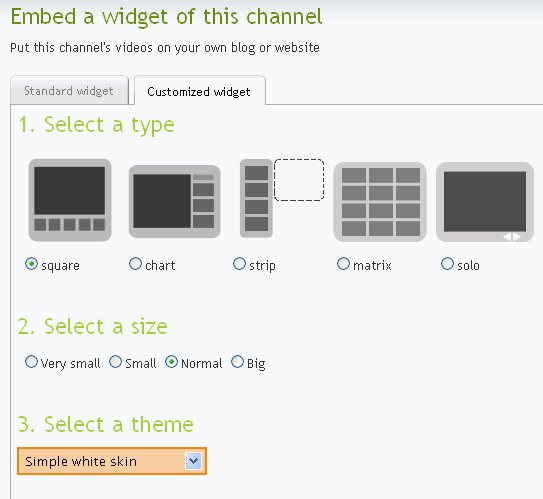
Suggerimento: per WordPress, incolla il codice in un blocco HTML personalizzato. Per siti che non accettano iframe, verifica prima la compatibilità.
Quando Yubby è la soluzione giusta e quando no
Quando scegliere Yubby:
- Vuoi un canale aggregato senza scaricare e ricaricare file.
- Cerchi comodità per curare contenuti distribuiti su più piattaforme.
- Hai bisogno di incorporare playlist aggiornabili nel tuo sito.
Quando non usare Yubby:
- Se devi possedere i file originali per editing o archiviazione offline.
- Se devi ripubblicare video senza rispettare le licenze originali.
- Se richiedi funzioni avanzate di monetizzazione non supportate dall’embed.
Alternative e confronto rapido
- Scaricare e ricaricare manualmente: maggiore controllo sui file, rischio legale e lavoro manuale.
- Piattaforme che offrono aggregazione nativa (alcuni CMS o plugin): integrazione più stretta con il sito, ma copertura dei siti sorgente limitata.
- Utilizzare solo YouTube/una piattaforma: semplice ma perdi contenuti ospitati altrove.
Decisione rapida: se vuoi ampliare la copertura delle fonti con il minimo lavoro, Yubby è preferibile. Se necessiti di controllo totale sui file, scegli il download manuale e la ri-pubblicazione, rispettando licenze.
Lista di controllo per ruoli (role-based)
Per il Creatore di contenuti:
- Verificare le licenze dei video prima di condividerli.
- Organizzare i video in playlist tematiche.
- Personalizzare il widget per coerenza visiva con il brand.
Per il Blogger/Editor:
- Testare l’embed in una bozza del sito.
- Verificare la reattività (mobile/desktop).
- Aggiungere descrizione SEO attorno al widget.
Per l’Amministratore del sito:
- Controllare le policy sui cookie e le richieste a terze parti.
- Monitorare l’impatto sulle prestazioni di pagina.
- Implementare consent banner se necessario.
Privacy, cookie e conformità
Embed di video di terze parti spesso implica richieste a domini esterni e il setting di cookie o tracciamento. Azioni pratiche:
- Segnala nella tua privacy policy che il sito incorpora contenuti da terze parti.
- Mostra un banner di consenso quando richiesto dalla normativa locale.
- Se operi in UE, valuta il blocco degli embed fino al consenso del visitatore.
Nota: Yubby funge da aggregatore; i video restano ospitati sui siti originali, quindi le loro policy di tracking si applicano.
Personalizzare l’esperienza utente
Ecco alcune linee guida rapide per widget ben integrati:
- Mantieni il lettore proporzionato alla larghezza del layout.
- Disattiva elementi ridondanti (titoli duplicati) per evitare confusione.
- Aggiungi descrizioni testuali e tag per migliorare l’accessibilità e l’SEO.
Casi in cui Yubby potrebbe fallire
- Fonte rimossa: se il video originale viene cancellato, il link nell’embed non funzionerà.
- Restrizione geografica: alcuni video possono avere limitazioni geografiche che impediscono la riproduzione.
- Restrizioni API o blocchi da parte dei siti: se una piattaforma cambia le proprie API, la ricerca aggregata può perdere risultati.
Mitigazioni:
- Mantieni backup delle fonti e monitora i video critici.
- Prevedi contenuti alternativi nello stesso slot della playlist.
Modelli mentali e regole pratiche
- Copertura prima della profondità: per un canale tematico, inizia aggregando da tante fonti, poi approfondisci con curatela.
- Fallimento previsto: supponi che almeno il 5–10% dei link cambierà nel tempo; pianifica revisioni periodiche.
- UX-first: la semplicità del widget spesso conta più della funzione avanzata.
Template rapido per l’embed in WordPress
- Crea o modifica la pagina/articolo.
- Aggiungi un blocco “HTML personalizzato”.
- Incolla il codice fornito da Yubby nella scheda “Embed”.
- Salva e testa su mobile.
Glossario in una riga
- Embed: codice HTML che incorpora contenuti esterni in una pagina web.
Riepilogo finale
- Yubby è una soluzione pratica per aggregare e condividere video da molteplici siti senza scaricare file.
- Offre ricerca multi-sito, playlist drag & drop, anteprime e codice embed personalizzabile.
- Verifica sempre licenze, privacy e compatibilità del widget con la tua piattaforma.
Importante: usa Yubby per curare contenuti e non per bypassare diritti d’autore o le condizioni dei servizi sorgente.




