
Come creare un canale condiviso in Slack
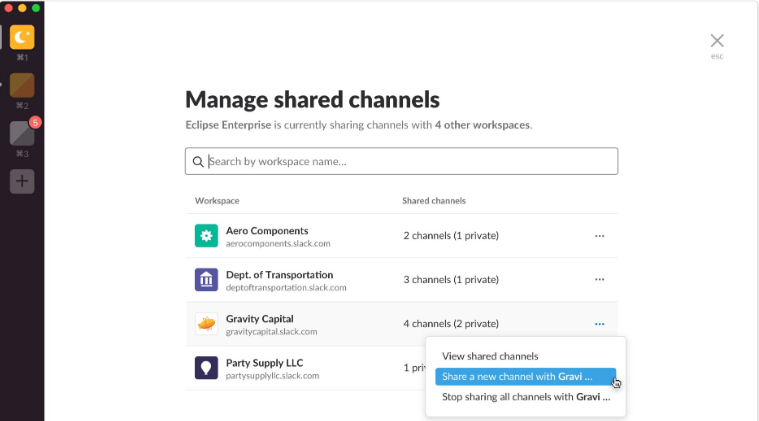
Che cosa sono i canali condivisi in Slack
I canali condivisi collegano due organizzazioni diverse, permettendo a membri di workspace distinti di collaborare nello stesso spazio Slack. Funzionano come i canali normali, ma mostrano il nome dell’organizzazione connessa sopra il campo di messaggio per ricordarti che stai lavorando con un esterno.
Definizione rapida: un canale condiviso è un canale Slack che include membri e contenuti provenienti da due workspace diversi.
Importante: la condivisione richiede approvazione degli amministratori di entrambe le organizzazioni.
Perché usare un canale condiviso
- Riduce l’uso di email per collaborazioni tra aziende.
- Unisce membri esterni e interni in un unico flusso di lavoro.
- Permette scambio diretto di file, messaggi, chiamate e reazioni emoji.
Nota: ogni workspace mantiene le proprie impostazioni e policy; la condivisione non unifica amministrazioni o compliance.
Prerequisiti prima di iniziare
- Essere membro del canale o avere permessi per creare canali.
- Disporre di almeno un amministratore o proprietario che possa approvare inviti condivisi.
- Verificare le policy aziendali su dati condivisi con terze parti.
Come creare un canale condiviso da zero
- Clicca il pulsante
+nella barra laterale accanto a Canali per creare un nuovo canale. - Assegna un nome descrittivo al canale. Usa prefissi che chiariscano lo scopo (es.
partner-progettoX). - Compila la descrizione o il campo Scopo per indicare regole e ambito.
- Clicca
Createper creare il canale. - Dopo la creazione, segui le opzioni visualizzate per condividere il canale al di fuori del workspace.
- Copia il link di invito fornito e condividilo con il partner esterno.
- Il partner riceverà il link, accederà a Slack e accetterà l’invito per impostare la condivisione.
- L’invito viene inoltrato agli amministratori di entrambe le organizzazioni per l’approvazione finale.
- Per gestire inviti o canali condivisi, vai su
Nome workspace > Administration > Manage shared channels. - Quando entri in un canale condiviso vedrai il nome dell’organizzazione collegata sopra la casella dei messaggi.
Consiglio: scegli nomi e descrizioni che chiariscano ruoli, orari di servizio e limiti di condivisione dei file.
Come condividere un canale già esistente
- Apri il canale che vuoi rendere condiviso.
- Clicca sull’icona a forma di ingranaggio in alto nel canale.
- Seleziona “Aggiungi persone al canale” oppure l’opzione di condivisione esterna presente.
- Segui la procedura guidata per inviare l’invito al workspace esterno.
Nota: la conversione di un canale già esistente in canale condiviso può richiedere approvazione amministrativa.
Gestire pubblico vs privato
- Di default un canale può essere pubblico. Proprietari e amministratori possono convertire un canale in privato.
- I membri non possono rendere un canale privato senza permessi.
- La conversione di un canale a privato è permanente: non è possibile tornare indietro.
Importante: rendere privato un canale condiviso non nasconde automaticamente i file già scaricati o i messaggi già distribuiti dall’altra organizzazione.
Come rendere un canale privato usando Shift (desktop)
Slack supporta la maggior parte delle operazioni direttamente dall’app ufficiale, ma molte guide consigliamo l’uso di Shift quando si gestiscono più app in desktop. Procedura generale:
- Scarica Shift per Windows, Linux o Mac e installalo.
- Avvia Shift e aggiungi il tuo workspace Slack.
- Apri il canale Slack che vuoi rendere privato.
- Clicca sull’icona a forma di ingranaggio in alto a destra.
- Scegli Opzioni aggiuntive nel menu Impostazioni canale.
- Seleziona Cambia in canale privato.
- Conferma cliccando Converti in privato.
Avvertenza: la conversione è permanente; i contenuti esistenti non diventano automaticamente riservati nelle copie locali.

Come creare un nuovo canale privato
- Apri Slack (o Slack dentro Shift) e clicca il
+accanto a Canali. - Nel pannello di creazione, disattiva il selettore Pubblico per impostare il canale come Privato.
- Inserisci il nome del canale e opzionalmente la descrizione nello spazio Scopo.
- Aggiungi i membri selezionandoli dalla lista.
- Clicca Crea canale.
Suggerimento: usa un naming convention coerente per i canali privati che contengono dati sensibili.
Controlli e ruoli: chi può fare cosa
- Proprietari workspace: pieno controllo su creazione, condivisione e approvazione.
- Amministratori: gestiscono inviti ai canali condivisi e impostazioni di sicurezza.
- Membri: possono creare canali (se autorizzati) ma non approvare la condivisione inter-organizzativa.
- Partner esterni: possono accettare inviti e partecipare, ma seguono le policy del loro workspace.
Role checklist (rapida):
- Proprietario: verifica policy, approva inviti, monitora contenuti sensibili.
- Amministratore: controlla impostazioni di condivisione, revoca accessi se necessario.
- Membro: rispetta le regole di scambio dati, segnalare problemi.
- Partner esterno: conferma limiti d’uso, nomina un admin interno per approvazioni.
Playbook rapido per creare e gestire un canale condiviso
- Definisci obiettivo del canale e regole di condivisione.
- Nomina un owner interno e un owner esterno.
- Crea il canale o seleziona quello esistente.
- Avvia la procedura di condivisione e invia link di invito.
- Attendi approvazione amministrativa da entrambe le parti.
- Dopo l’approvazione, comunica regole operative nel canale fissando un messaggio.
- Periodicamente rivedi l’accesso e archivia o elimina il canale quando il progetto termina.
Criterio di chiusura: progetto concluso o assenza di attività per 90 giorni (o policy aziendale equivalente).
Esempi di quando la condivisione fallisce e soluzioni
- Problema: l’invito non arriva. Soluzione: verifica che l’indirizzo email sia corretto e che gli amministratori non abbiano impostazioni che bloccano inviti esterni.
- Problema: l’amministratore rifiuta. Soluzione: chiarire lo scopo del canale, offrire limiti di accesso e un periodo di prova.
- Problema: conflitto di policy sulla retention dei messaggi. Soluzione: concordare limiti condivisi o usare canali dedicati per file sensibili.
Privacy, sicurezza e conformità (note GDPR)
- Dati personali scambiati in un canale condiviso possono essere soggetti a regolamenti come il GDPR se coinvolgono cittadini UE.
- Prima di condividere, valuta quali categorie di dati saranno scambiate e se sono necessari accordi di trattamento tra aziende.
- Limita l’accesso ai file sensibili e documenta eventuali trasferimenti di dati tra organizzazioni.
Consiglio legale: consultare il team legale o la compliance prima di stabilire canali condivisi per dati sensibili.
Matrice di rischi e mitigazioni
- Rischio: esposizione di informazioni riservate. Mitigazione: definire policy di accesso, usare canali privati per dati sensibili.
- Rischio: perdita di controllo sulla retention. Mitigazione: accordare policy di retention e backup tra le parti.
- Rischio: abuso dell’accesso esterno. Mitigazione: revoca tempestiva degli inviti e controllo periodico degli accessi.
Diagramma decisionale rapido
flowchart TD
  A[Hai bisogno di collaborare con un'altra azienda?] -->|Sì| B{Hai già un canale adatto?}
  B -->|Sì| C[Usa l'opzione di condivisione del canale esistente]
  B -->|No| D[Crea un nuovo canale con nome e scopo chiari]
  C --> E[Invia invito di condivisione e attendi approvazione admin]
  D --> E
  E --> F{Approvazione admin ricevuta?}
  F -->|Sì| G[Comunica regole e avvia la collaborazione]
  F -->|No| H[Rivedi le policy e riprova o concorda limiti]
Checklist di testing e criteri di accettazione
- Il canale è accessibile dai membri di entrambe le organizzazioni.
- Il nome e la descrizione del canale sono chiari e presenti.
- Un amministratore di ciascuna organizzazione ha approvato la condivisione.
- File e messaggi si sincronizzano e le notifiche funzionano.
- Esistono regole documentate su retention e gestione dei dati.
Domande frequenti
Posso revocare l’accesso a un canale condiviso? Sì: gli amministratori possono rimuovere membri o interrompere la condivisione del canale.
I file rimangono privati dopo la conversione a canale privato? La conversione a privato è permanente, ma le copie dei file già scaricate potrebbero restare nelle mani dei membri. Controlla la retention e le policy di accesso.
Serve un piano aziendale per usare canali condivisi? Non è obbligatorio, ma è consigliabile avere linee guida su sicurezza e trattamento dei dati.
Sintesi finale
I canali condivisi in Slack sono uno strumento potente per collaborare con partner esterni senza abbandonare il flusso di lavoro. Prima di condividere, definisci scopo, regole e responsabilità; assicurati dell’approvazione amministrativa e valuta l’impatto sulla privacy. Segui il playbook e la checklist per ridurre rischi e mantenere la collaborazione efficiente.
Nota finale: se hai bisogno di istruzioni su altre funzioni correlate, consulta le nostre guide collegate come come modificare, eliminare o archiviare un canale, creare promemoria o cancellare messaggi in blocco.
FAQ aggiuntive
Posso creare un canale condiviso se non sono amministratore?
Puoi avviare la creazione o inviare un invito, ma l’approvazione finale per la condivisione inter-organizzativa richiede l’intervento di un amministratore o proprietario.
Come verifico chi è online in un canale condiviso?
Puoi vedere lo stato degli utenti e la loro appartenenza al workspace; per dettagli consultare la guida specifica su come visualizzare i membri online.
Cosa succede se un amministratore rifiuta la condivisione?
La condivisione non avverrà: rivedi lo scopo del canale e le policy, poi richiedi nuovamente l’approvazione con limiti più stringenti se necessario.




