
Creare una USB avviabile per Snow Leopard
Requisiti
- Un Mac con unità DVD funzionante.
- DVD di installazione di Snow Leopard (set di aggiornamento o versione scatolata).
- Una chiavetta USB da almeno 8 GB.
Note importanti:
- Esegui il backup di tutti i dati sulla chiavetta USB: verrà formattata.
- La procedura richiede circa 30 minuti, a seconda della velocità della chiavetta e dell’unità DVD.
Procedura passo per passo
Inserisci la chiavetta USB nel Mac. Esegui il backup di tutti i dati presenti sulla chiavetta.
Inserisci il DVD di installazione di Snow Leopard nell’unità DVD.
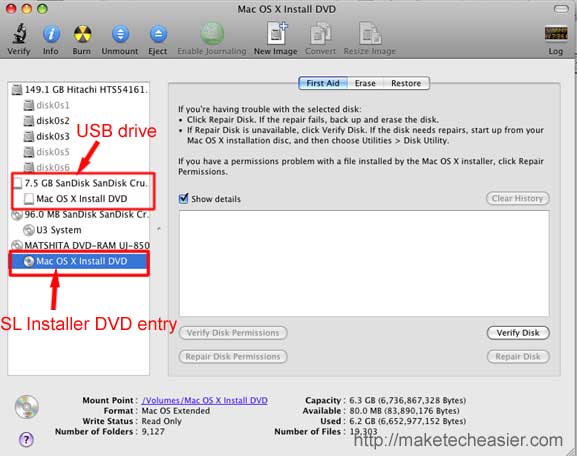
Apri Utility -> Utility Disco. Nel pannello a sinistra vedrai la chiavetta USB e il DVD di Snow Leopard.
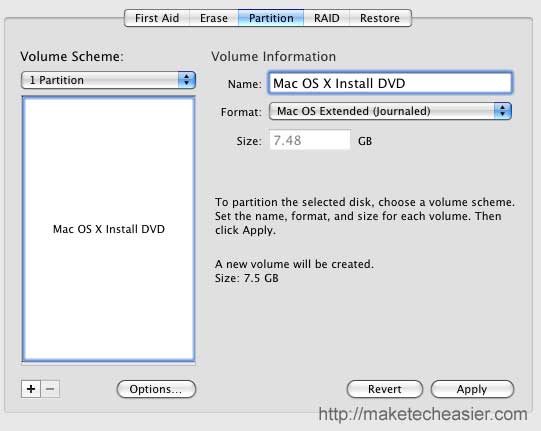
Seleziona la chiavetta USB. Nella parte destra della finestra clicca sulla scheda Partizione.
Configura la partizione:
- In “Schema volume” scegli ‘1 partizione’.
- In Nome inserisci il nome che vuoi assegnare alla partizione (puoi usare lo stesso nome del DVD di installazione).
- In Formato scegli Mac OS esteso (journaled).
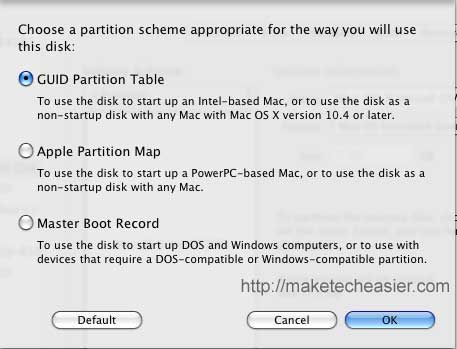
- In basso, clicca su Opzioni e seleziona Tabella partizioni GUID (GUID Partition Table). Conferma e clicca su Applica per partizionare e formattare la chiavetta.
- Dopo la formattazione, vai alla scheda Ripristina. Vedrai due campi: Sorgente e Destinazione.
- Trascina l’icona del DVD di Snow Leopard nel campo Sorgente.
- Trascina la partizione appena formattata della chiavetta nel campo Destinazione.
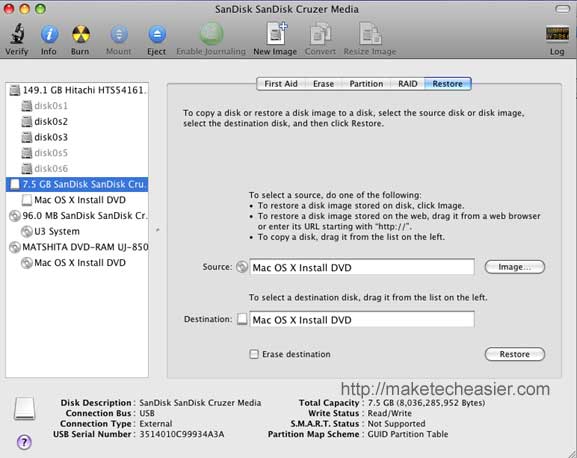
Clicca su Ripristina. Questo copierà il contenuto del DVD sulla chiavetta USB. Il processo può durare circa 30 minuti; dipende dalla velocità dei dispositivi.
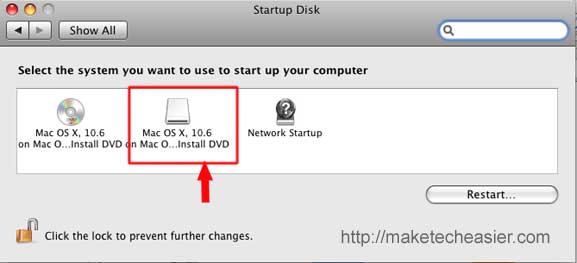
Al termine, avrai una chiavetta USB avviabile. Per avviare il Mac dalla USB, vai su Preferenze di Sistema -> Disco di Avvio e seleziona la chiavetta come disco di avvio. In alternativa, riavvia tenendo premuto il tasto Option (Alt) e scegli la chiavetta dal menu di avvio.
Criteri di accettazione
- La chiavetta è riconosciuta dal Mac come dispositivo avviabile.
- Il Mac avvia il programma di installazione di Snow Leopard dalla chiavetta.
- La dimensione della partizione è almeno 8 GB e il formato è Mac OS esteso (journaled) con GUID.
Controllo rapido (checklist)
- Backup dei dati sulla chiavetta eseguito.
- DVD di Snow Leopard inserito e leggibile.
- Chiavetta formattata in Mac OS esteso (journaled) con GUID.
- Ripristino completato senza errori.
- Avvio di prova dalla chiavetta riuscito.
Quando la procedura fallisce: problemi comuni e soluzioni
- Errore durante il partizionamento o ripristino: prova con un’altra chiavetta USB. Alcune chiavette economiche hanno controller lenti o difettosi.
- La chiavetta non appare nel menu di avvio: verifica che la tabella partizioni sia GUID. Se il Mac è molto datato, controlla la compatibilità del firmware con boot da USB.
- L’installazione si blocca o mostra errori di lettura: pulisci il DVD e prova di nuovo. Se il DVD è graffiato, crea un’immagine disco (.dmg) pulita su un altro Mac e usa quella come sorgente.
- Processo molto lento: utilizza una porta USB diversa (preferibilmente USB 2.0/3.0 a seconda del Mac) o una chiavetta di qualità superiore.
Alternative
- Usare un’immagine disco (.dmg) del DVD come sorgente invece del DVD fisico. Monta la .dmg e trascina l’immagine nel campo Sorgente di Utility Disco.
- Usare strumenti da Terminale come “asr” (Apple Software Restore) per ripristinare un’immagine su una chiavetta. Questo richiede familiarità con il Terminale e il percorso corretto dei volumi.
- Se disponibile, scaricare un installer compatibile direttamente da Apple e creare l’unità con strumenti moderni. Nota: per Snow Leopard le opzioni ufficiali moderne sono limitate.
Suggerimenti pratici e buone pratiche
- Preferisci chiavette USB con connettore metallico solido e almeno 8 GB di capacità.
- Se prevedi di usare la chiavetta più volte, etichettala con il nome e la versione del sistema.
- Conserva il DVD originale; può servire per recuperare file o creare nuove immagini.
Note di compatibilità e limiti
- Snow Leopard (OS X 10.6) è una versione datata. Alcuni modelli Mac più recenti non supportano l’installazione di Snow Leopard. Verifica la compatibilità hardware del tuo Mac prima di procedere.
- Il metodo descritto serve per creare un supporto di installazione identico al DVD. Non supera le limitazioni di compatibilità imposte dal firmware o dai requisiti hardware del sistema operativo.
Mini metodologia
- Preparare: backup e controlli hardware.
- Partizionare e formattare la chiavetta con GUID e Mac OS esteso.
- Ripristinare il contenuto del DVD sulla chiavetta.
- Verificare l’avvio e completare l’installazione.
Riepilogo
Hai creato una chiavetta USB avviabile per installare Snow Leopard. Assicurati che la partizione sia GUID e formattata in Mac OS esteso (journaled). Se incontri errori, prova con un’altra chiavetta, verifica il DVD o usa un’immagine disco come sorgente.
Importante: conserva sempre una copia di backup dei dati prima di formattare qualsiasi dispositivo.




