
Come cambiare la password di Microsoft 365
Indice
- Come cambiare la password di Microsoft 365?
- Cambiare dalla pagina dell’account Microsoft
- Cambiare dal portale Office 365
- Cambiare dalle impostazioni di Windows
- Note importanti
- Quando questi metodi possono fallire
- Approcci alternativi
- Controllo rapido per amministratori e utenti
- Suggerimenti per la sicurezza della password
- Glossario rapido
- FAQ
- Conclusione
Come cambiare la password di Microsoft 365?
Di seguito trovi tre percorsi comuni per aggiornare la password del tuo account Microsoft 365. Scegli quello più comodo per la tua situazione (personale, lavoro o scuola).
1. Cambiare dalla pagina dell’account Microsoft
- Vai alla pagina dell’account Microsoft (account.microsoft.com) e accedi con il tuo account.
- Nel menu in alto, clicca su Sicurezza.
- Nella sezione Sicurezza, seleziona Cambia password.
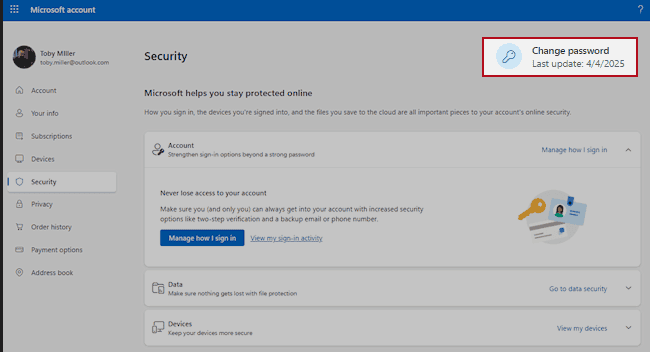
- Verifica la tua identità (codice via SMS, email alternativa o app di autenticazione) quando richiesto.
- Inserisci la password attuale, poi crea e conferma la nuova password.
- Clicca su Salva per completare la modifica.
Indicazione: se il tuo account è gestito da un’azienda o da un istituto scolastico, potresti non vedere l’opzione per cambiare la password dalla pagina personale; in tal caso usa il portale aziendale o contatta l’amministratore.
2. Cambiare dal portale Office 365
- Apri Office.com e accedi con l’account di lavoro o scuola.
- Clicca sulla tua immagine del profilo in alto a destra.
- Seleziona Visualizza account.
- Cerca la voce Informazioni di sicurezza o Password e scegli Cambia password.
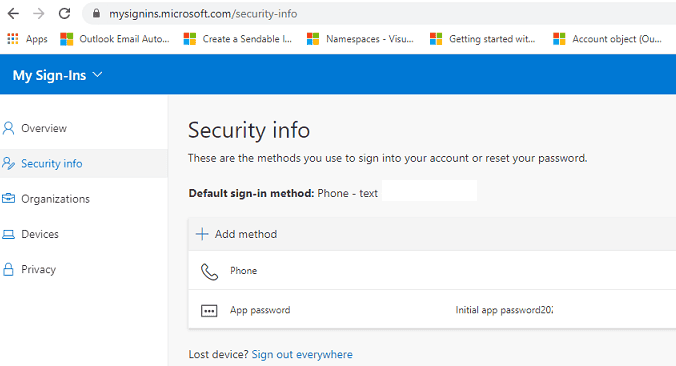
- Inserisci la vecchia password, poi crea e conferma quella nuova.
Nota: il flusso può variare leggermente a seconda della versione del tenant Office 365 gestito dall’organizzazione.
3. Cambiare dalle impostazioni di Windows
- Apri Impostazioni sul tuo PC Windows e seleziona Account.
- Vai su Email e account e individua il tuo account Microsoft 365.
- Clicca su Gestisci per aprire le opzioni di sicurezza dell’account.
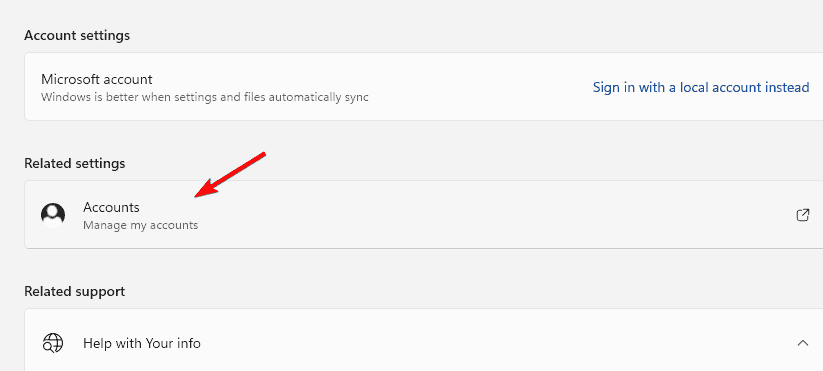
- Seleziona Cambia password, inserisci la password corrente e poi la nuova password.
- Salva le modifiche e chiudi le impostazioni.
Consiglio pratico: dopo avere cambiato la password, esegui il logout e il login su dispositivi mobili, app di posta e client Office per evitare errori di sincronizzazione.
Importante: se hai attiva l’autenticazione a più fattori (MFA), potresti dover verificare l’identità con un codice o usando l’app Authenticator prima della modifica.
Quando questi metodi possono fallire
- Account gestito da un’organizzazione: alcuni tenant bloccano il cambio password dall’interfaccia utente e richiedono che l’amministratore esegua la modifica.
- Problemi di verifica dell’identità: se non hai accesso al numero di telefono o all’email di recupero, potrebbero impedirti di completare il processo.
- Policy aziendali: password con criteri rigidi (lunghezza minima, storico password, complessità) possono bloccare la scelta di alcune parole comuni.
Se riscontri problemi persistenti, contatta l’amministratore del tuo tenant o il supporto Microsoft e fornisci dettagli sul messaggio d’errore.
Approcci alternativi
- Reimpostazione tramite pagina “Password dimenticata”: utile se non ricordi la password corrente.
- Richiedere assistenza all’amministratore IT: può forzare il reset o fornirti istruzioni specifiche per il tenant.
- Uso dell’app Microsoft Authenticator per la verifica senza SMS quando disponibile.
Controllo rapido per amministratori e utenti
Checklist per amministratori:
- Verificare le policy di password del tenant.
- Abilitare/controllare MFA per gli account critici.
- Fornire canali di recupero aggiornati per gli utenti.
Checklist per utenti:
- Aggiornare la password ogni 3–6 mesi o se sospetti attività insolita.
- Aggiornare le credenziali salvate in client di posta, app e dispositivi.
- Abilitare MFA e configurare metodi di recupero aggiornati.
Suggerimenti per la sicurezza della password
- Usa una frase lunga e unica, non parole singole.
- Evita di riutilizzare password tra account personali e di lavoro.
- Considera un gestore di password per generare e memorizzare credenziali complesse.
- Attiva l’autenticazione a più fattori (MFA) per proteggere l’accesso.
Glossario rapido
- MFA: autenticazione a più fattori, metodo che richiede più di una prova d’identità.
- Tenant: istanza aziendale di Office 365/Microsoft 365 gestita da un’organizzazione.
- Authenticator: app che genera codici temporanei per la verifica dell’identità.
FAQ
Quanto spesso dovrei cambiare la password di Microsoft 365?
È consigliabile cambiarla ogni tre-sei mesi o prima se noti attività sospette.
Cosa succede se ho dimenticato la password attuale?
Usa l’opzione “Password dimenticata” nella pagina di accesso Microsoft e segui i passaggi di recupero (verifica via SMS, email alternativa o assistenza amministrativa).
Posso riutilizzare una password precedente?
No, molte policy Microsoft e aziendali impediscono il riuso di password usate in precedenza.
Conclusione
Cambiare la password di Microsoft 365 è un’operazione rapida che migliora la sicurezza dell’account. Usa la pagina dell’account Microsoft, il portale Office o le impostazioni di Windows a seconda del tipo di account. Applica le buone pratiche descritte, abilita l’MFA e mantieni aggiornati i metodi di recupero per ridurre il rischio di problemi di accesso.
Riassunto: modifica la password regolarmente, verifica l’identità quando richiesto e aggiorna le credenziali in tutti i dispositivi e le app connesse.




