
Creare cartelle con colori diversi in Windows
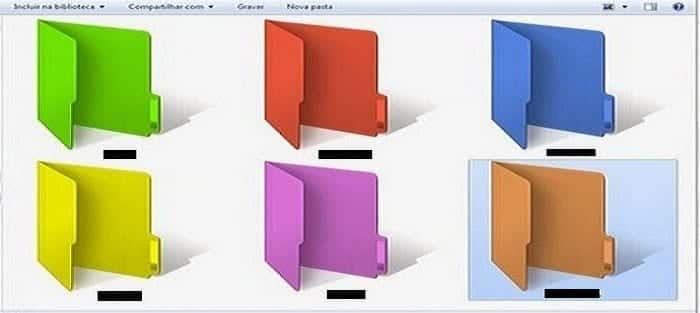
Windows non offre un’impostazione nativa per cambiare il colore delle cartelle. Tuttavia, strumenti di terze parti come Folder Colorizer permettono di applicare colori diversi a cartelle specifiche per migliorarne la riconoscibilità e la navigazione. Questa guida spiega come usarlo in modo sicuro e presenta alternative e buone pratiche.
Perché colorare le cartelle
- Migliora la scansione visiva: i colori aiutano a trovare cartelle importanti più rapidamente.
- Organizzazione semantica: puoi assegnare colori a progetti, priorità o tipi di file.
- Personalizzazione: cartelle visivamente distinte rendono il desktop più familiare e piacevole.
Strumenti e compatibilità
- Strumento consigliato: Folder Colorizer (link di download esterno). Verifica sempre il sito ufficiale prima di scaricare.
- Sistemi supportati indicati dal fornitore: Windows 8 / 7 / Vista / XP.
- Nota di compatibilità: l’autore non garantisce la compatibilità con versioni più recenti di Windows (ad es. Windows 10/11). Testa prima su una macchina non critica.
Requisiti minimi e terminologia
- Requisiti: accesso amministratore per l’installazione e, se richiesto, Microsoft .NET Framework 3.0.
- Definizione rapida: “Folder Colorizer” — applicazione di terze parti che modifica l’icona della cartella per mostrare un colore differente.
Procedura passo‑passo
- Scarica Folder Colorizer dal sito ufficiale o da una fonte attendibile.
- Chiudi tutte le cartelle aperte ed esegui l’installer come amministratore.
- Se l’installer richiede .NET Framework 3.0 e non è presente, installalo (se l’installazione è desiderata dalla tua organizzazione).
- Durante l’installazione disattiva le offerte di software aggiuntivo o barre degli strumenti indesiderate. Deseleziona tutte le opzioni non richieste.
- Al termine, riavvia il PC se richiesto dall’installer.
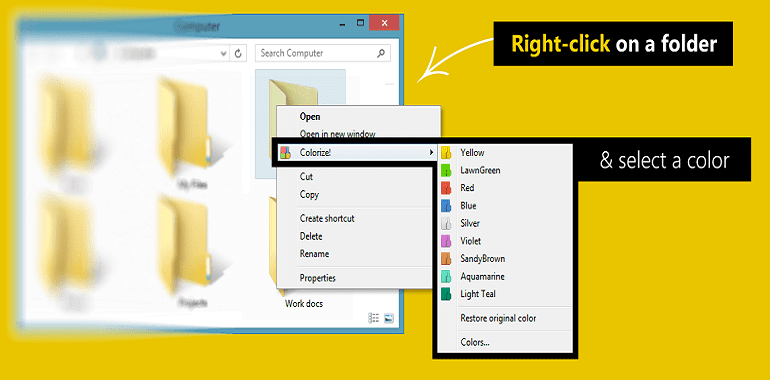
- Per colorare una cartella: fai clic con il pulsante destro su una cartella → scegli “Colorizer” dal menu contestuale → seleziona il colore desiderato.
- Per rimuovere o cambiare colore: ripeti lo stesso percorso e scegli un altro colore o l’opzione di ripristino.
I cambi sono immediati e visibili in Esplora file.
Precauzioni e sicurezza
Important: scarica solo da siti ufficiali o repository affidabili. Strumenti che integrano il menu contestuale toccano il registro di sistema; installali solo dopo aver verificato la provenienza.
- Controlla la firma digitale del file d’installazione.
- Scansiona l’installer con un antivirus aggiornato prima dell’esecuzione.
- Se lavori in un reparto IT, verifica la policy aziendale prima di installare software di terze parti.
Cosa fare se l’installazione propone software aggiuntivo
- Rifiuta o deseleziona tutte le offerte non richieste durante l’installazione.
- Se hai installato componenti indesiderati, usa il Pannello di controllo di Windows o le Impostazioni per disinstallarli.
Alternative a Folder Colorizer
- Icone personalizzate: crea o scarica icone (.ico) colorate e sostituisci l’icona della cartella tramite le proprietà della cartella (funziona soprattutto con scorciatoie o cartelle speciali).
- Software di gestione file terze parti: alcuni file manager avanzati offrono tag visivi o colori incorporati.
- Script/registry (avanzato): modifiche manuali al registro o script possono cambiare le icone, ma richiedono competenze tecniche e backup.
Quando evitare Folder Colorizer: in ambienti gestiti centralmente o su sistemi con policy rigide, l’installazione può violare le regole IT.
Risoluzione dei problemi comuni
- Il colore non appare: riavvia Esplora file (Task Manager → Riavvia Esplora risorse) o il sistema.
- Menu contestuale mancante: reinstalla l’app come amministratore e assicurati che il shell extension sia abilitato.
- Icone sgranate o non aggiornate: svuota la cache delle icone di Windows o esegui il comando “ie4uinit -show” su versioni supportate.
Checklist role-based (breve)
- Utente finale:
- Testare lo strumento su una cartella non critica.
- Seguire le istruzioni per evitare software aggiuntivo.
- Amministratore IT:
- Verificare la firma e la reputazione del fornitore.
- Testare su VM prima di roll-out aziendale.
Mini‑metodologia per introdurre colori nelle cartelle del team
- Definisci una palette di colori e la loro semantica (es. rosso = urgente, verde = completato).
- Documenta la convenzione in un file condiviso (README del team).
- Testa lo stesso strumento su macchine rappresentative.
- Distribuisci le istruzioni e i file di installazione approvati.
- Monitora feedback e problemi per due settimane, poi aggiusta la policy.
Criteri di accettazione
- Le cartelle target mostrano il colore assegnato in Esplora file.
- L’installazione non ha introdotto software indesiderato.
- Non ci sono errori visibili nell’evento di sistema correlati all’estensione del shell.
Box dei fatti (rapido)
- Strumento suggerito: Folder Colorizer.
- Sistemi citati dal fornitore: Windows 8/7/Vista/XP.
- Rischio principale: installazione di componenti aggiuntivi indesiderati.
Domande frequenti (FAQ)
Q: Posso usare Folder Colorizer su Windows 10/11? A: Il produttore dichiara supporto per le versioni indicate; per Windows più recenti testalo prima in ambiente isolato.
Q: I colori si sincronizzano con altri PC? A: No, le modifiche sono locali. Per uniformità, esporta la procedura e usala manualmente su ogni macchina.
Q: È reversibile? Posso ripristinare l’icona standard? A: Sì. Usa lo stesso menu contestuale per ripristinare o cambiare colore.
Sommario
Colorare le cartelle è un modo semplice per migliorare l’organizzazione visiva su Windows. Folder Colorizer è una soluzione rapida ma richiede attenzione alla sicurezza e alla compatibilità. Valuta alternative e segui la checklist IT prima di distribuire lo strumento su più PC.
Note: se operi in un ambiente gestito, coinvolgi il team IT prima dell’installazione.




