
Errore Dropbox 500: cause e soluzioni rapide
Importante: non eliminare o sovrascrivere file critici prima di verificare l’integrità dei dati. Se lavori in azienda, coinvolgi l’IT prima di procedure invasive.
Perché si verifica l’errore 500 di Dropbox?
L’errore 500 è un messaggio generico che indica che qualcosa è andato storto durante la richiesta al servizio. In ambiente Dropbox può essere scatenato da diversi fattori, tra cui:
- Problemi di connessione di rete (congestione, larghezza di banda insufficiente, packet loss).
- Installazione del client Dropbox corrotta o incompleta.
- File di sistema del computer danneggiati che impediscono il corretto avvio dei servizi.
- Cache del browser corrotte quando si usa l’interfaccia web.
- Firmware del router obsoleto o impostazioni di rete errate (proxy, firewall).
Definizione rapida: “Errore 500” — codice generico di errore del server o dell’app che indica una fallita esecuzione della richiesta.
Controlli preliminari (da fare prima di procedere)
- Chiudi i programmi non necessari che consumano rete o risorse.
- Riavvia il PC in Modalità Provvisoria e verifica se l’errore persiste.
- Prova a usare un altro dispositivo o rete (es. hotspot mobile) per isolare il problema.
Se i controlli preliminari non risolvono, procedi con le soluzioni dettagliate qui sotto.
Soluzioni passo per passo
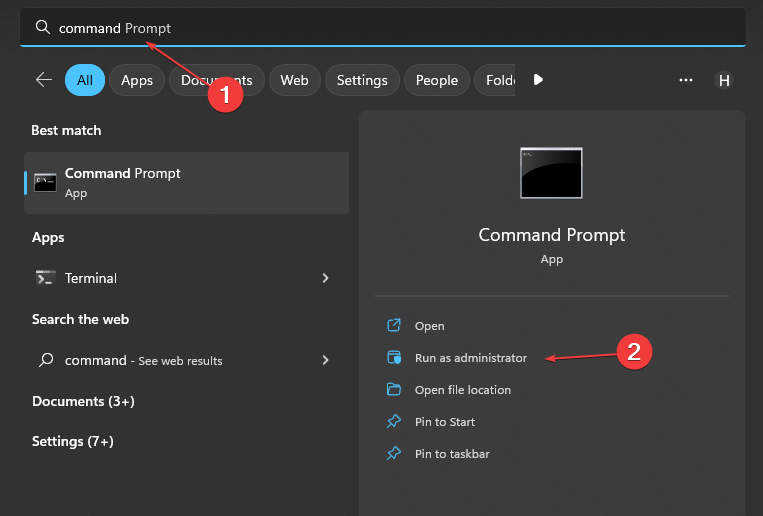
1. Esegui una scansione System File Checker (SFC)
- Clicca sul pulsante Start, digita “prompt dei comandi” e scegli Esegui come amministratore.
- Conferma il controllo dell’account utente cliccando Sì.
- Digita il comando e premi Invio:
sfc /scannow- Riavvia il computer e verifica se l’errore 500 è scomparso.
La scansione SFC ripara i file di sistema corrotti che possono far crashare o bloccare il client Dropbox.
2. Power cycle del router o modem
- Tieni premuto il pulsante di accensione del router per circa 10 secondi.
- Scollega il cavo Ethernet e il cavo di alimentazione per alcuni secondi per assicurare lo spegnimento completo.
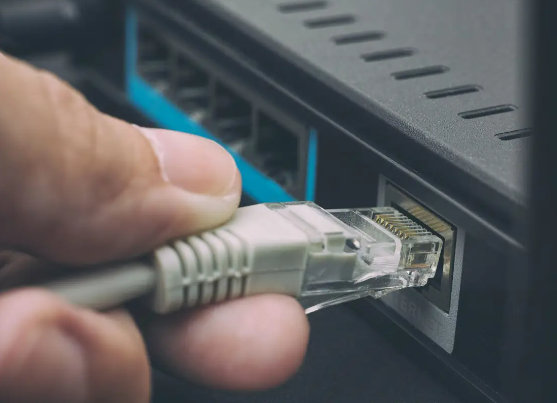
- Ricollega i cavi necessari e riaccendi il dispositivo.
- Riconnettiti alla rete e prova Dropbox.
Il power cycling resetta la rete locale e risolve transienti problemi di connettività.
3. Controlla aggiornamenti firmware del router
Il firmware obsoleto può introdurre bug o instabilità. Consulta il manuale del router o il sito del produttore per le istruzioni di aggiornamento. Se non sei sicuro, contatta il supporto del produttore.
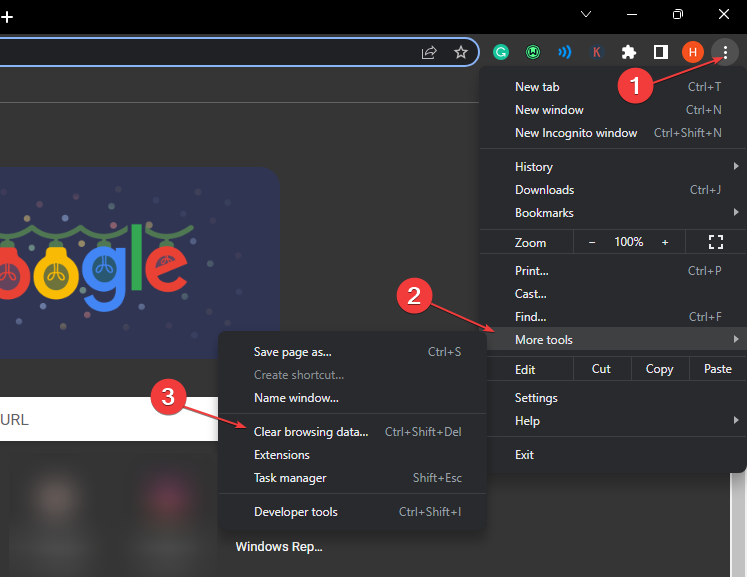
4. Svuota cache e cookie del browser
- Apri il browser (es. Chrome). Clicca sul Menu > Altri strumenti > Cancella dati di navigazione.
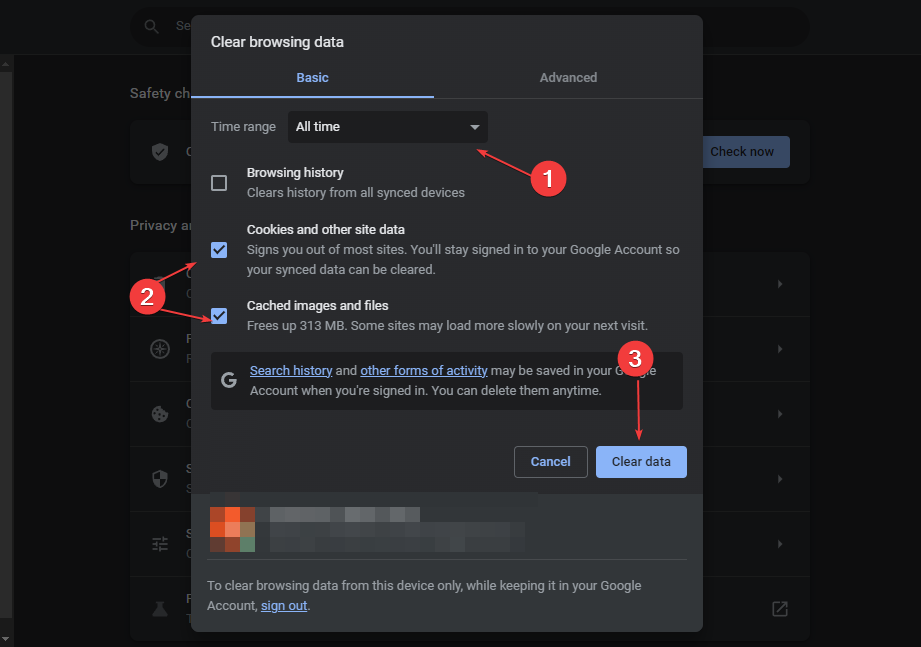
- Seleziona l’intervallo di tempo e imposta su Tutto.
- Spunta Cookie e altri dati dei siti e Immagini e file memorizzati nella cache, quindi clicca su Cancella dati.
- Chiudi e riapri il browser, quindi riprova.
La cache corrotta può impedire l’accesso all’interfaccia web di Dropbox.
5. Disinstalla e reinstalla il client Dropbox
- Apri il Pannello di controllo (Start → digita “Control Panel” e premi OK).
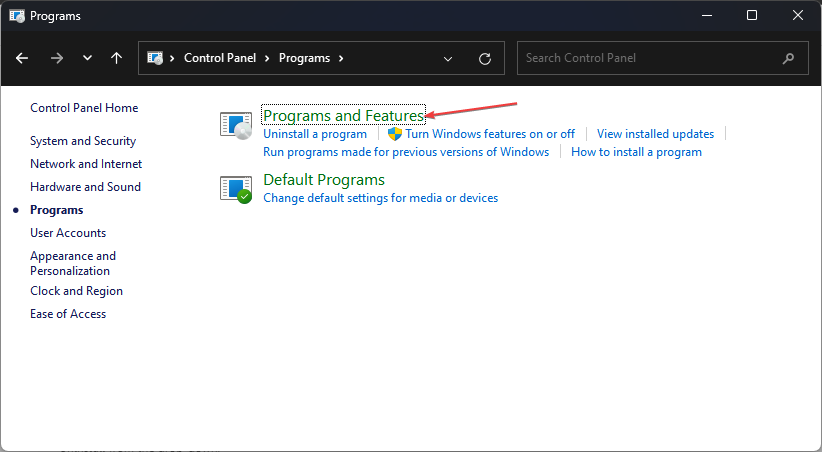
- Vai su Programmi e funzionalità.
- Trova Dropbox, clicca con il tasto destro e seleziona Disinstalla.
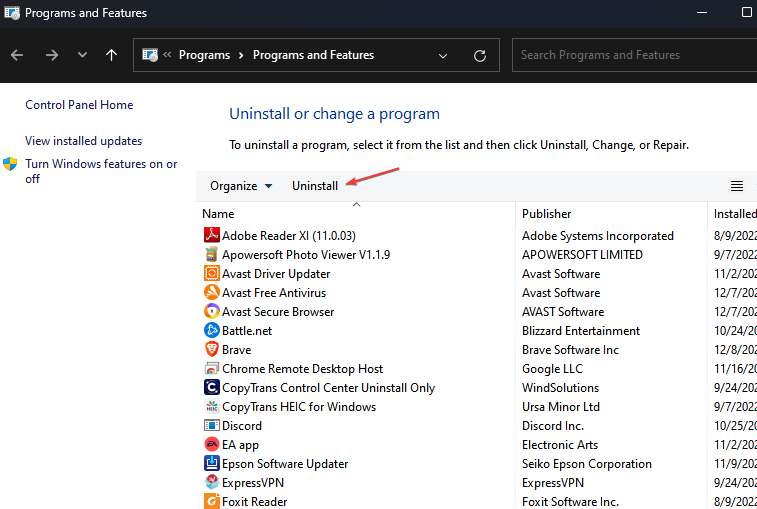
- Segui le istruzioni per completare la disinstallazione.
- Scarica l’ultima versione dal sito ufficiale di Dropbox e reinstalla.
- Riavvia il PC e verifica.
La reinstallazione elimina file installati corrotti e ripristina componenti mancanti.
Procedure aggiuntive se l’errore persiste
- Verifica impostazioni del firewall e dell’antivirus: aggiungi Dropbox alle eccezioni temporanee.
- Controlla se utilizzi un proxy o VPN: disabilitali per testare la connessione.
- Prova l’accesso tramite un altro account Dropbox o un altro browser per isolare il problema.
- Controlla lo stato del servizio Dropbox sulla pagina ufficiale di status per problemi noti.
Quando queste soluzioni falliscono: possibili cause residue
- Problemi lato server Dropbox (rari): in questo caso non puoi risolvere da client, attendi aggiornamenti ufficiali.
- Dati locali gravemente corrotti o permessi di file errati che richiedono intervento IT.
- Conflitto di software a basso livello (driver di rete, VPN corporate, software di sicurezza avanzato).
Approcci alternativi
- Usa temporaneamente l’interfaccia web di Dropbox da un altro dispositivo o rete.
- Sincronizza i file manualmente: scarica i file via web e caricali con un client alternativo.
- Valuta soluzioni cloud alternative per accesso urgente (OneDrive, Google Drive) finché il problema non è risolto.
Modello mentale per la diagnosi (heuristic)
- Isola: prova un altro dispositivo/rete.
- Riproduci: riesci sempre a riprodurre l’errore 500? Se sì, è più probabile un problema locale persistente.
- Riduci: disabilita firewall/antivirus e VPN temporaneamente.
- Ripara: esegui SFC, reinstalla l’app, aggiorna firmware.
- Escala: se non risolvi, coinvolgi l’IT o il supporto Dropbox.
Playbook rapido per helpdesk (SOP)
- Fase 1 (5 min): Controlli preliminari e riproduzione del problema.
- Fase 2 (10–20 min): Power cycle del router; test su rete alternativa.
- Fase 3 (15–30 min): Scansione SFC; svuota cache browser; verifica firewall.
- Fase 4 (30–60 min): Disinstallazione e reinstallazione del client; controllo dei permessi di file.
- Escalation: se nessuna delle fasi risolve, raccogli log, screenshot e contatta il supporto con i dettagli.
Checklist per ruoli
- Utente finale:
- Provare altro dispositivo/rete.
- Svuotare cache e riavviare.
- Disinstallare e reinstallare il client.
- Amministratore IT:
- Eseguire SFC e verificare i log di sistema.
- Controllare firewall, proxy e regole di rete.
- Aggiornare firmware router e driver di rete.
Criteri di accettazione (test)
- Caso di test 1: Avvio client Dropbox senza comparsa dell’errore 500 entro 5 minuti.
- Caso di test 2: Upload di un file di prova (10 MB) completato con successo.
- Caso di test 3: Accesso all’interfaccia web di Dropbox senza messaggi di errore.
Fatti rapidi
| Elemento | Nota |
|---|---|
| Motivo comune | Rete instabile o file di sistema corrotti |
| Primo passo consigliato | Testare altra rete o hotspot |
| Quando chiedere supporto | Dopo aver seguito lo playbook e raccolto log |
Privacy e note locali (UE)
Se gestisci dati personali di terzi, assicurati che ogni salvataggio o trasferimento avvenga rispettando le regole di protezione dati (GDPR). Coinvolgi il DPO se i file coinvolgono dati sensibili.
Domande frequenti
Perché Dropbox riporta file eliminati fino a cinque anni dopo?
Dropbox mantiene una cronologia dei file e può ripristinare elementi cancellati in base al piano e alle impostazioni di conservazione. Controlla il tuo piano e le policy di conservazione per i dettagli.
L’errore 500 significa sempre un problema del mio PC?
No. Può essere causato sia da problemi locali (rete, file di sistema) sia da problemi temporanei del servizio Dropbox.
Devo disattivare l’antivirus per risolvere?
Non permanentemente. Per il test, puoi disabilitare temporaneamente l’antivirus per capire se è la causa. Se lo è, configura un’eccezione invece di lasciare l’antivirus disattivato.
Se vuoi, posso preparare uno script di controllo (checklist stampabile) o un modello di richiesta di supporto da inviare al team IT con i log e i passaggi già eseguiti.




