
Non riesco a modificare il Registro di sistema in Windows 10: come risolvere

Importante: modificare il Registro può rendere il sistema instabile o non avviabile. Effettua sempre backup e procedi con cautela.
Perché non posso modificare il Registro?
Il Registro di sistema è un database centrale con impostazioni di Windows e delle applicazioni. Diverse cause comuni impediscono la modifica:
- Mancanza di autorizzazioni: l’account utente non ha permessi necessari per quella chiave.
- Restrizioni di Criteri di gruppo (Group Policy): un amministratore di dominio o locale può aver limitato l’accesso.
- Software di terze parti: antivirus o soluzioni di sicurezza possono bloccare modifiche al Registro.
- Malware: software dannoso potrebbe aver alterato permessi o bloccato l’accesso.
- Protezione di sistema: alcune chiavi sono protette da TrustedInstaller o da meccanismi di sistema.
Definizione rapida: Una chiave del Registro è come una cartella; un valore è come un file al suo interno. Le autorizzazioni sono controlli che definiscono chi può leggere/modificare.
Avvertenze prima di procedere
- Crea un punto di ripristino di sistema (Start → Cerca “Crea un punto di ripristino”).
- Esporta la porzione del Registro che vuoi modificare: apri regedit, seleziona la chiave, File → Esporta → salva .reg.
- Lavora da un account con privilegi amministrativi.
- Se sei in ambiente aziendale, consulta l’IT: i criteri di gruppo potrebbero essere voluti.
Nota: non inventare valori o chiavi se non sai cosa fanno; un valore errato può impedire l’avvio.
Procedura step-by-step per ottenere i permessi (metodo GUI)
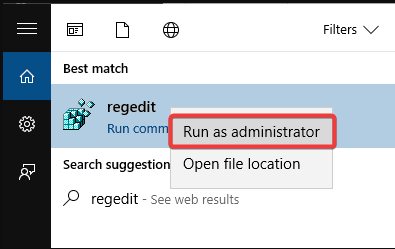
- Cerca “regedit” nel menu Start e fai clic destro su “Editor del Registro di sistema” → seleziona Esegui come amministratore.
- Naviga fino alla chiave che vuoi modificare.
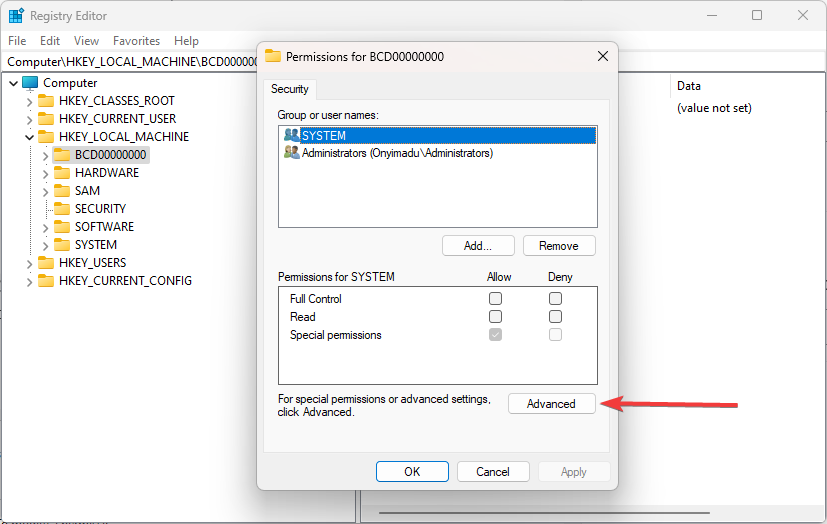
- Fai clic destro sulla chiave e scegli Autorizzazioni… (Permissions).
- Nella finestra Autorizzazioni, clicca Avanzate (Advanced).
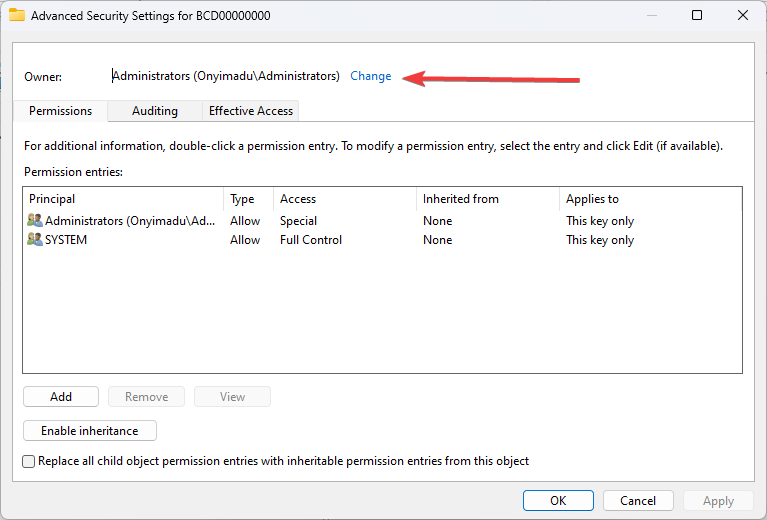
- In alto vedrai “Proprietario: [nome]”. Clicca sul link Cambia (Change).
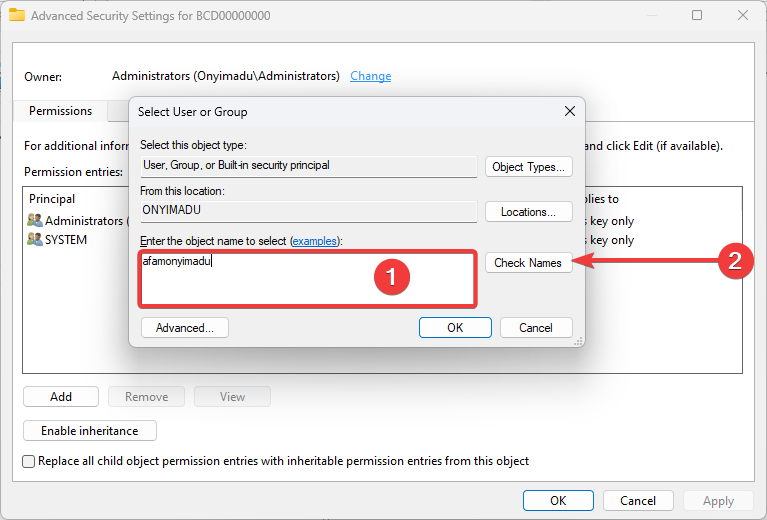
- Nella finestra “Seleziona Utente o Gruppo” inserisci il tuo nome utente (o l’account Microsoft associato) in “Immettere il nome dell’oggetto da selezionare” e premi Controlla nomi (Check Names). Poi clicca OK.
- Tornerai alle Impostazioni di sicurezza avanzate: seleziona la casella “Sostituisci proprietario su sottocontenitori e oggetti” se vuoi applicare la proprietà a tutte le sottochiavi. Clicca OK.
- Nella finestra Autorizzazioni, seleziona il gruppo o l’utente appena impostato (ad es. “Utenti”) e spunta Controllo completo (Full Control) sotto la colonna Consenti. Clicca OK.
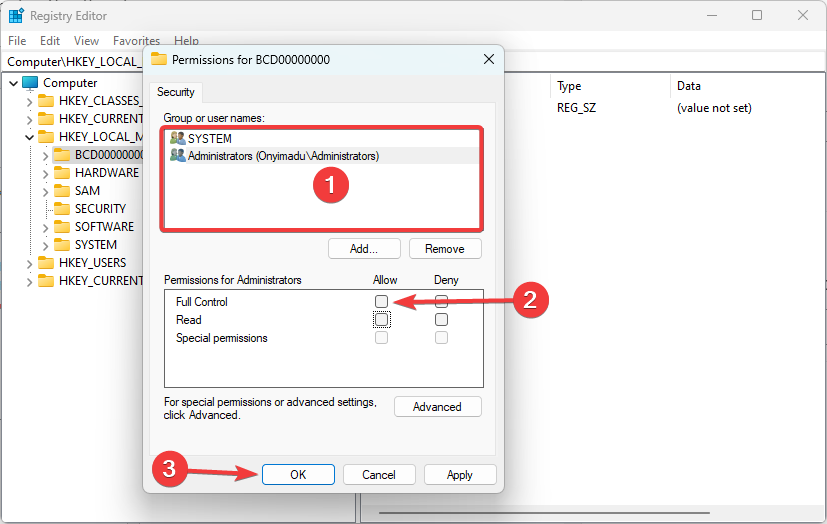
Dopo questi passi dovresti poter aggiungere, modificare o eliminare valori nella chiave scelta.
Nota: se più utenti o programmi possiedono chiavi diverse, dovrai ripetere la procedura per ogni chiave.
Alternative e approcci avanzati
Se il metodo GUI non funziona, considera queste alternative:
- PowerShell / takeown/icacls: usa takeown /f “PercorsoChiave” (solo per file/chiavi esportate su disco) e icacls per file; per il Registro usa script PowerShell che utilizzano le API di sicurezza di Windows.
- Esegui l’Editor del Registro come account Administrator integrato: abilita l’account integrato con net user Administrator /active:yes (riavvia), poi accedi.
- Modalità provvisoria: avvia in modalità provvisoria per escludere software di terze parti che bloccano l’accesso.
- Criteri di gruppo (gpedit.msc): se hai Windows Pro/Enterprise, verifica impostazioni in Configurazione utente → Modelli amministrativi → Componenti di Windows → Editor del Registro.
- Ripristino da backup o importazione .reg: se hai esportato la chiave prima, riporta il valore originale.
- Scansione antimalware: se sospetti infezione, esegui scansione completa con strumenti aggiornati (Windows Defender Offline, Malwarebytes).
Quando usare quale metodo: GUI per casi semplici; PowerShell o Administrator integrato se la GUI è bloccata da TrustedInstaller o policy; modalità provvisoria e antimalware in caso di interferenze di software.
Quando questa procedura fallisce (controesempi)
- Chiavi di sistema critiche in Proprietà di TrustedInstaller: alcune chiavi non devono essere modificate per sicurezza e sono protette a livello di sistema.
- Group Policy gestita da dominio: le policy di dominio ripristinano i permessi al refresh; modifiche locali potrebbero essere sovrascritte.
- Deny espliciti: se esiste una regola “Nega” su un account, il semplice cambio di proprietà potrebbe non rimuoverla.
- Chiavi corrotte o hive danneggiati: in questi casi serve recupero avanzato o reinstallazione.
Runbook di incident response e rollback (semplice)
- Prima di modificare: crea punto di ripristino e esporta la chiave (.reg).
- Effettua la modifica prevista.
- Test rapido: riavvia il servizio o l’applicazione interessata; verifica che non compaiano errori.
- Se qualcosa va storto: importa il .reg esportato (doppio clic sul file .reg) o usa Ripristino configurazione di sistema per tornare al punto precedente.
- Se il sistema non si avvia: avvia in recovery/WinRE → Opzioni avanzate → Ripristino del sistema.
Checklist per ruolo
- Utente standard:
- Non modificare il Registro senza indicazioni dettagliate.
- Chiedi assistenza all’IT.
- Amministratore locale:
- Crea backup, modifica proprietà, testa in ambiente controllato.
- Documenta le modifiche.
- Supporto IT:
- Verifica policy di gruppo, controlla log eventi, valuta rollback e comunicazione agli utenti.
Casi di test / Criteri di accettazione
- Criterio 1: l’utente amministratore apre regedit come amministratore senza errori.
- Criterio 2: dopo aver cambiato proprietario e assegnato Full Control, l’utente può creare/modificare un valore sotto la chiave.
- Criterio 3: eventuali modifiche sono ripristinabili importando il .reg di backup.
Test: prima e dopo l’operazione, esporta la chiave e confronta i contenuti; verifica che le applicazioni dipendenti funzionino.
Considerazioni sulla sicurezza e privacy
- Il Registro può contenere riferimenti a credenziali o stringhe con dati sensibili (es. token, percorsi). Esporta ed archivia i .reg con attenzione: criptali o conservali in un’area protetta.
- In ambiente GDPR: evita esportazioni non necessarie contenenti dati personali; limita l’accesso al personale autorizzato.
Glossario (1 linea ciascuno)
- Registro (Registry): database centrale di configurazione di Windows.
- Chiave: contenitore nel Registro, simile a una cartella.
- Valore: voce sotto una chiave che contiene dati.
- TrustedInstaller: account di sistema che possiede molte chiavi protette.
- ACL: lista di controllo accessi che definisce permessi su una chiave.
Domande frequenti (FAQ)
Posso modificare il Registro senza privilegi amministrativi?
No: per la maggior parte delle chiavi sono necessari privilegi elevati; un utente standard non può modificare chiavi di sistema.
Cosa succede se elimino la chiave sbagliata?
Potresti causare malfunzionamenti o impedire l’avvio di Windows. Usa un backup per ripristinare la chiave.
È sicuro cambiare il proprietario delle chiavi di sistema?
Generalmente non è consigliato. Cambiare proprietà di chiavi critiche può ridurre la sicurezza e introdurre instabilità.
In questo articolo abbiamo spiegato cos’è il Registro, le cause comuni dell’errore “non riesco a modificare il Registro” e la procedura principale per ottenere i permessi necessari su Windows 10. Abbiamo fornito alternative avanzate, checklist per ruoli, runbook di rollback e criteri di test. Se sei su un dispositivo gestito dalla tua azienda, consulta prima l’helpdesk IT.
Se questa guida ti è stata utile, raccontaci nei commenti quale metodo ha funzionato per te.




