
ASUS ROG Phone 3: modalità nascosta a 160 Hz
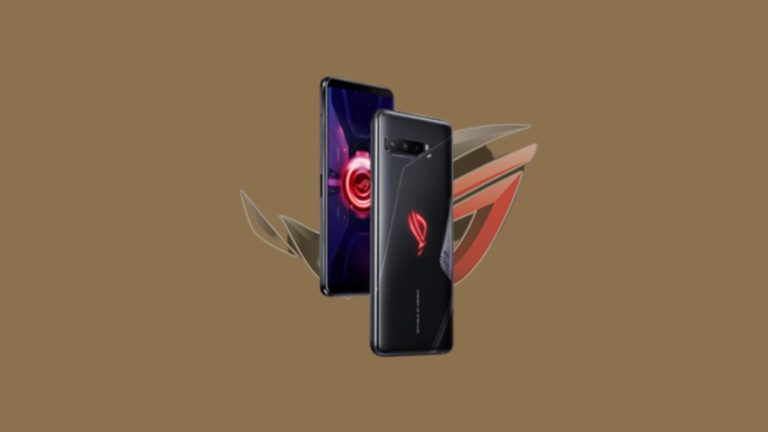
Il nuovo smartphone da gaming ASUS ROG Phone 3 offre specifiche pensate per giocatori esigenti: oltre al processore Snapdragon 865 Plus e alla batteria da 6000 mAh, dispone di un pannello con refresh rate elevato. Ufficialmente il device arriva fino a 144 Hz, ma è stata individuata una modalità segreta a 160 Hz nascosta nei parametri di sistema.
Scoperta della modalità a 160 Hz
Un membro della community XDA ha analizzato come il telefono gestisce il cambio di refresh rate e ha trovato riferimenti a una modalità 160 Hz nelle impostazioni interne. Di default, nelle impostazioni display il sistema mostra le opzioni Auto, 60 Hz, 90 Hz, 120 Hz e 144 Hz. La voce a 160 Hz non è esposta dall’interfaccia utente standard, ma può essere abilitata da chi usa ADB (Android Debug Bridge).
Importante: questa opzione non è documentata nell’interfaccia pubblica del produttore. Attivarla comporta l’uso di strumenti di debug e richiede attenzione: verificare stabilità e temperatura durante l’uso prolungato.
Caratteristiche rilevanti del ROG Phone 3
- Processore: Qualcomm Snapdragon 865 Plus con clock fino a 3 GHz.
- Batteria: 6000 mAh, progettata per lunghe sessioni di gioco.
- Display: pannello a refresh elevato (fino a 144 Hz ufficiali).
Articoli correlati
- Asus ROG Phone 3 vs Lenovo Legion Gaming Phone
- Conviene aggiornare da ROG Phone 2 a ROG Phone 3?
- Asus ROG Phone 3 lanciato con SD865+ e batteria da 6000 mAh
- Lenovo Legion Gaming Phone lanciato con SD865+ e display 144 Hz
Come attivare la modalità nascosta a 160 Hz
Prerequisiti rapidi:
- Un PC con ADB installato. Se non lo avete, seguite una guida su come installare ADB e Fastboot.
- Cavo USB per collegare il telefono al PC.
- Abilitate le Opzioni sviluppatore e il Debug USB sul ROG Phone 3.
Passaggi:
- Collegate il telefono al PC e aprite un terminale / prompt dei comandi.
- Verificate che ADB riconosca il dispositivo con:
adb devices- Eseguite il comando per abilitare la modalità di debug interna per il refresh rate:
adb shell setprop debug.vendor.asus.fps.eng 1- Riavviate lo smartphone.
- Dopo il riavvio, aprite Impostazioni > Display > Frequenza di aggiornamento e verificate se appare l’opzione 160 Hz.
- In alternativa potete attivarla tramite la tile rapida per la frequenza di aggiornamento se presente.
Per tornare alla configurazione precedente, ripetete i passaggi sostituendo il valore con 0:
adb shell setprop debug.vendor.asus.fps.eng 0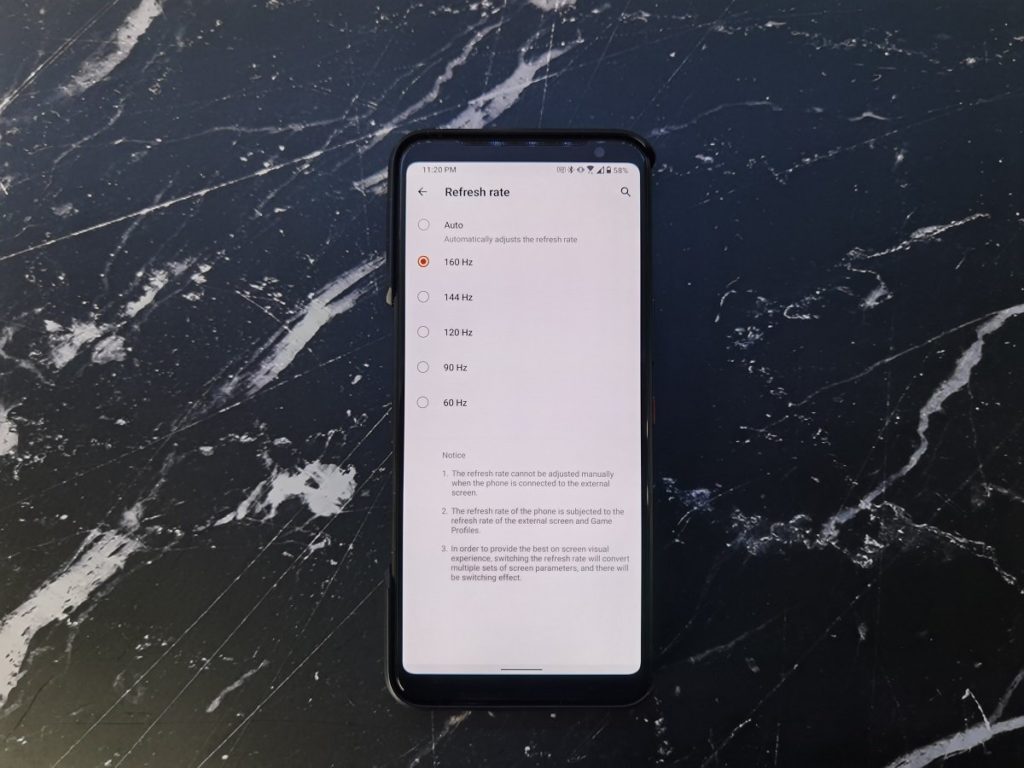
Come verificare che funzioni (test e casi d’uso)
Metodi di test consigliati:
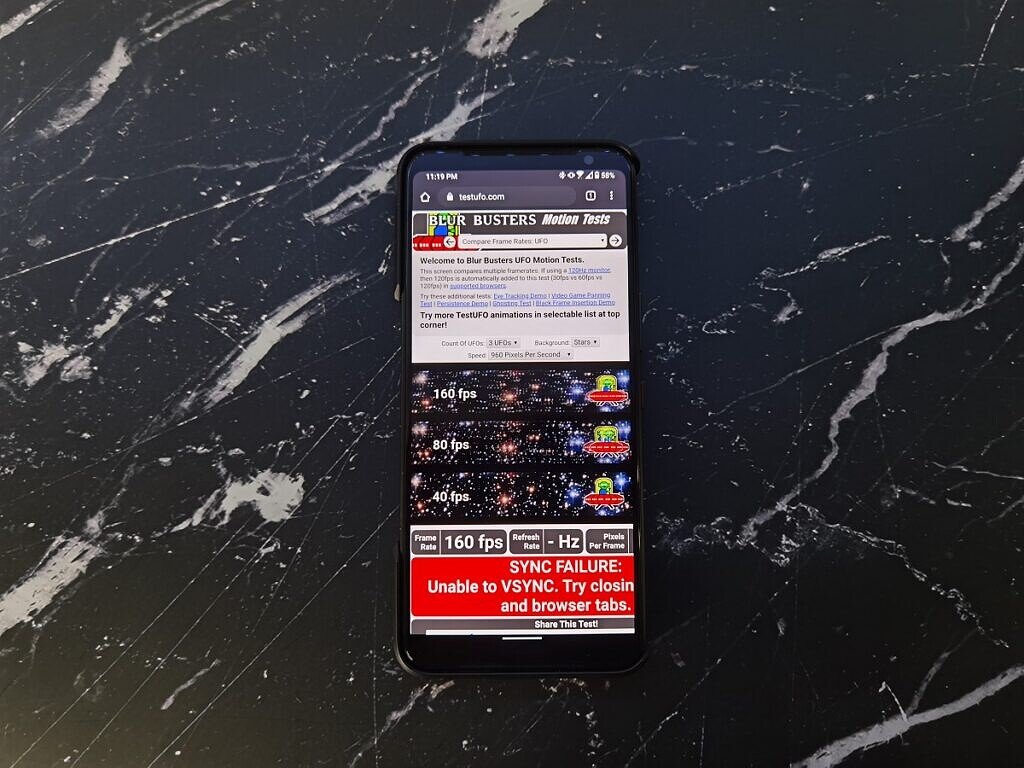
- TestUFO: aprite testufo.com nel browser del telefono e osservate l’FPS e la fluidità durante le animazioni.
- Fluid Simulation App: alcune app di simulazione mostrano e forzano frequenze di aggiornamento specifiche.
- Eseguite un gioco che supporta 144 Hz: se il gioco accetta 144 Hz, è probabile che funzioni anche a 160 Hz.
Criteri di verifica (acceptance)
- L’opzione 160 Hz compare nelle impostazioni display dopo il riavvio.
- TestUFO mostra valori coerenti con 160 Hz (o comportamenti più fluidi rispetto a 144 Hz).
- Nessun crash evidente o surriscaldamento eccessivo durante 10–30 minuti di gioco continuo.
Rischi, limiti e quando potrebbe non funzionare
- Batteria e temperatura: frequenze maggiori possono aumentare consumo e calore.
- Compatibilità app: alcune app potrebbero non gestire correttamente refresh non ufficiali.
- Aggiornamenti firmware: una futura patch di ASUS potrebbe rimuovere o modificare questa opzione.
- Garanzia: l’uso di comandi ADB e parametri di debug generalmente non invalida la garanzia, ma modifiche avanzate o root potrebbero farlo. Controllate i termini di garanzia.
Alternative e approcci diversi
- App di terze parti: alcune applicazioni possono forzare il refresh rate ma richiedono permessi particolari o root.
- Kernel/mod personalizzati: riservati a utenti esperti; offrono più controllo ma richiedono spesso unlock del bootloader.
- Attendere una feature ufficiale di ASUS via aggiornamento software che esponga 160 Hz nell’interfaccia.
Playbook rapido per giocatori e tester
Per il giocatore:
- Abilita Debug USB.
- Attiva la modalità 160 Hz come descritto.
- Gioca 15–30 minuti monitorando temperature e batteria.
- Se noti problemi, disabilita con ADB e segnala l’anomalia.
Per il tester/manual QA:
- Verifica presenza dell’opzione dopo riavvio.
- Esegui test con TestUFO e app di simulazione.
- Esegui giochi rappresentativi (es. FPS elevati) per 30+ minuti.
- Registra crash, frame drops e metriche termiche se disponibili.
Per lo sviluppatore Android:
- Controlla logcat per eventuali errori relativi al display o ai driver.
- Verifica compatibilità delle API di refresh rate con la tua app.
- Segnala eventuali regressioni al team di sistema.
Glossario in una riga
- Refresh rate: numero di volte al secondo in cui il display aggiorna l’immagine, misurato in Hz.
- ADB: Android Debug Bridge, strumento per comunicare e inviare comandi a dispositivi Android.
Conclusione
La modalità nascosta a 160 Hz sul ROG Phone 3 offre un’opportunità per ottenere una fluidità extra rispetto ai 144 Hz ufficiali. È facile da attivare via ADB, ma richiede cautela: monitorate temperatura, consumo e compatibilità delle app. Se cercate il massimo della reattività in gioco, vale la pena provare—ma tenete sempre la possibilità di tornare indietro velocemente.
Importante: se non siete pratici con ADB o debug di sistema, chiedete assistenza a un utente esperto o limitatevi alle impostazioni ufficiali.
Breve annuncio (per social, 100–200 parole)
ASUS ROG Phone 3 nasconde una sorpresa: oltre ai 144 Hz ufficiali, una modalità a 160 Hz è attivabile via ADB. Con Snapdragon 865 Plus e batteria da 6000 mAh, il telefono è progettato per sessioni di gioco intense. La procedura richiede pochi comandi ADB e un riavvio; è consigliabile verificare la stabilità con TestUFO e monitorare temperatura e autonomia. Se cercate un extra di fluidità, questa opzione potrebbe interessarvi, ma procedete con cautela e riportate eventuali problemi.




