
AGP_INVALID_ACCESS (0x104): come risolvere l'errore BSoD
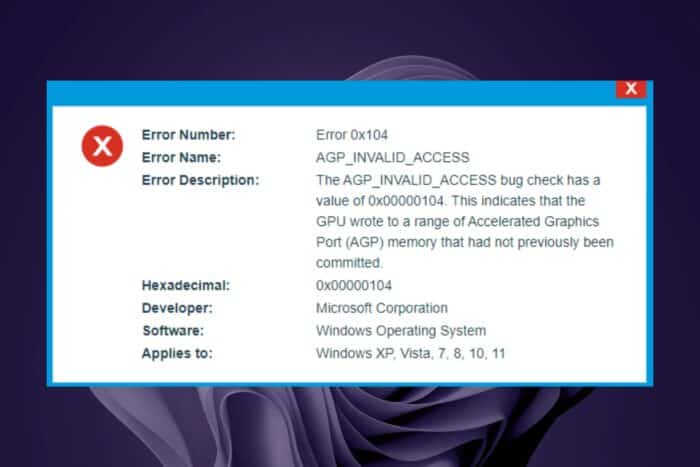
L’errore AGP_INVALID_ACCESS rappresentato dal codice 0x104 implica un problema che influisce sull’accesso alla memoria della GPU del tuo dispositivo.
Di solito, quando la tua GPU è sovraccarica, potrebbe sforzarsi e tentare di accedere a una risorsa di memoria che non è stata allocata correttamente o utilizzarla in modo improprio.
L’AGP è destinato a eseguire compiti grafici complessi, quindi quando viene accesso in modo improprio, specialmente a memoria non allocata, può attivare un errore BSoD, instabilità del sistema e persino un crash del PC.
Come posso risolvere l’errore AGP_INVALID_ACCESS 0X104?
1. Esegui scansioni DISM e SFC
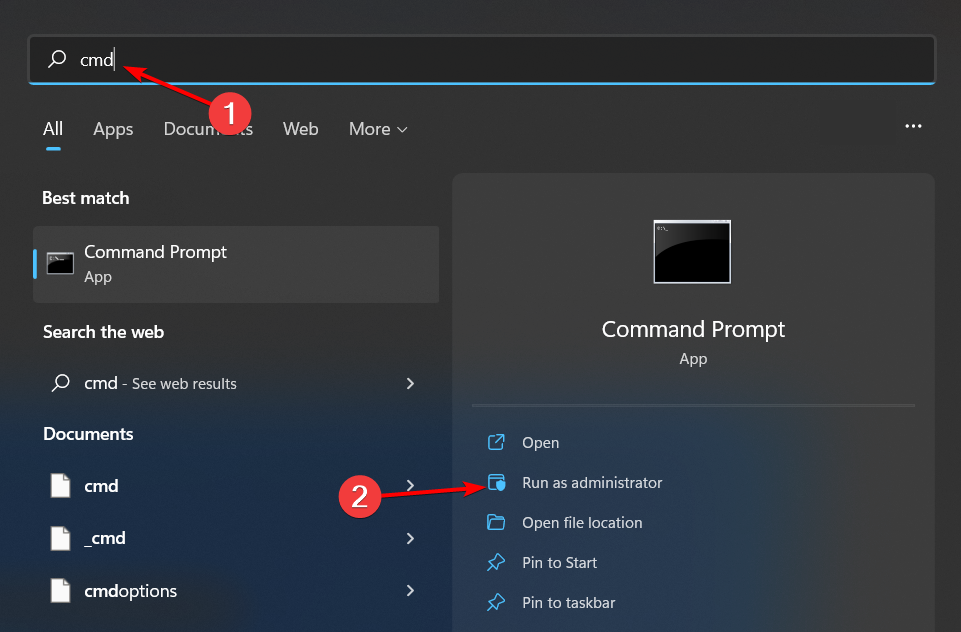
- Fai clic sull’icona Menu Start, digita cmd nella barra di ricerca e fai clic su Esegui come amministratore.
- Digita i seguenti comandi e premi Invio dopo ciascuno:
DISM.exe /Online /Cleanup-Image /Restorehealthsfc /scannow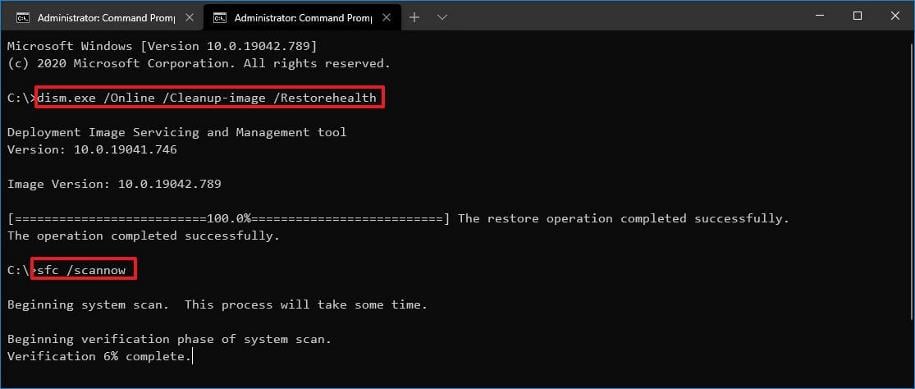
2. Affronta i problemi della scheda grafica
2.1 Aggiorna il driver della scheda video
- Premi il tasto Windows + X e seleziona Gestione dispositivi.
- Fai doppio clic sull’opzione Schede video per espanderla e fai clic con il tasto destro sul dispositivo lì.
- Ora, seleziona Aggiorna driver.
- Infine, fai clic su Cerca automaticamente i driver e installa eventuali aggiornamenti disponibili.
2.2 Disabilita la scheda grafica
- Fai clic sull’icona Cerca, digita Gestione dispositivi nella barra di ricerca e fai clic su Apri.
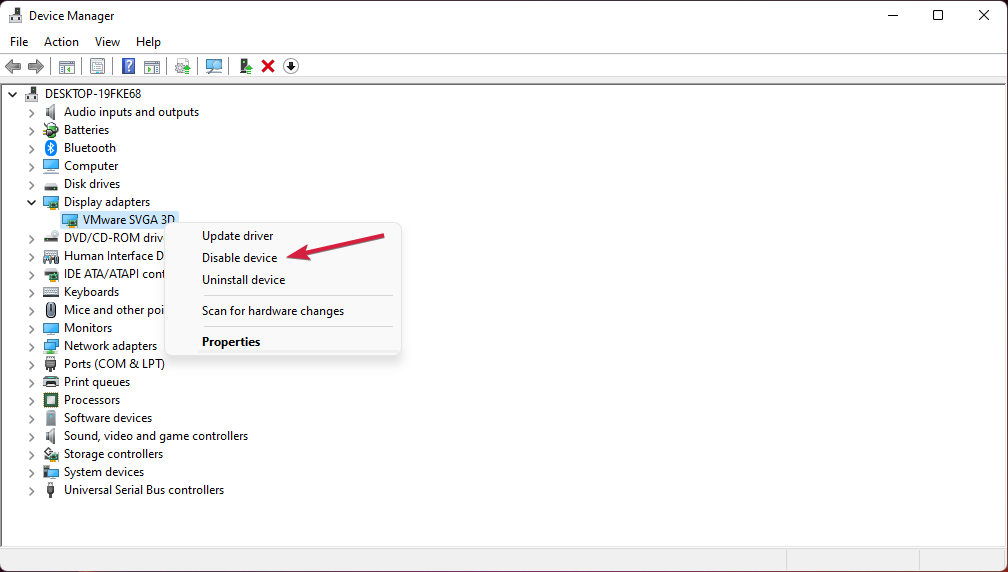
- Naviga su Schede video per espandere, fai clic con il tasto destro sulla tua scheda grafica e seleziona Disabilita.
- Riavvia il PC e poi ripeti i passaggi 1 e 2, solo questa volta, seleziona Abilita dispositivo.
2.3 Reinstalla il driver del dispositivo
- Premi il tasto Windows, digita Gestione dispositivi nella barra di ricerca e fai clic su Apri.
- Naviga su Schede video per espandere, fai clic con il tasto destro sulla tua scheda grafica e seleziona Disinstalla dispositivo.
- Fai clic su Disinstalla nella finestra pop-up successiva.
- Riavvia il dispositivo e i tuoi driver verranno installati automaticamente.
2.4 Ripristina il driver
- Premi i tasti Windows + X e scegli Gestione dispositivi dall’elenco.
- Seleziona il driver che desideri ripristinare e fai doppio clic su di esso.
- Nella nuova finestra, naviga alla scheda Driver e fai clic su Ripristina driver.
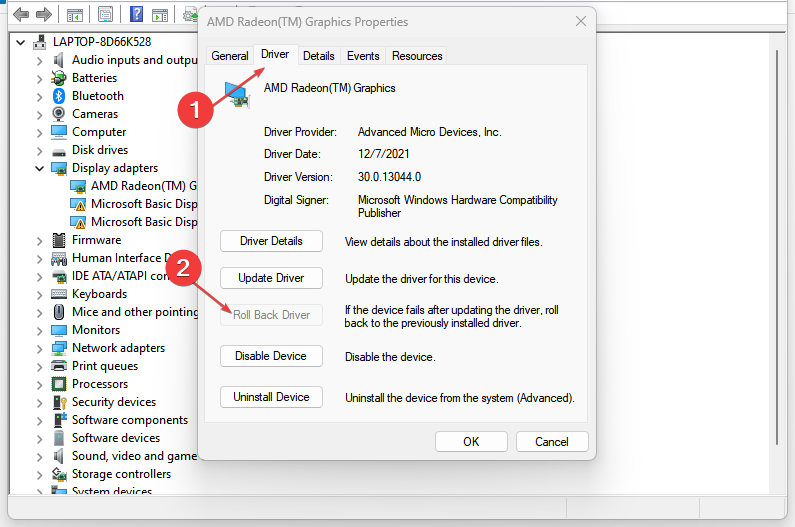
- Ora segui le istruzioni sullo schermo per completare il processo.
2.5 Usa una GPU dedicata
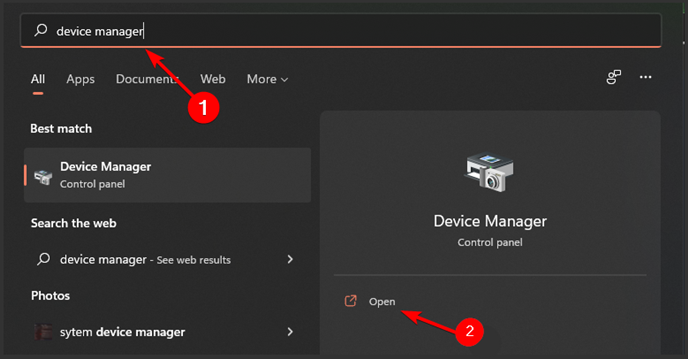
- Fai clic sull’icona Menu Start, digita Gestione dispositivi nella barra di ricerca e fai clic su Apri.
- Naviga su Schede video per espandere, fai clic con il tasto destro sulla tua scheda grafica e seleziona Disabilita dispositivo.
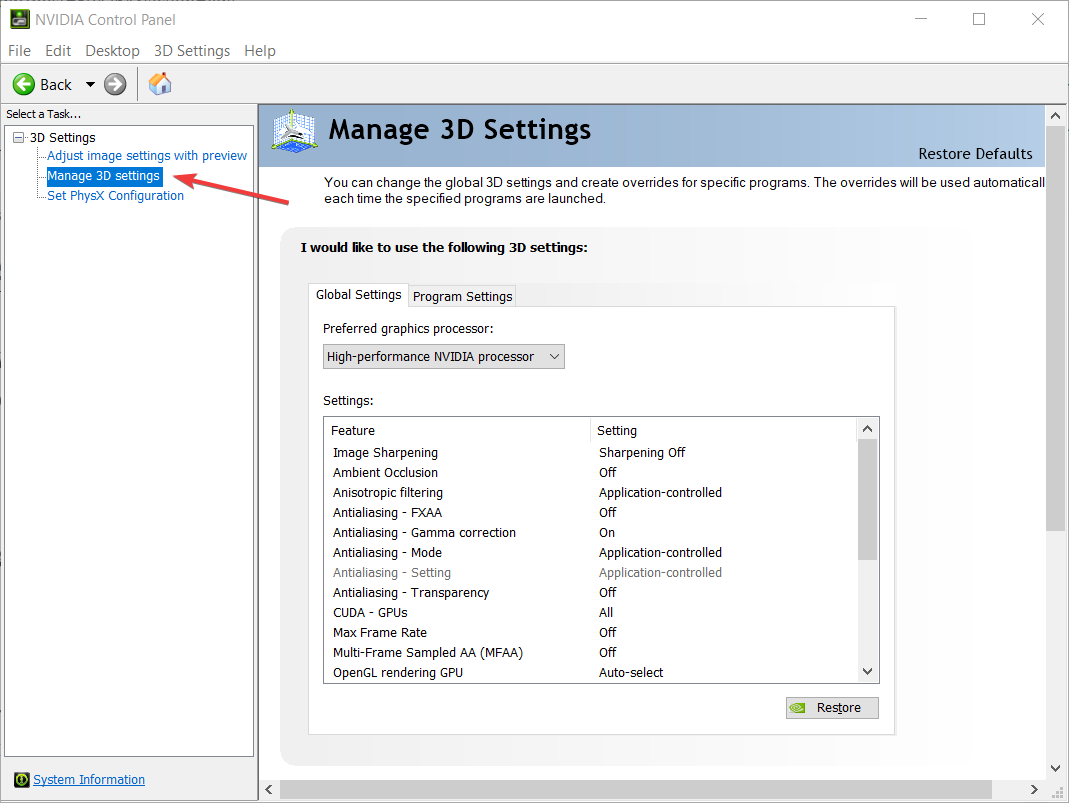
- Successivamente, avvia il pannello di controllo della tua scheda grafica dedicata (In questo caso, Pannello di controllo Nvidia).
- Seleziona Gestisci impostazioni 3D dal pannello di navigazione a sinistra.
- Scegli un Processore NVIDIA ad alte prestazioni dal menu a discesa Processore grafico preferito.
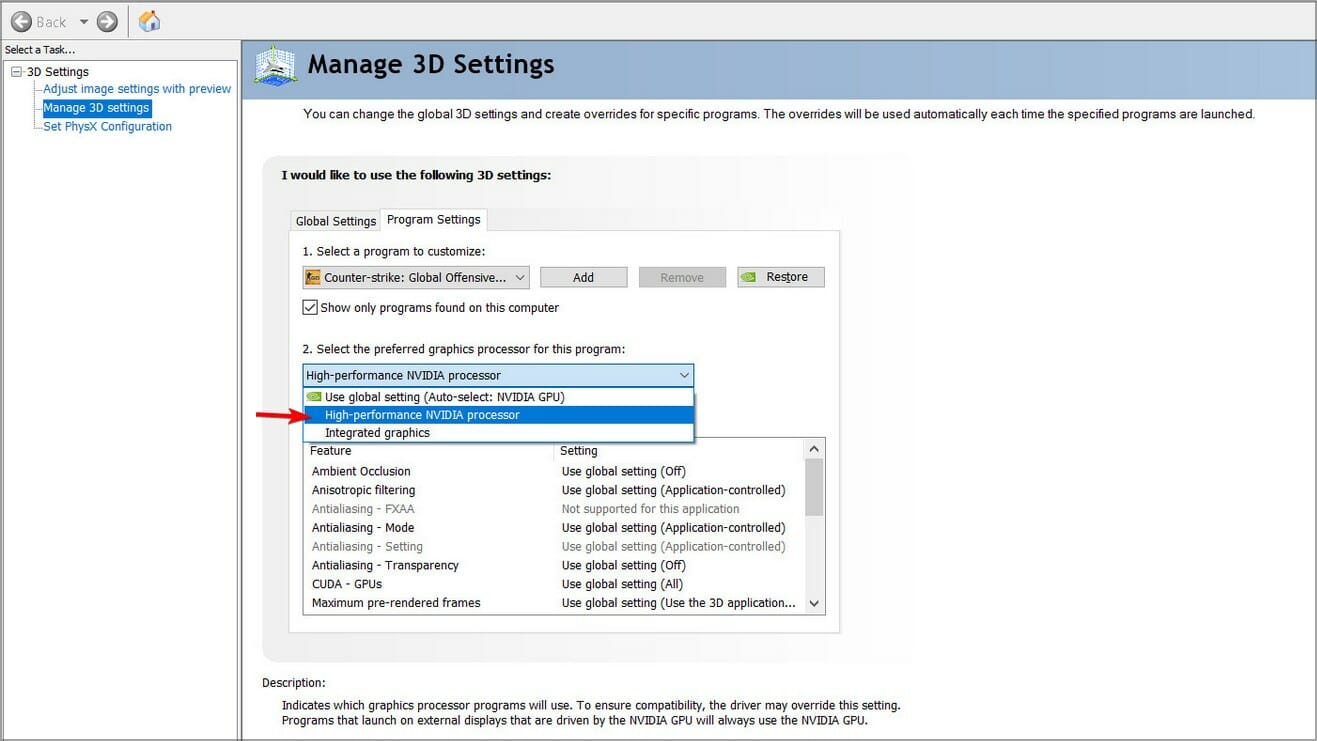
Una GPU dedicata ha metriche di prestazione migliori rispetto a quella integrata. Se disponibile, passa alla tua GPU discreta e verifica se i problemi di memoria causati dall’errore AGP_INVALID_ACCESS 0X104 scompaiono.
3. Esegui lo strumento di diagnostica della memoria di Windows
- Premi il tasto Windows, digita Diagnostica memoria di Windows e fai clic su Apri.
- Fai clic su Riavvia ora e controlla problemi.
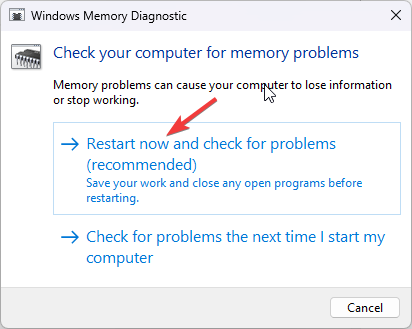
- Il computer si riavvierà e lo strumento eseguirà il test della memoria.
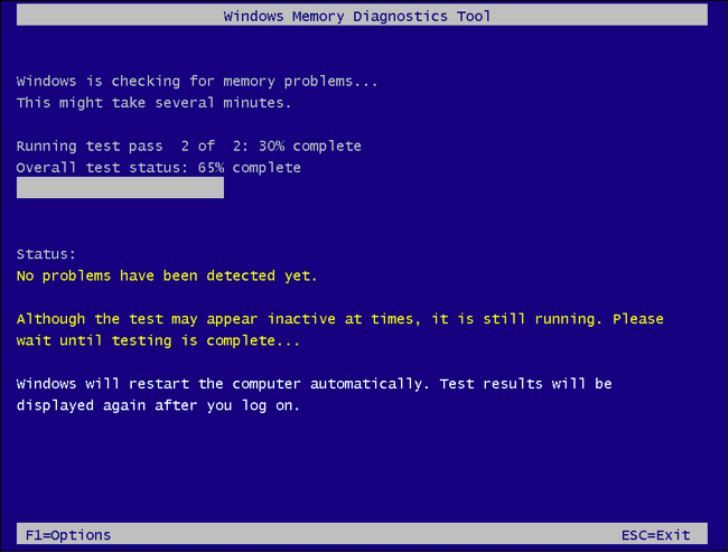
- Puoi modificare le opzioni di test premendo F1.
- Una volta completata la scansione, puoi controllare gli errori nel Visualizzatore eventi. Leggi di più su questo argomento
- D3dx11_42.dll non trovato: come risolverlo
- Windows 11 si spegne dopo inattività: 4 modi per fermarlo
4. Aggiorna il BIOS
- Il processo di aggiornamento del BIOS varierà a seconda della tua scheda madre. Per questo passaggio, aggiorneremo la scheda madre HP.
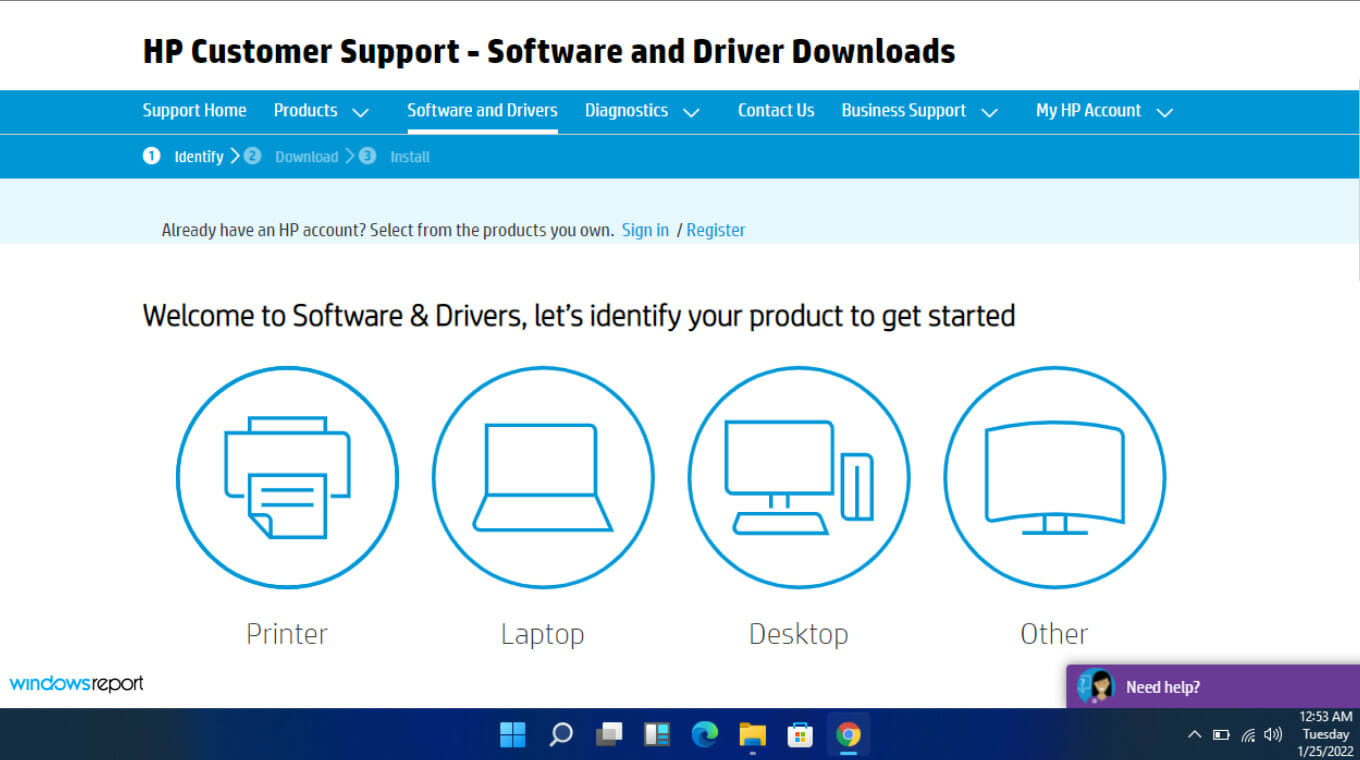
- Naviga sul sito web di download dei driver e software HP.
- Scegli laptop o desktop, a seconda del tipo di computer che stai utilizzando.
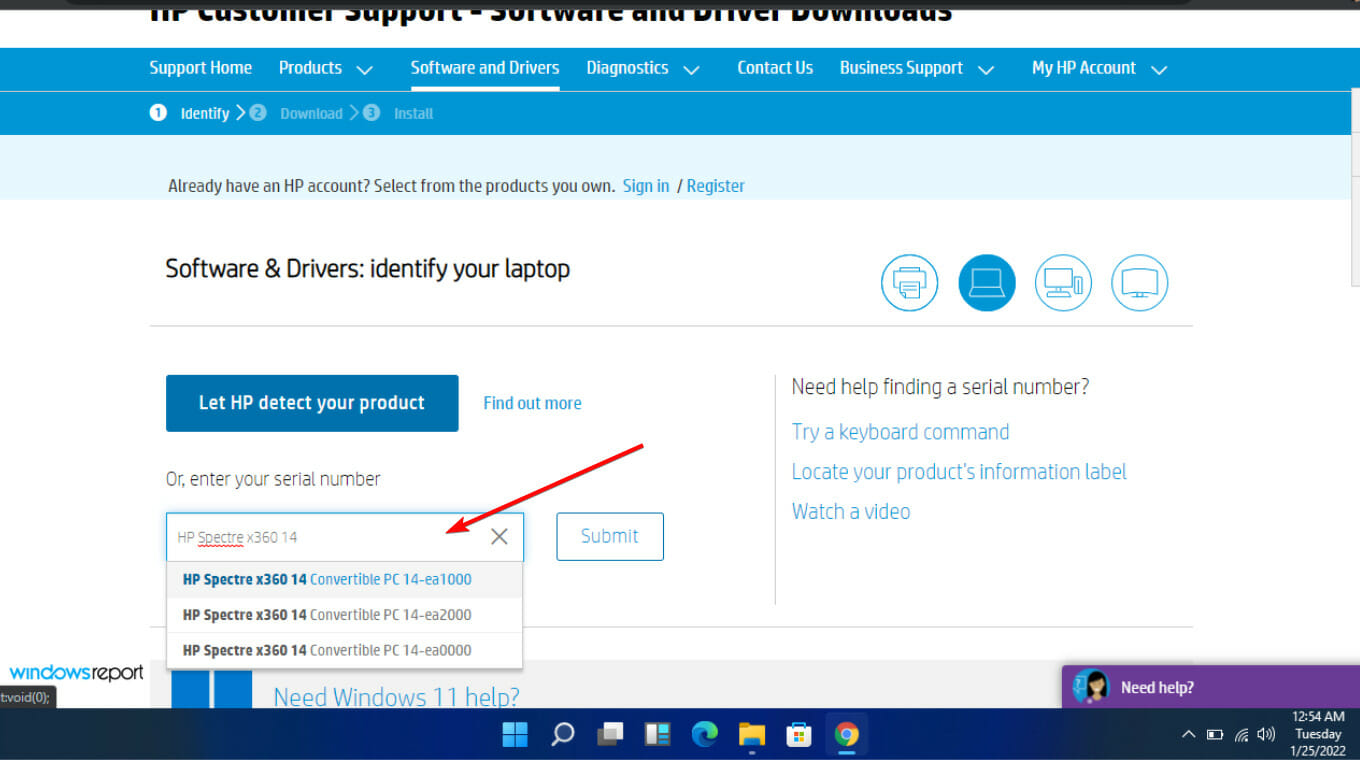
- Inserisci il tuo numero di serie esatto o il tuo modello di computer esatto.
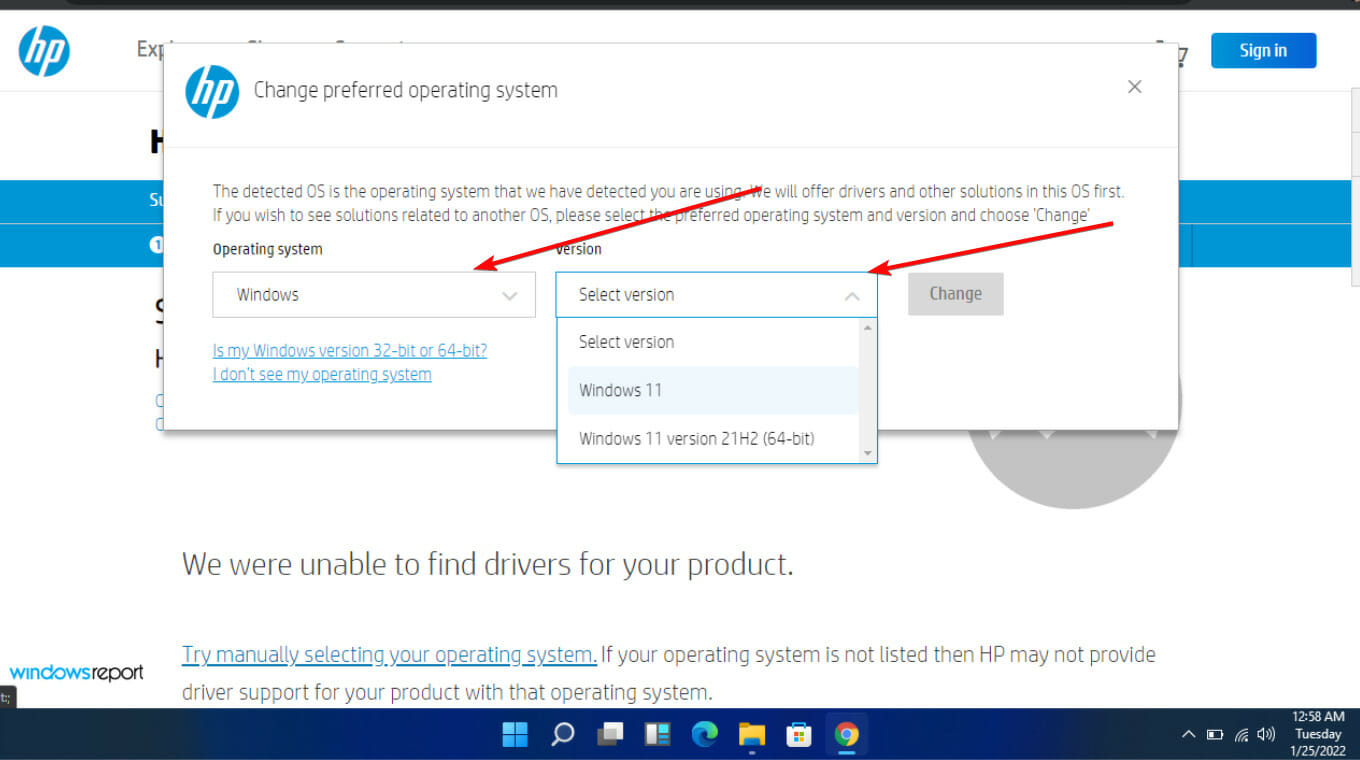
- Seleziona il tuo sistema operativo e la versione del sistema operativo, quindi fai clic su Invia.
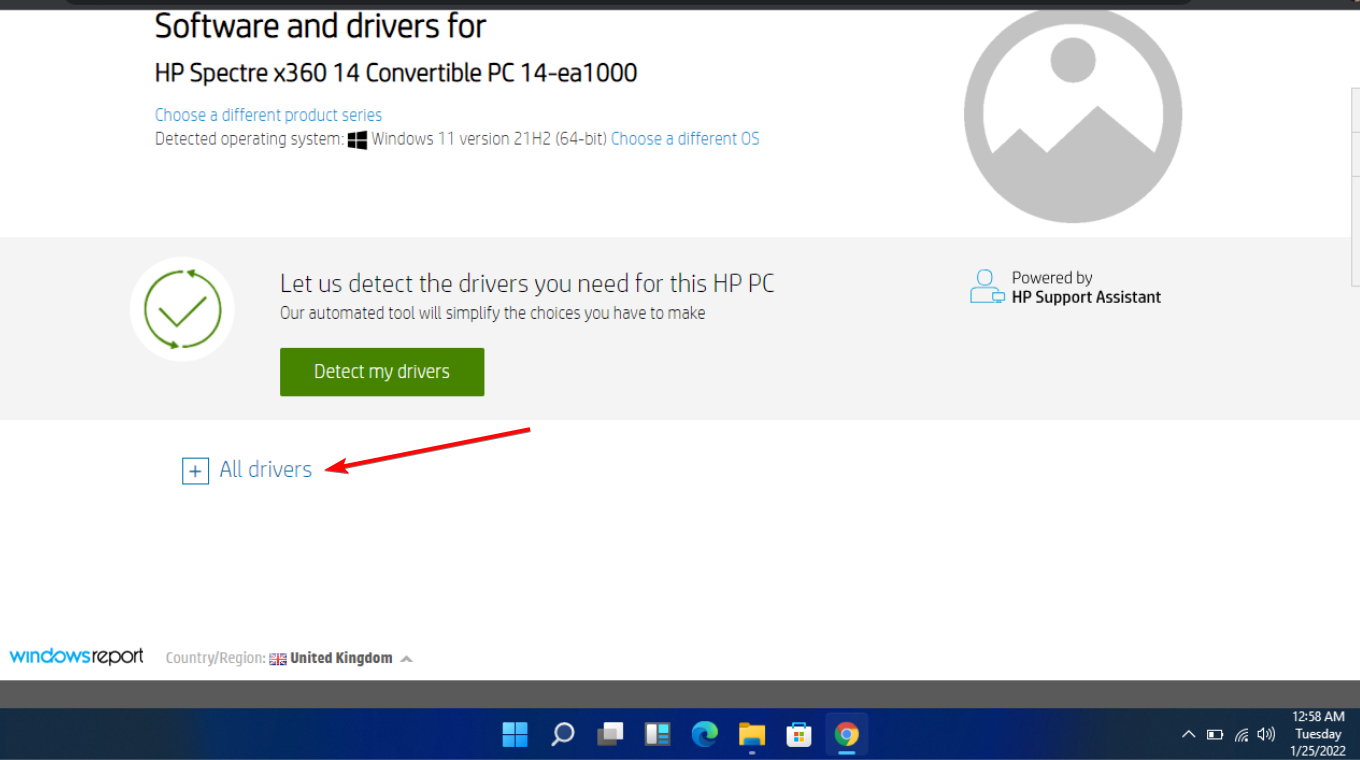
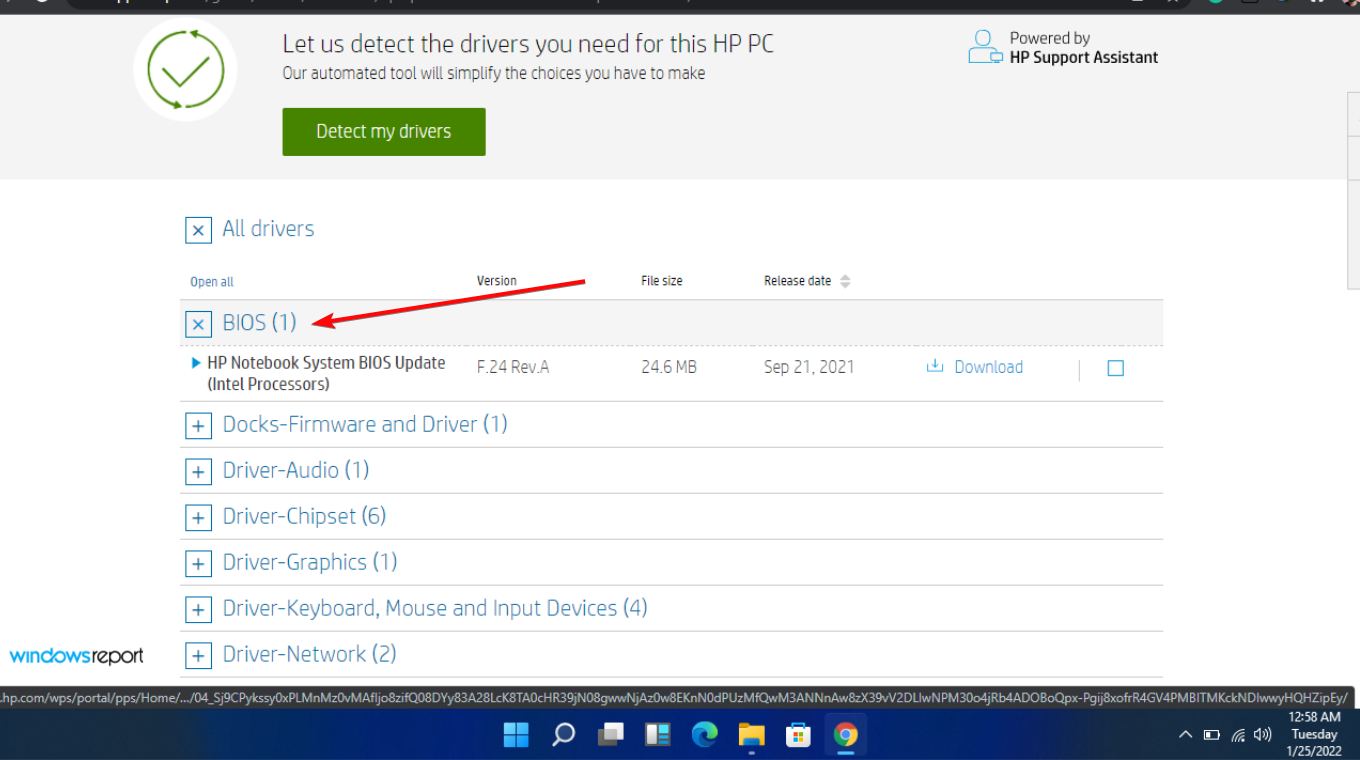
- Fai clic su Tutti i driver e poi espandi BIOS per vedere gli aggiornamenti disponibili.
- Fai clic sull’icona download.
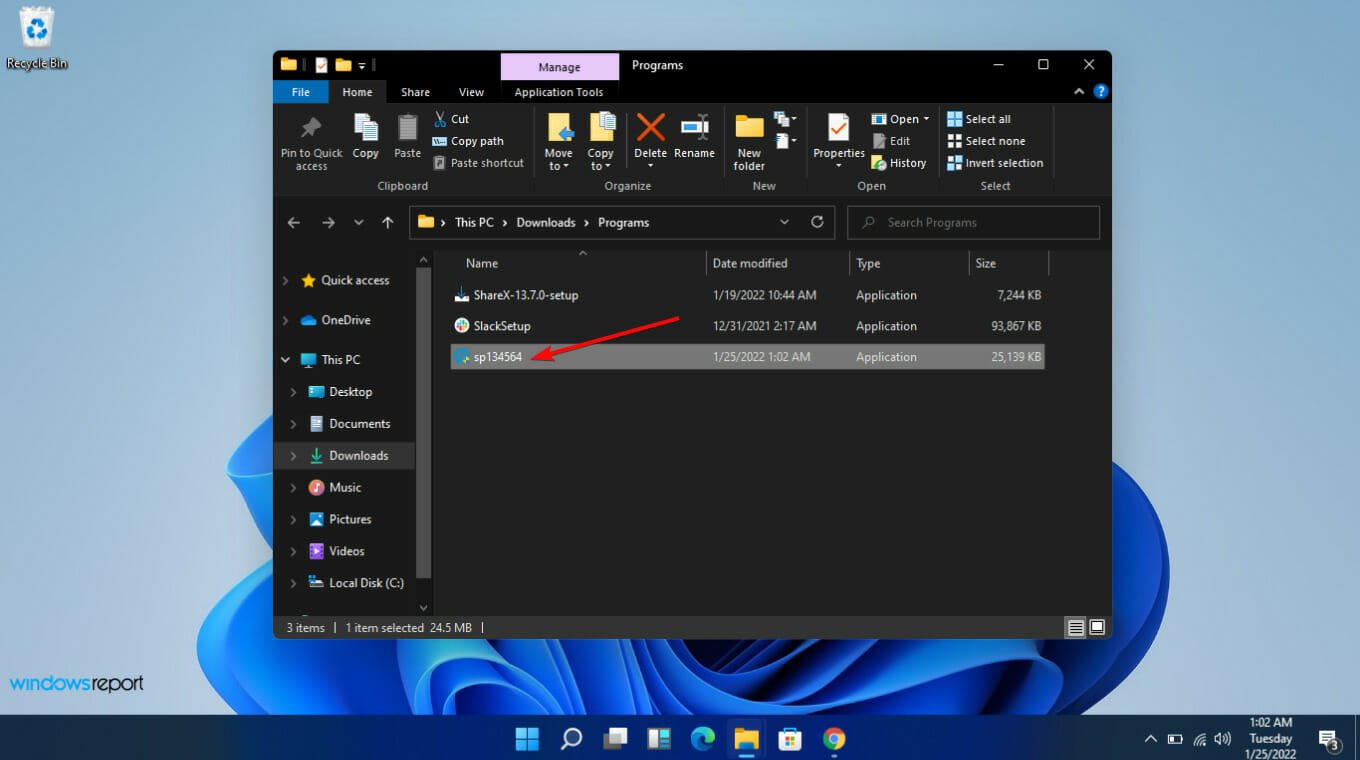
- Installa il file .exe, seguendo le istruzioni sullo schermo.
- Riavvia il PC.
Aggiornare il BIOS spesso risolve problemi di accesso come l’AGP_INVALID_ACCESS e l’INVALID_REGION_OR_SEGMENT.
5. Esegui il ripristino del sistema
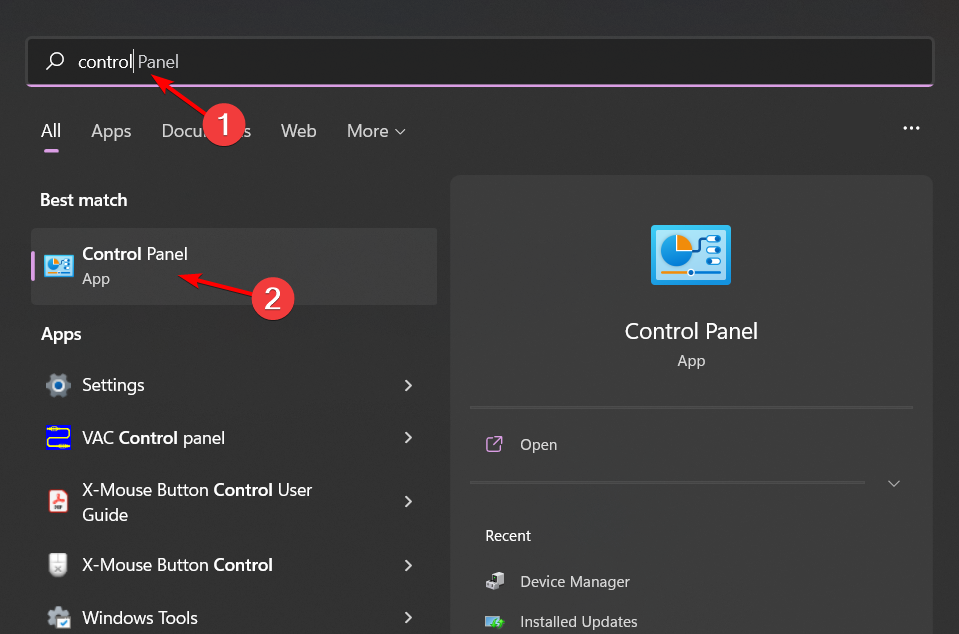
- Premi il tasto Windows, digita Pannello di controllo e fai clic su Apri.
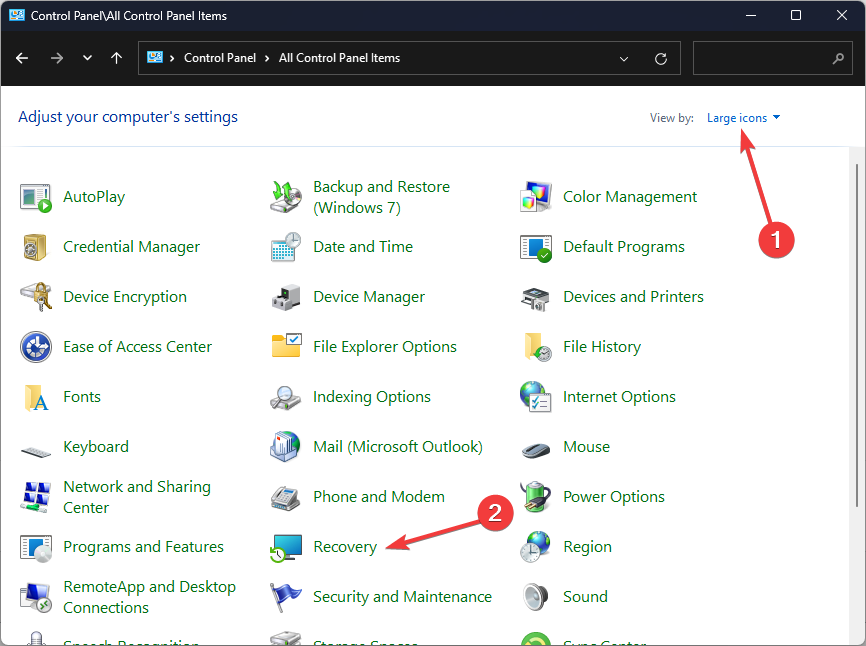
- Seleziona Visualizza per come Icone grandi e fai clic su Ripristino.
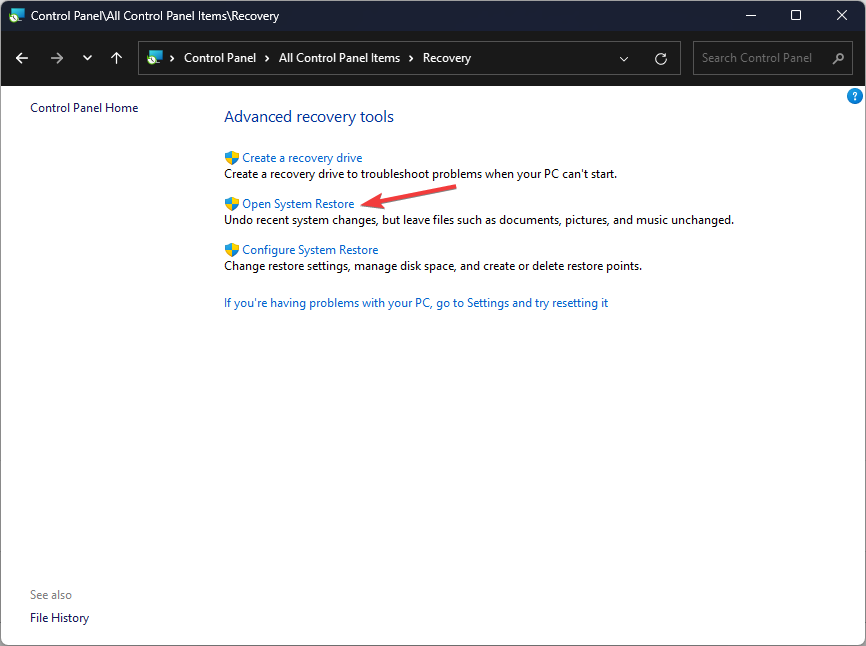
- Fai clic su Apri ripristino del sistema.
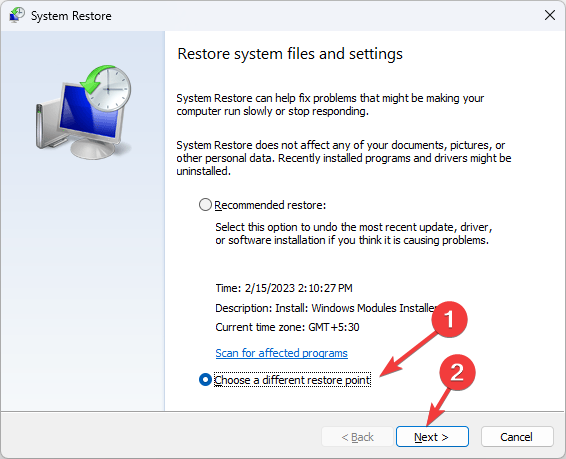
- Nella finestra Ripristino del sistema, seleziona Scegli un punto di ripristino diverso e fai clic su Avanti.
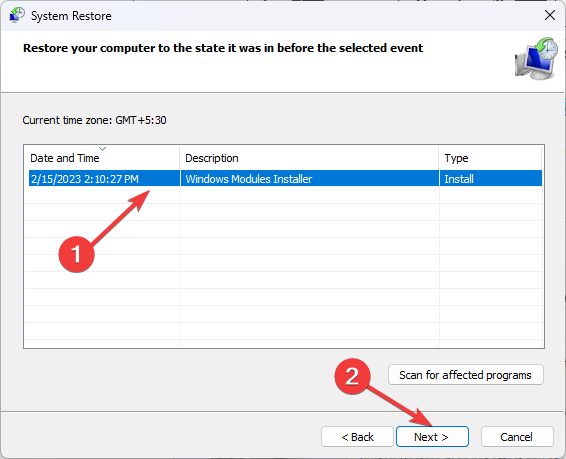
- Ora seleziona il punto di ripristino e fai clic su Avanti.
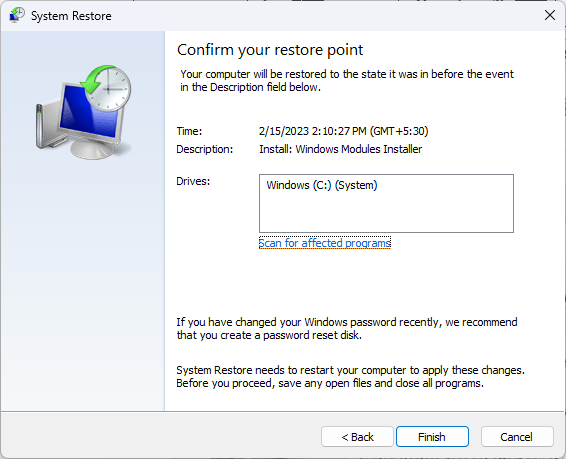
- Fai clic su Fine.
Altre soluzioni degne di nota includono la disabilitazione dell’overclocking. Tuttavia, se è assolutamente necessario overcloccare il sistema, installa un software di stress test per l’overclocking per aiutarti a notificare quando hai esagerato.
Infine, ricorda di mantenere i tuoi driver aggiornati e i tuoi processi al minimo, specialmente quando esegui attività che richiedono molte risorse.
Oltre all’errore AGP_INVALIDACCESS 0X104, potresti anche incontrare altri errori come l’errore D R IVER VIOLATION o PCI_VERIFIER_DETECTED_VIOLATION. Se è così, sentiti libero di controllare le nostre guide complete per soluzioni rapide.
E se mai dovessi imbatterti in altri BSoD, considera un riparatore BSoD per fare il lavoro pesante per te e saltare tutti i passaggi multipli. Se sei un utente più esperto, controlla i registri di crash BSoD e identifica i componenti problematici che attivano l’errore e prendi le misure necessarie per risolverli.
Nel nostro ultimo articolo abbiamo scritto di ERROR_ACCESS_AUDIT_BY_POLICY, quindi non perderlo per ulteriori informazioni.
Questo ci porta alla fine di questo articolo, ma facci sapere se sei riuscito a risolvere questo errore nella sezione commenti qui sotto.




