
Come rimuovere Addinprocess.exe (quando consuma il 100% della GPU)
Importante: non eliminare file di sistema senza prima creare un punto di ripristino e avere backup. Se non sei sicuro, segui prima i passaggi di diagnostica e scansione.
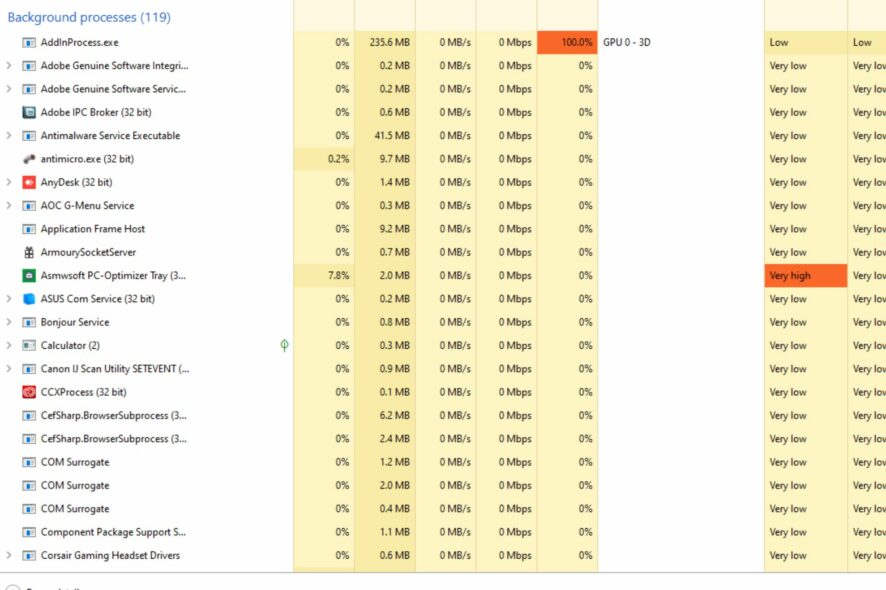
Nella maggior parte dei casi non si pensa a controllare l’utilizzo della GPU finché non si desidera monitorare un programma specifico o il PC diventa non reattivo. Negli ultimi tempi alcuni utenti hanno scoperto un processo chiamato Addinprocess.exe che consuma il 100% della GPU.
È normale che alcuni programmi usino molta GPU o CPU, ma quando il processo è sconosciuto o sospetto, è motivo di allarme. Qui spieghiamo cos’è Addinprocess.exe, perché può consumare risorse e come rimuoverlo o neutralizzarlo in modo sicuro.
Cos’è Addinprocess.exe?
Addinprocess.exe è parte del Microsoft .NET Framework. Viene usato per caricare programmi e giochi che richiedono il framework. Probabilmente troverai addinprocess.exe nel percorso: C:\Windows\Microsoft.NET\Framework64\v4.0.30319
Definizione rapida: .NET Framework — ambiente di esecuzione e librerie usate da molte applicazioni Windows.
Sebbene l’eseguibile sia legittimo per il funzionamento di alcune applicazioni, è noto per causare un alto utilizzo di GPU quando viene sfruttato da file scaricati da fonti non affidabili oppure alterato da malware.
Windows applica misure di sicurezza che impediscono l’installazione di software non verificato. Tuttavia, alcuni utenti aggirano queste protezioni usando torrenti o siti non ufficiali per ottenere programmi a cui tengono.
Il problema principale del download da fonti non ufficiali è che, se non si dispone di una protezione antivirus completa, il sistema è esposto a virus, trojan e altri malware che possono nascondersi e consumare risorse (CPU, GPU, RAM, spazio su disco).
Nota: non tutti i siti sono pericolosi, ma è buona pratica verificare sempre l’origine dei file prima di eseguirli.
Qual è il problema con Addinprocess.exe?
Se il tuo sistema funziona correttamente, non è necessario intervenire. Se però osservi consumo elevato di GPU/CPU, crash di sistema o rallentamenti persistenti, allora è opportuno indagare.
Molti casi segnalati mostrano che il problema nasce da eseguibili o librerie malevoli che si mascherano da componenti .NET o aggiungono processi che consumano risorse in background. Questo può causare:
- Memory leak: l’app non libera memoria correttamente e alla fine causa crash.
- Carico GPU/CPU costante: risorse sottratte ad altre app o al sistema.
- Instabilità generale del sistema.
Gli utenti hanno spesso provato a terminare il processo dal Task Manager o a cancellare il file, ma Windows blocca la cancellazione a meno di prendere possesso del file — operazione rischiosa se non si sa esattamente cosa si sta facendo.
Di seguito una procedura passo‑passo per diagnosticare e provare a risolvere il problema in modo sicuro.
Checklist prima di iniziare
- Assicurati che Windows sia aggiornato.
- Verifica che i driver (soprattutto GPU) siano aggiornati.
- Disinstalla applicazioni sospette che non hai installato tu.
- Crea un punto di ripristino di sistema o un backup dei file importanti.
1) Esegui le scansioni DISM e SFC
Questi strumenti integrati riparano componenti di Windows e file di sistema corrotti.
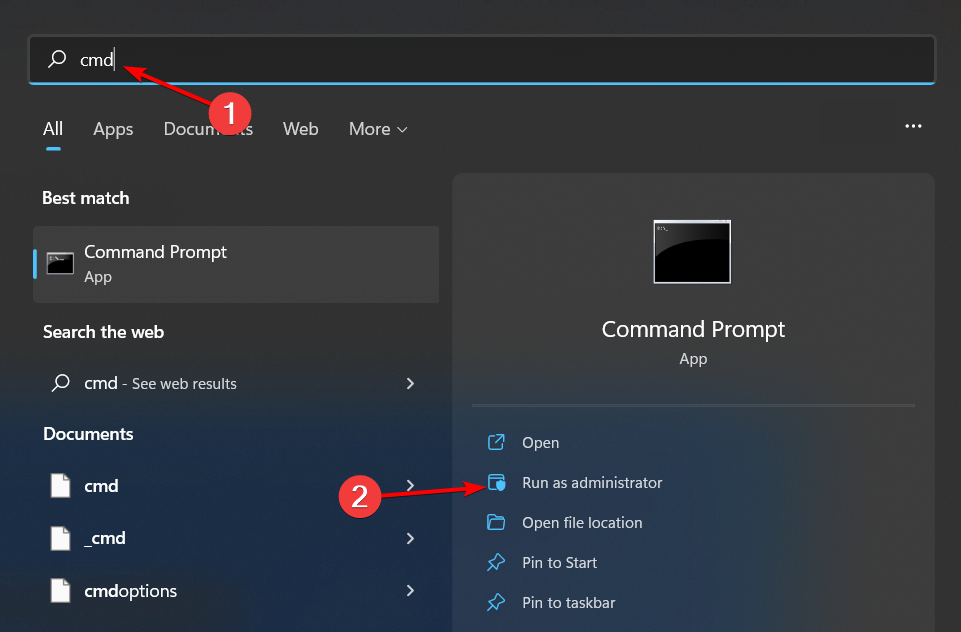
- Premi Start, digita
cmd, fai clic su Esegui come amministratore.
- Esegui i comandi (premi Invio dopo ciascuno):
DISM.exe /Online /Cleanup-Image /RestoreHealth
sfc /scannow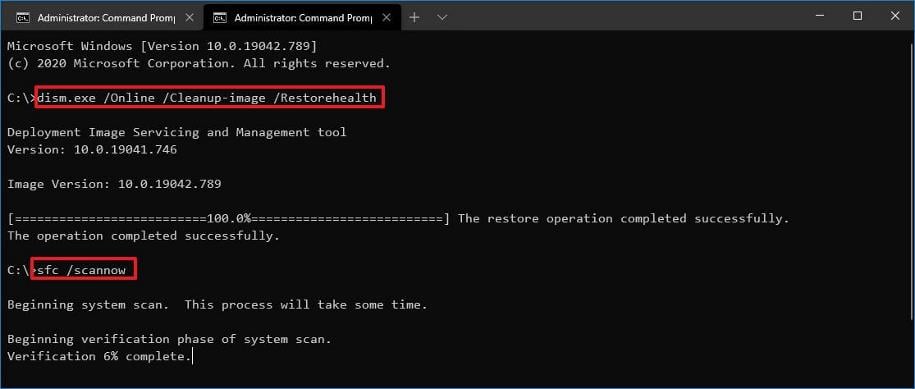
Attendi il completamento e riavvia. Se i comandi segnalano errori non riparabili, valuta l’uso di uno strumento di riparazione di sistema dedicato.
2) Scansiona il sistema per virus e malware
- Premi il tasto Windows, cerca “Windows Security” e apri l’app.
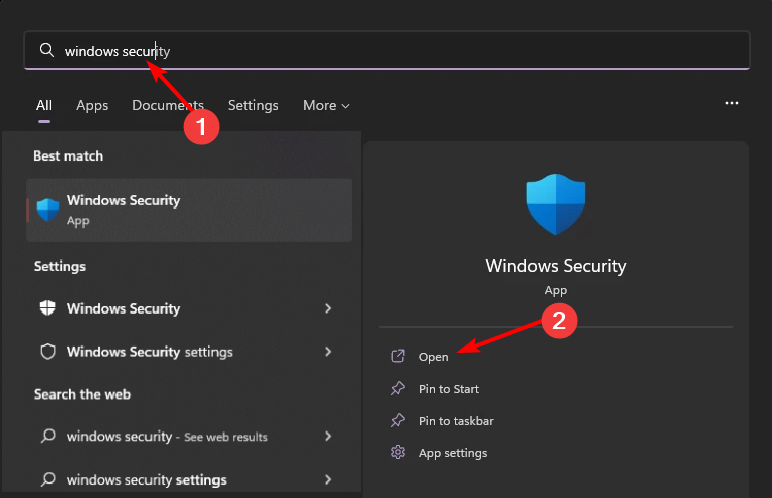
- Vai a “Protezione da virus e minacce”.
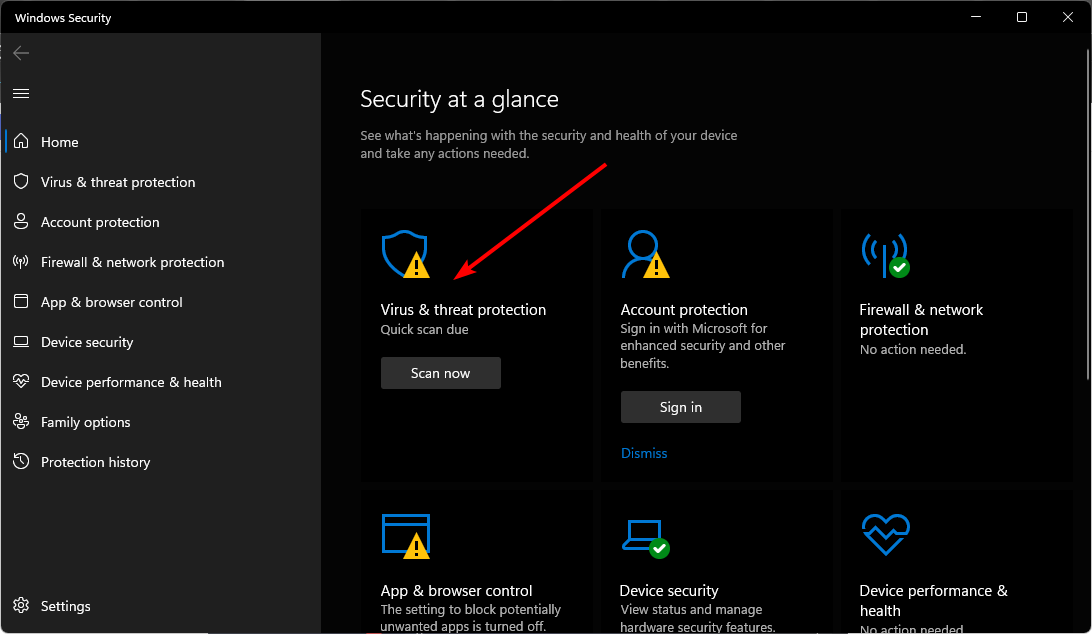
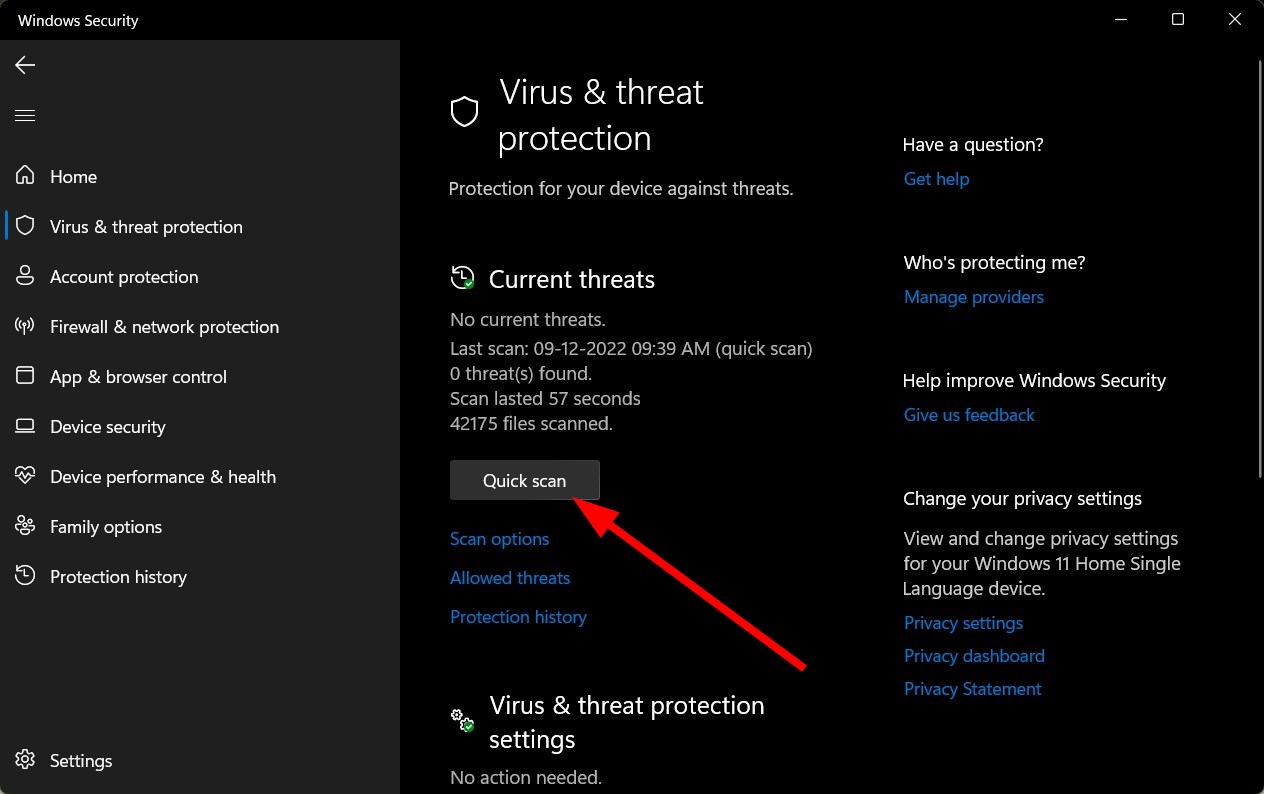
- Avvia una scansione rapida; se non viene rilevata alcuna minaccia, effettua una scansione completa (Full scan).
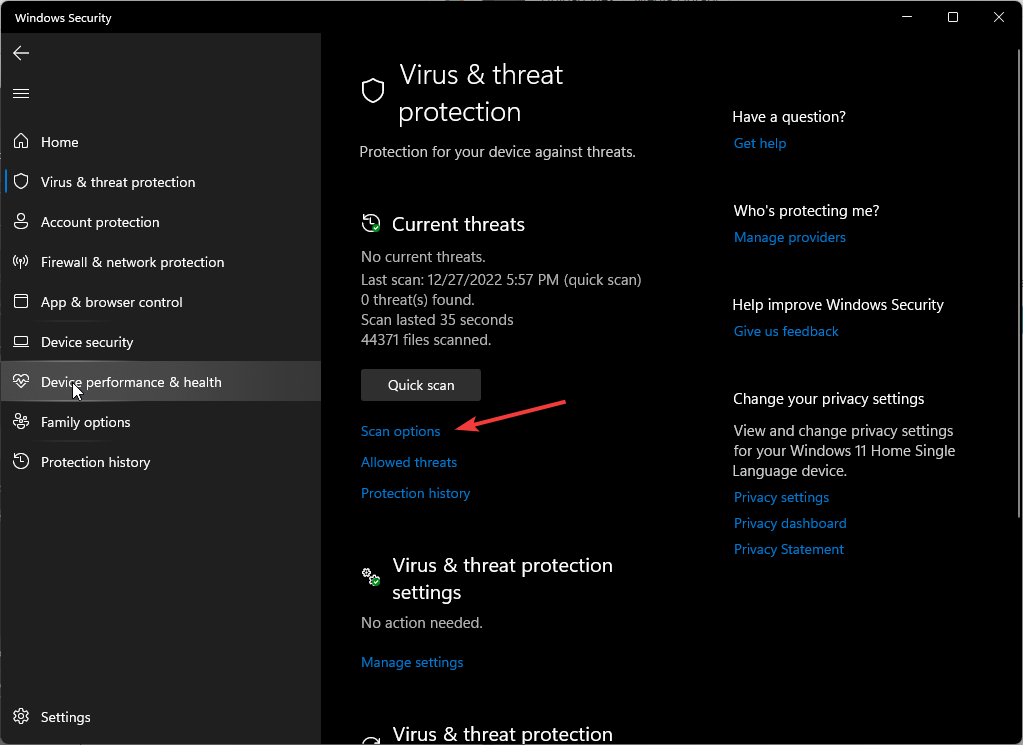
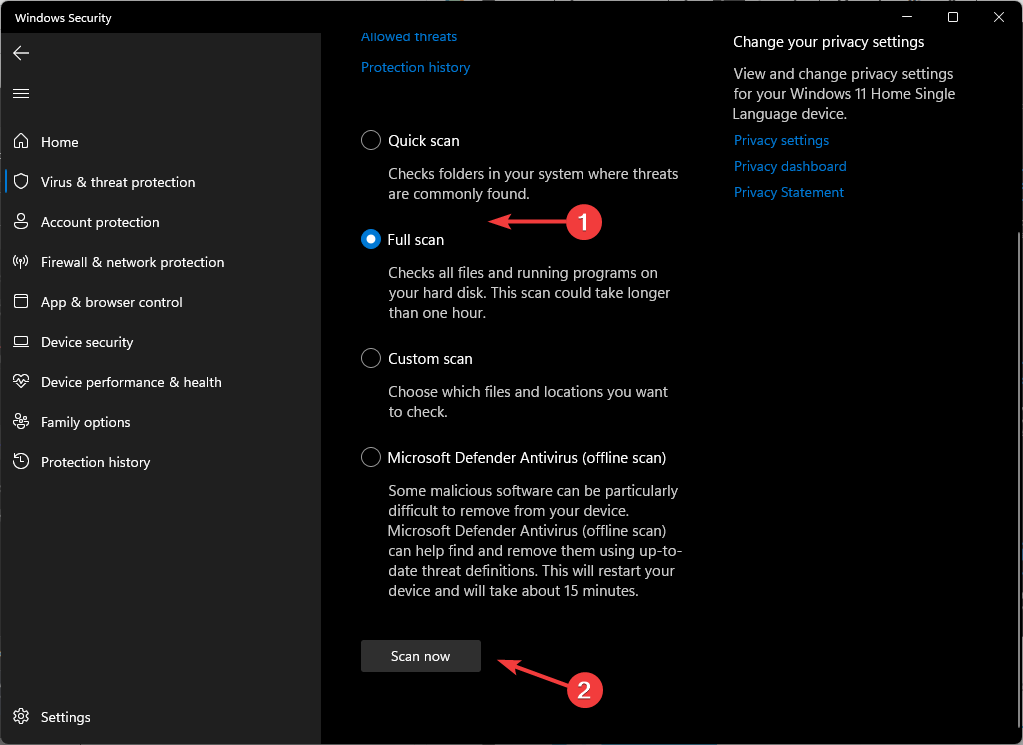
- Riavvia il PC dopo la scansione.
Suggerimento: considera l’uso di uno scanner on‑demand (ad es. Malwarebytes Free) per una seconda opinione.
3) Usa Autoruns per individuare e rimuovere voci sospette
Autoruns (di Microsoft Sysinternals) permette di vedere cosa si avvia automaticamente e rimuovere voci sospette.
- Scarica Microsoft Autoruns dal sito ufficiale.
- Estrai l’archivio scaricato.
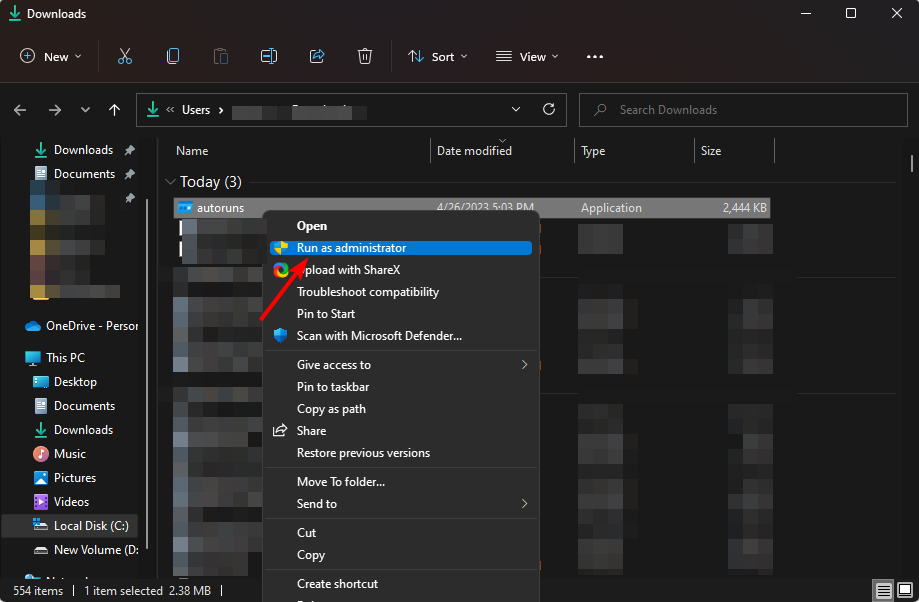
- Fai clic destro su
autorun.exee seleziona Esegui come amministratore.
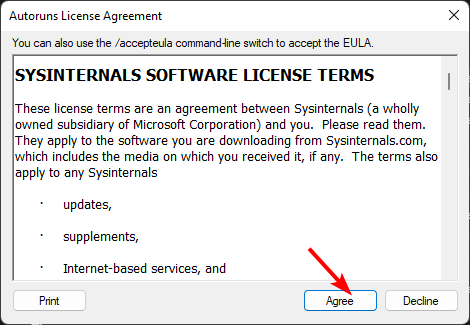
- Accetta i termini di licenza.
- Nel campo Filtro (Filterbox) scrivi
srvhoste premi Invio per restringere le voci.
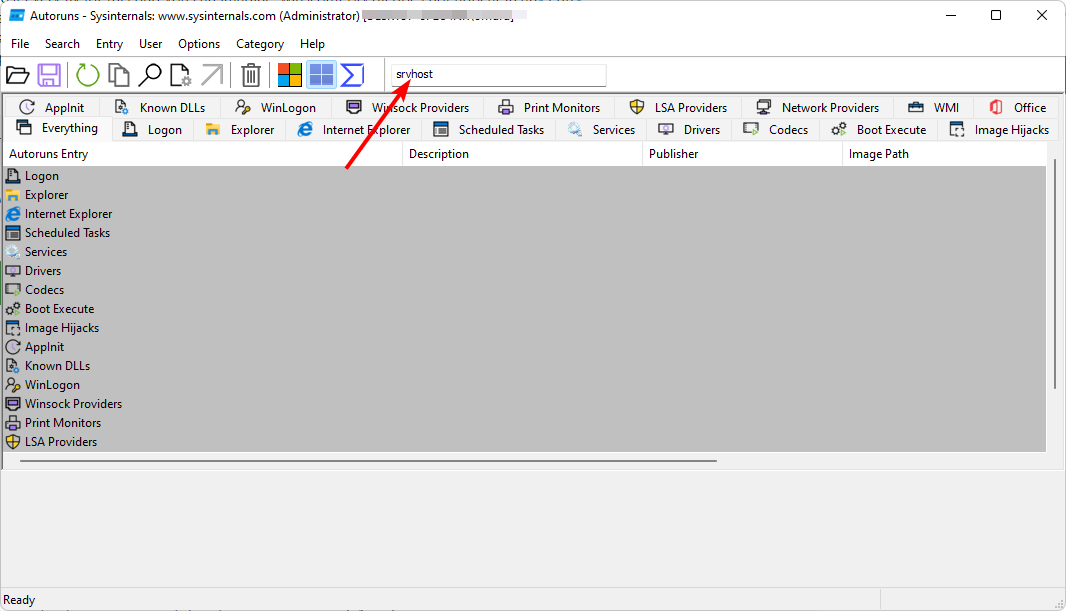
- Individua eventuali voci che puntano a
C:\Windows\Microsoft.NET\Framework64\v4.0.30319o nomi sospetti. Se sei sicuro che la voce è malevola, clicca con il destro e seleziona Delete.
Avvertenza: rimuovere voci di avvio legittime può impedire l’esecuzione di software importante. Annota cosa elimini.
4) Esegui un avvio pulito (Clean boot)
Un clean boot aiuta a isolare servizi o startup che causano problemi.
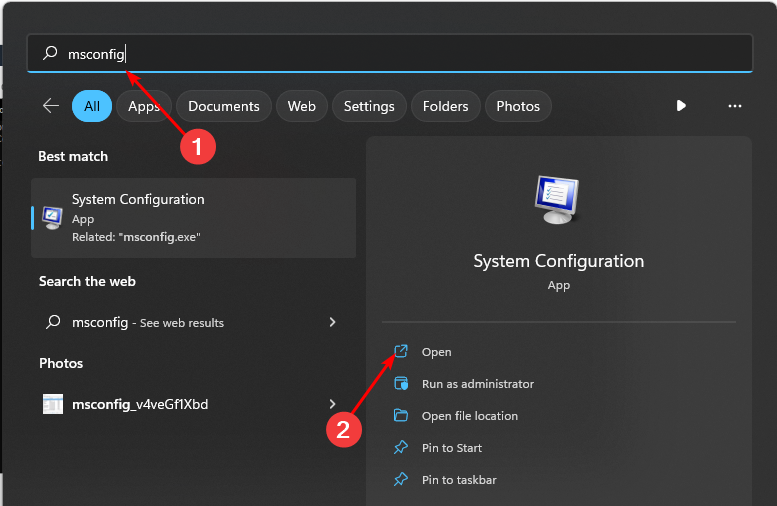
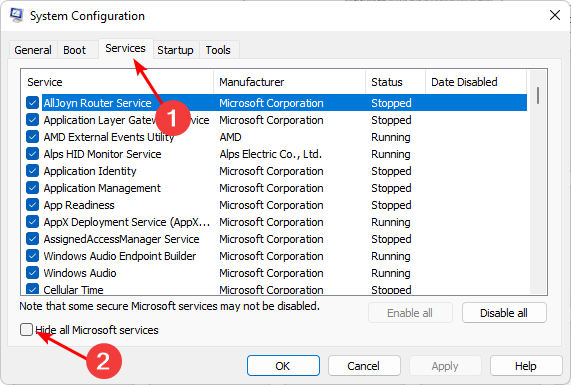
- Premi Windows, digita
msconfige apri Configurazione di sistema.
- Scheda “Servizi”: seleziona “Nascondi tutti i servizi Microsoft” e clicca “Disabilita tutto”.
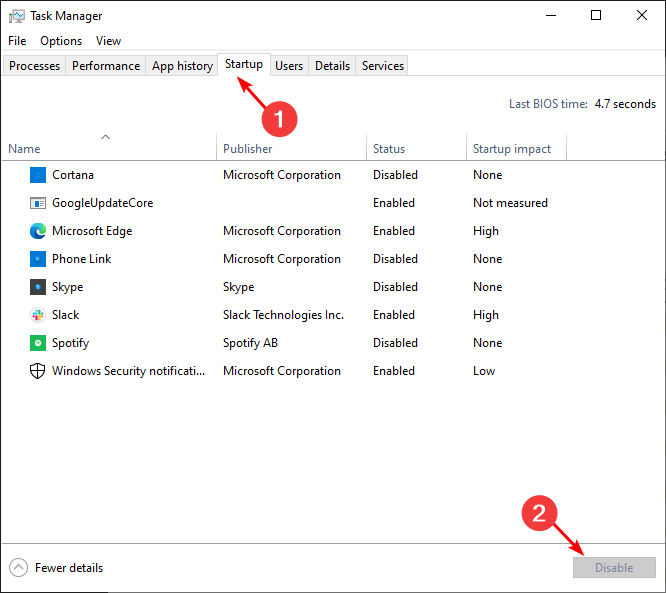
- Conferma e vai alla scheda “Avvio”; clicca su “Apri Gestione attività” e disabilita tutte le voci di avvio abilitate.
- Riavvia il PC. Se il problema scompare, riattiva i servizi/startup uno alla volta per identificare il colpevole.
5) Aggiorna il BIOS (se necessario)
L’aggiornamento del BIOS è sensibile e dipende dalla scheda madre. Forniamo i passaggi di esempio per una scheda HP.
- Vai al sito di download driver e software del produttore (es. HP).
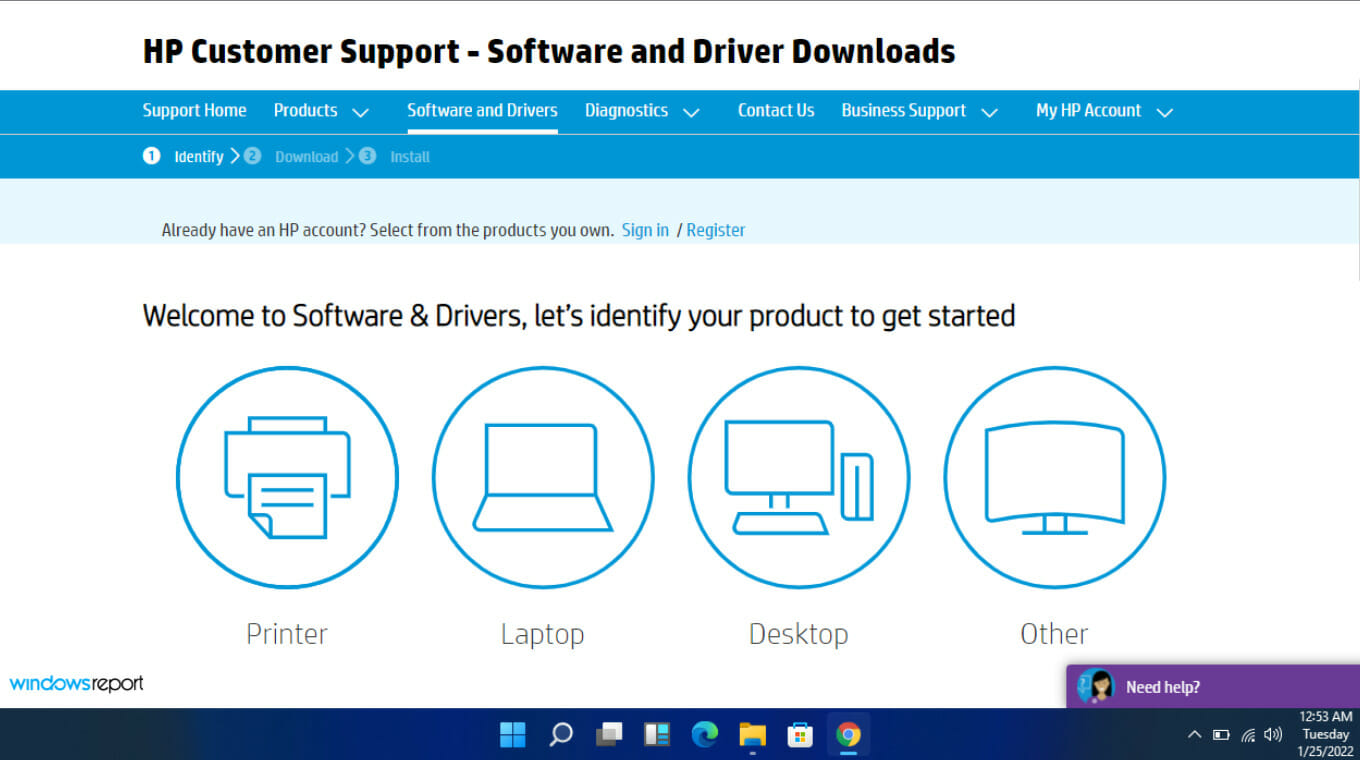
- Scegli laptop o desktop.
- Inserisci il numero di serie o il modello esatto del PC.
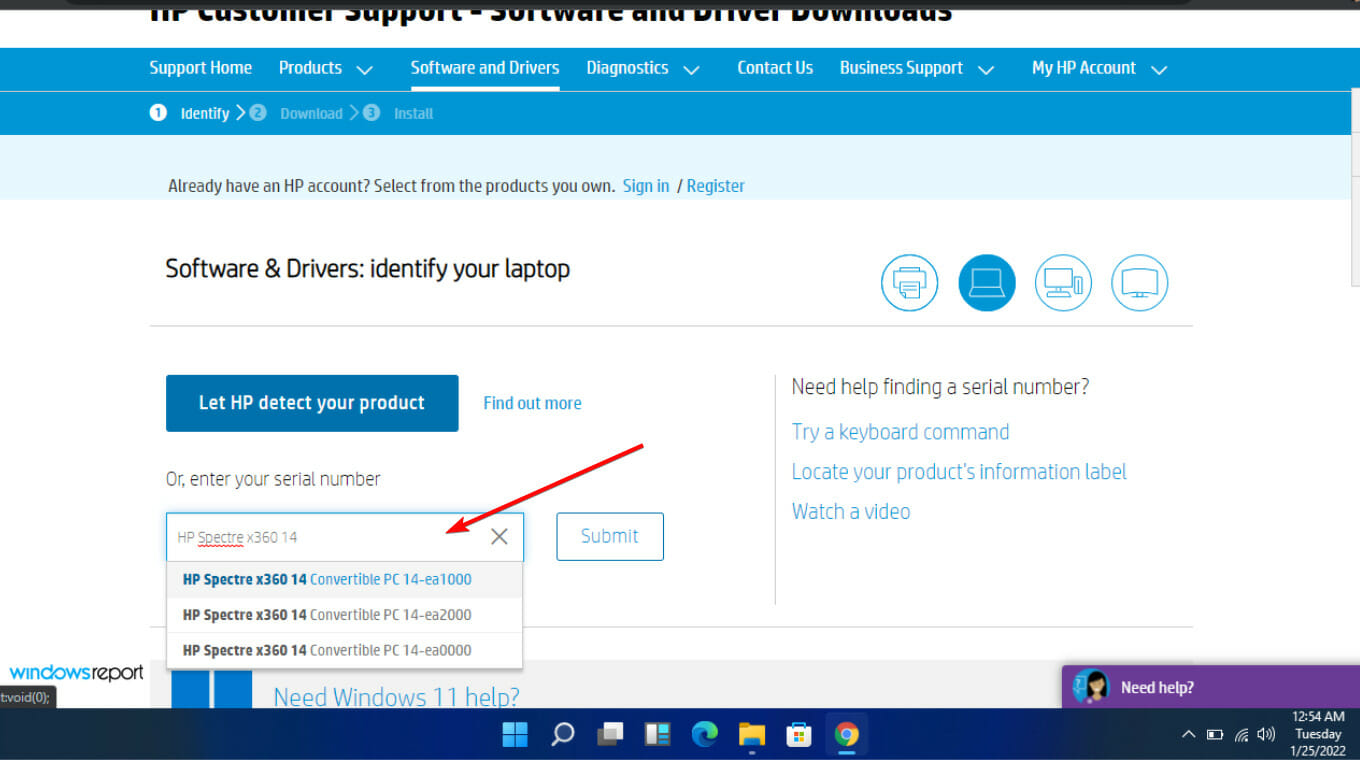
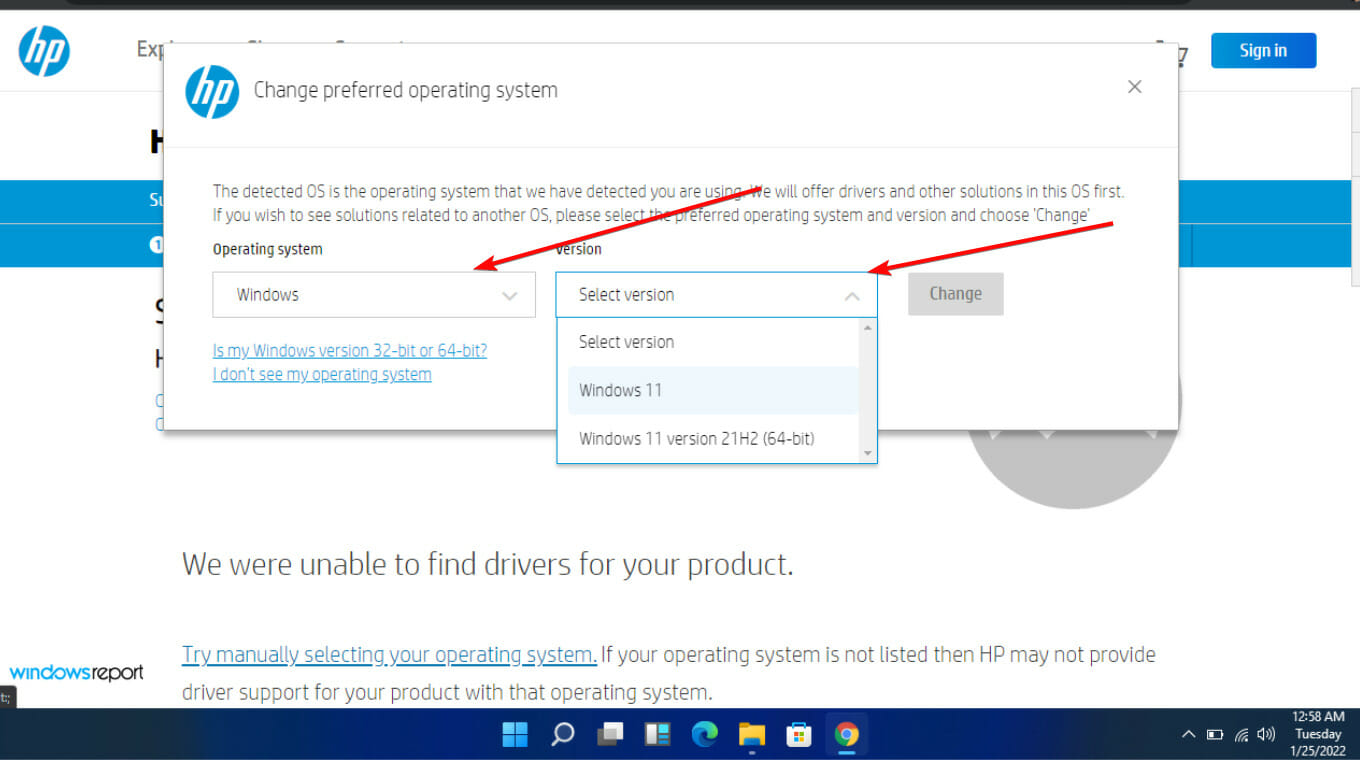
- Seleziona il sistema operativo e clicca Submit.
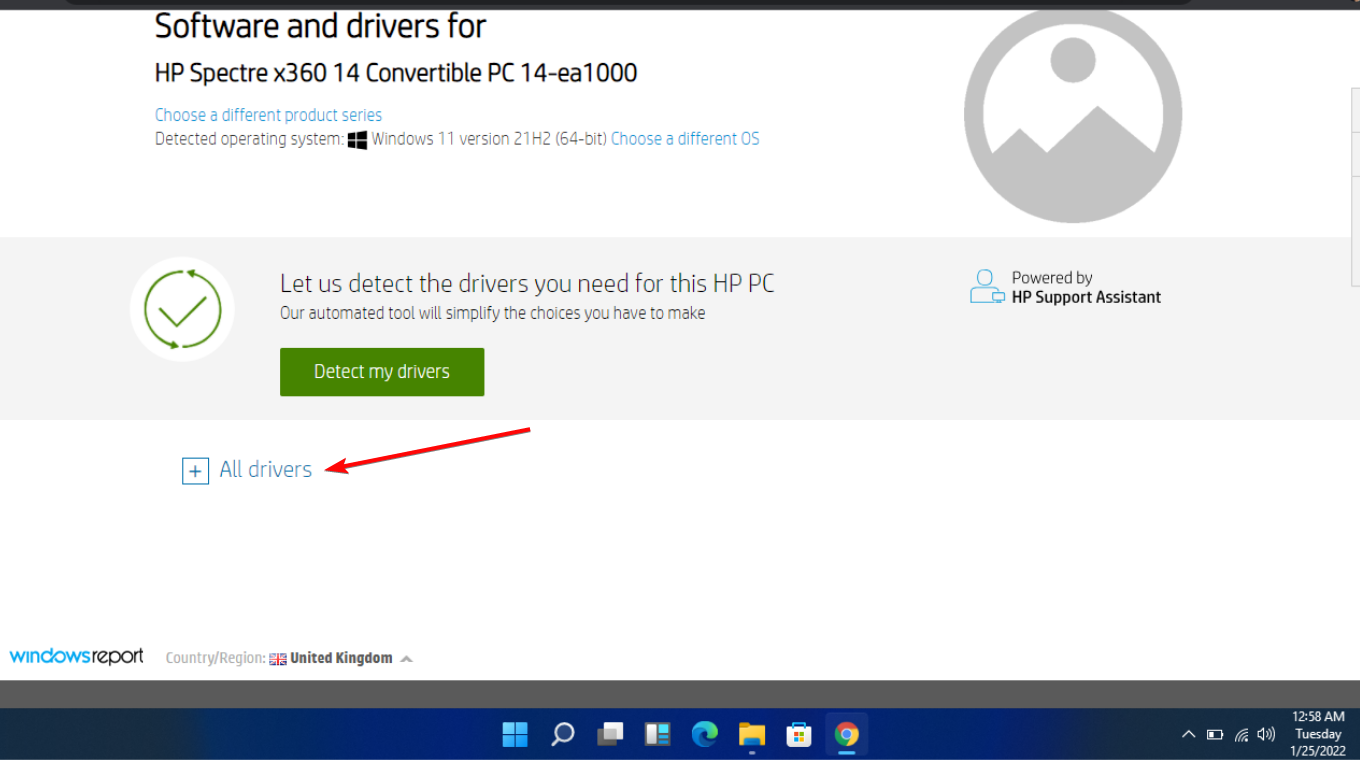
- Vai su All drivers e cerca la sezione BIOS; scarica l’aggiornamento disponibile.
- Installa il file .exe seguendo le istruzioni e riavvia.
Avvertenza: segui con attenzione le istruzioni del produttore; un aggiornamento BIOS interrotto può rendere il sistema non avviabile.
Alternative e metodi aggiuntivi
- Reinstallare il .NET Framework: se il problema è legato a una libreria corrotta, rimuovere e reinstallare la versione pertinente di .NET può risolvere.
- Ripristino configurazione di sistema a un punto precedente in cui il problema non esisteva.
- Utilizzare un software di disinstallazione avanzato (es. Revo Uninstaller) per rimuovere residui di applicazioni sospette.
- Creare un nuovo account amministratore e verificare se il problema si presenta anche lì (aiuta a capire se è un profilo utente corrotto).
Quando questi metodi non funzionano (contro‑esempi)
- Se l’eseguibile è legittimo e il consumo elevato deriva da un’applicazione vera (ad es. un gioco o un software di rendering), la soluzione non è rimuovere Addinprocess.exe ma aggiornare l’app o i driver GPU.
- Se il file è residente in una cartella diversa da
Framework64\v4.0.30319o ha firme digitali sospette, potrebbe trattarsi di un malware sofisticato che richiede strumenti professionali di rimozione.
Modelli mentali e come decidere la strada giusta
- Isolamento prima di eliminare: prima disattiva/termina il processo e diagnostica; non cancellare file di sistema a caldo.
- Diagnosi a strati: 1) scansione antivirus, 2) controllo integrità di Windows, 3) avvio pulito, 4) rimozione tramite Autoruns, 5) operazioni avanzate (BIOS, reinstallazione).
- Costo vs rischio: azioni invasive (modifica del BIOS, cancellazione file protetti) hanno rischi elevati; preferisci prima operazioni reversibili.
Playbook rapido (SOP) — cosa fare, ordine raccomandato
- Backup e punto di ripristino.
- Aggiorna Windows e driver GPU.
- Esegui DISM e SFC.
- Scansione antivirus completa + scanner secondario.
- Autoruns per rimuovere voci automatiche sospette.
- Clean boot per isolare il servizio/avvio.
- Reinstallazione .NET o ripristino sistema.
- Update BIOS solo se indicato dal produttore.
- Se persiste, considera assistenza professionale o reinstallazione pulita di Windows.
Checklist ruolo‑based (Utente, Tecnico IT)
- Utente avanzato:
- Backup, scansione antivirus, DISM/SFC, clean boot.
- Se competente: Autoruns, rimozione mirata.
- Tecnico IT:
- Tutti i passaggi utente + analisi dei log (Event Viewer), verifica firme digitali, affidabilità dei file, uso di strumenti anti‑rootkit.
Flowchart decisionale (Mermaid)
flowchart TD
  A[Problema: Addinprocess.exe usa 100% GPU] --> B{Hai backup/punto di ripristino?}
  B -- No --> C[Creare backup e punto di ripristino]
  B -- Sì --> D[Eseguire DISM e SFC]
  D --> E[Scansione antivirus completa]
  E --> F{Minacce rilevate?}
  F -- Sì --> G[Rimuovere minacce e riavviare]
  F -- No --> H[Usare Autoruns per esaminare avvi]
  H --> I{Voci sospette rilevate?}
  I -- Sì --> J[Eliminare/Disabilitare voce e riavviare]
  I -- No --> K[Eseguire clean boot]
  K --> L{Problema risolto?}
  L -- Sì --> M[Monitorare sistema]
  L -- No --> N[Considerare reinstallazione .NET o assistenza professionale]
Test di accettazione (che il problema sia risolto)
- Uso GPU/CPU stabile nei carichi tipici.
- Nessun processo sconosciuto che consuma risorse al riavvio.
- Nessuna rilevazione di virus dopo scansioni complete.
- Sistema privo di crash o rallentamenti anomali per 48–72 ore.
Note sulla privacy e sicurezza
- Non caricare file sospetti su servizi online senza autorizzazione; potrebbero contenere dati sensibili.
- Se rimuovi malware, conserva i log e le prove per eventuale analisi forense.
Conclusione e passi successivi
Addinprocess.exe di per sé può essere legittimo, ma quando causa consumo elevato di GPU o instabilità, il problema spesso deriva da software danneggiato o malware che sfrutta il .NET Framework. Procedi con ordine: diagnosi, scansione, isolamento e solo dopo interventi invasivi come rimozioni forzate o aggiornamenti BIOS.
Se vuoi, ecco alcuni contenuti correlati che potresti leggere:
- Microsoft sostituisce JScript con JScript9Legacy per maggiore sicurezza in Windows 11
- Windows 11 Build 27898 aggiunge icone della barra delle applicazioni più piccole, Quick Recovery e condivisione migliorata
- Windows 11: Build 27898 bug riporta il suono di avvio classico di Vista
- Windows 11 Build 22631.5696 disponibile nel canale Beta con correzioni importanti
- L’aggiornamento Patch Tuesday di Windows 11 risolve un fastidioso log di errore del Firewall
Per domande, indicazioni più specifiche sul tuo caso o per assisterti nella diagnosi, lascia un commento con i dettagli del tuo sistema (versione Windows, modello GPU, percorsi dei file sospetti).
Riepilogo (in breve): Addinprocess.exe può essere legittimo o infetto. Segui una diagnosi strutturata (backup → DISM/SFC → antivirus → Autoruns → clean boot → reinstallazione .NET) prima di adottare misure invasive.




