
Pourquoi le volume de votre iPhone baisse tout seul (et comment l'empêcher)
Introduction
Vous avez réglé le volume de votre iPhone, puis il baisse tout seul pendant une chanson, un appel ou une vidéo ? Ce comportement est frustrant, mais il a souvent une explication simple : iOS active des protections ou des automatisations pour préserver votre attention ou votre audition. Cet article explique pourquoi cela arrive, comment désactiver les réglages responsables, et propose une méthodologie de dépannage complète, des listes de contrôle et des scénarios quand l’astuce échoue.
Pourquoi l’iPhone baisse le volume automatiquement?
Plusieurs mécanismes peuvent réduire le volume sans que vous le vouliez :
- Fonctions liées à l’attention qui détectent que vous regardez l’écran et ajustent certains sons.
- Sécurité des écouteurs qui limite le niveau sonore pour protéger l’audition.
- Modes Concentration (Focus) qui coupent ou abaissent les sons selon un profil ou un horaire.
- Contrôles matériels externes (casque, enceinte Bluetooth) qui prennent le contrôle du volume.
- Notifications d’apps pendant la lecture multimédia qui atténuent temporairement la piste audio.
- Défaut matériel (bouton coincé, nappe endommagée) ou problème logiciel rare.
Définition rapide : Attention-Aware détecte si vous regardez l’écran et peut modifier le son et la luminosité pour économiser la batterie et réduire les interruptions.
Important : ne supprimez pas les protections auditives sans comprendre le risque. Limiter les sons forts protège votre audition à long terme.
Désactiver les fonctions Attention-Aware
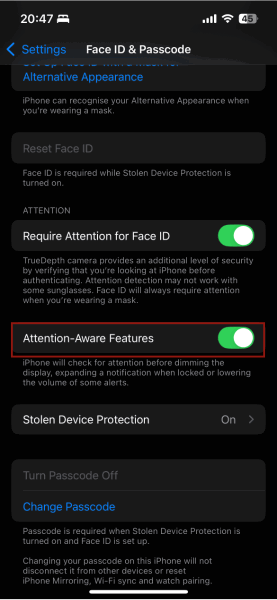
Pourquoi : ces fonctions utilisent la caméra TrueDepth pour savoir si vous regardez l’écran. Si l’iPhone considère que vous y prêtez attention, il abaisse certains sons (sonnerie, alertes) et diminue la luminosité.
Étapes :
- Ouvrez Réglages.
- Allez dans Face ID et code.
- Saisissez votre code.
- Descendez jusqu’à la section Attention et désactivez Fonctions liées à l’attention.
Note : si votre iPhone ne dispose pas d’une caméra TrueDepth (anciens modèles), cette option n’apparaîtra pas.
Désactiver Réduire les sons forts (sécurité des écouteurs)
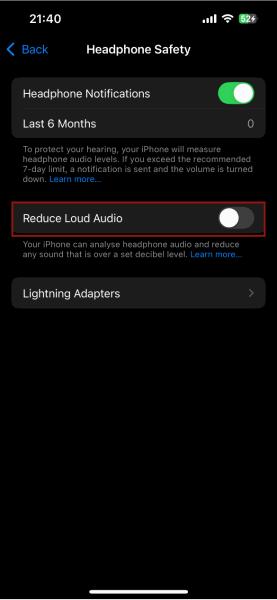
Pourquoi : la sécurité des écouteurs réduit le volume quand l’iPhone détecte un son trop fort pour protéger votre audition.
Étapes :
- Ouvrez Réglages > Sons et vibrations.
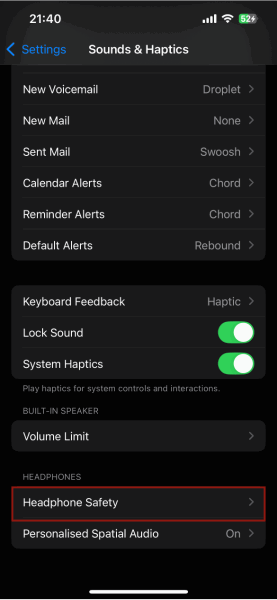
- Touchez Sécurité des écouteurs.
- Désactivez Réduire les sons forts.
Important : conservez cette protection si vous écoutez souvent à volume élevé. N’oubliez pas de la réactiver si vous remarquez une exposition prolongée à des volumes forts.
Empêcher les boutons de changer la sonnerie
Pourquoi : si l’option Modifier avec les boutons est activée, les boutons physiques modifient la sonnerie même lorsque l’iPhone est verrouillé. Des pressions accidentelles (dans la poche, le sac) peuvent donc abaisser la sonnerie.
Étapes :
- Ouvrez Réglages > Sons et vibrations.
- Trouvez l’option Modifier avec les boutons et désactivez-la.
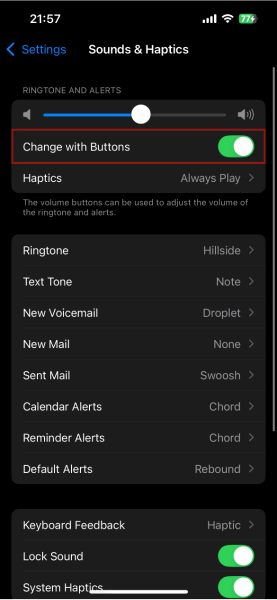
Conséquence : les boutons latéraux ne contrôleront plus la sonnerie verrouillée, seulement le volume des médias.
Conseil d’ergonomie : si vous préférez l’accès rapide au volume d’appel, laissez l’option activée ; sinon, désactivez-la pour éviter les valeurs involontaires.
Vérifier les interférences avec un appareil Bluetooth
Pourquoi : certains casques/enceintes Bluetooth disposent d’un contrôle matériel du volume. Ces commandes peuvent écraser vos réglages et faire baisser le son.
Test rapide :
- Quand la baisse survient, ouvrez le Centre de contrôle (glissez depuis le coin supérieur droit).
- Désactivez Bluetooth en touchant l’icône Bluetooth.
- Jouez de l’audio via le haut-parleur intégré de l’iPhone.
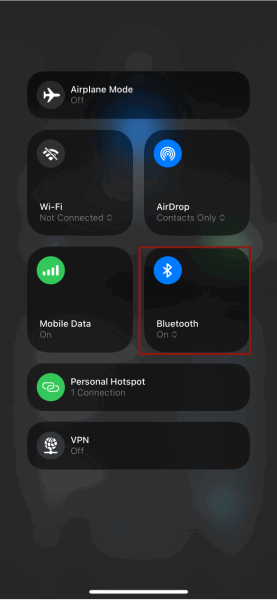
Si le problème disparaît, examinez le périphérique Bluetooth : réglages matériels, capteurs tactiles ou boutons coincés. Pour repartir sur une base propre :
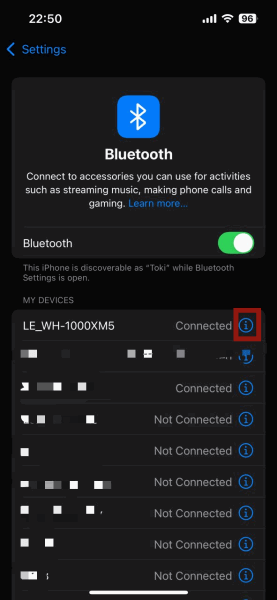
- Réglages > Bluetooth.
- Touchez l’icône « i » à côté de l’appareil fautif.
- Choisissez Oublier cet appareil.
- Réassociez-le ensuite.
Désactiver les Modes Concentration
Pourquoi : les Modes Concentration (anciennement Focus) coupent ou baissent les notifications selon un profil, un horaire, une localisation ou une automatisation. Ils peuvent rendre votre iPhone silencieux à certains moments.
Désactivation rapide :
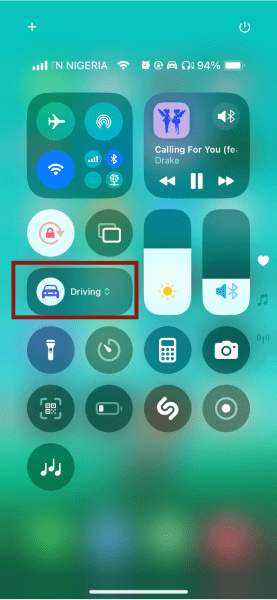
- Ouvrez le Centre de contrôle.
- Touchez le Mode Concentration actif pour le désactiver.
Vérifier les automatisations :
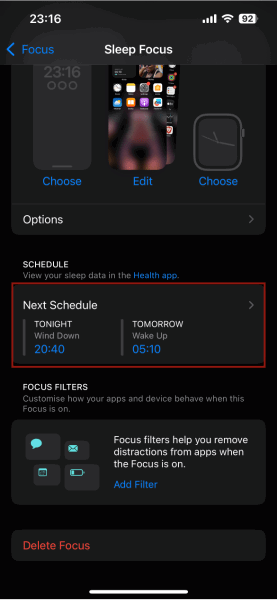
- Réglages > Concentration.
- Sélectionnez chaque mode (Ne pas déranger, Sommeil, Travail, etc.).
- Désactivez les horaires ou Smart Activation si vous ne voulez pas d’activation automatique.
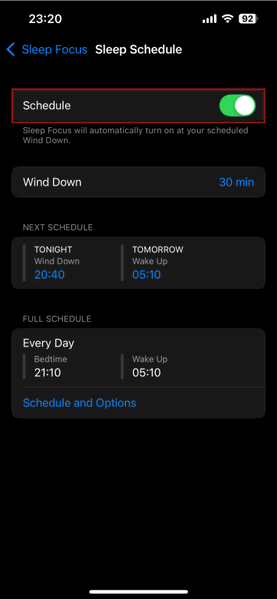
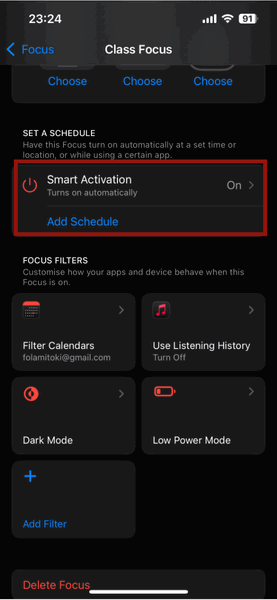
Note : répétez la vérification pour chaque mode que vous avez créé.
Volume qui baisse pendant la lecture de musique
Cause fréquente : une notification d’application abaisse temporairement le volume des médias pour que vous entendiez l’alerte.
Solutions rapides :
- Activez le mode silencieux : Centre de contrôle > icône Cloche. Sur les iPhone à interrupteur physique, basculez le commutateur Ring/Silent.
- Désactivez les sons des applications qui interrompent la lecture : Réglages > Notifications > choisissez l’app > désactivez Sons.

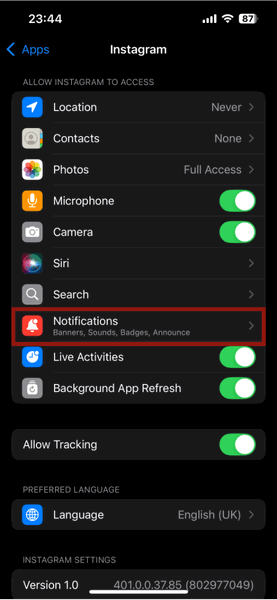
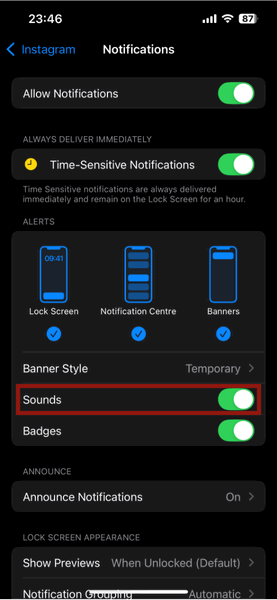
Conséquence : vous conserverez les notifications visuelles tout en supprimant les interruptions sonores pendant la lecture.
Redémarrer l’iPhone
Pourquoi : un redémarrage simple corrige souvent des anomalies temporaires d’iOS ou d’applications tierces.
Méthode manuelle :
- iPhone avec Face ID : maintenez le bouton latéral et une touche de volume, puis faites glisser pour éteindre.
- iPhone avec bouton principal : maintenez le bouton Veille/Réveil et faites glisser pour éteindre.
Rallumez en maintenant le bouton latéral jusqu’au logo Apple.
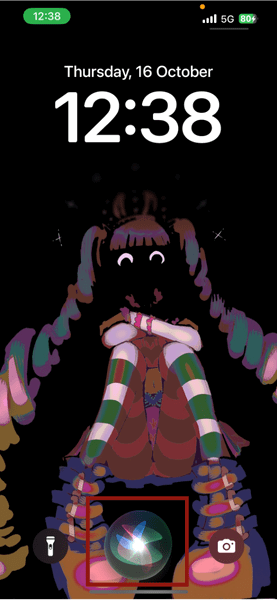
Utiliser Siri : activez Siri et dites Restart my iPhone (Siri vous proposera la confirmation). Cette option peut être limitée selon la version d’iOS et vos réglages de sécurité.
Réinitialiser les réglages
Quand : utilisez cette option en dernier recours, quand vous avez éliminé les autres causes. Elle restaure les réglages iOS par défaut sans effacer vos apps ou données.
Conséquences : vous devrez réappairer vos appareils Bluetooth et retaper vos mots de passe Wi‑Fi.
Étapes :
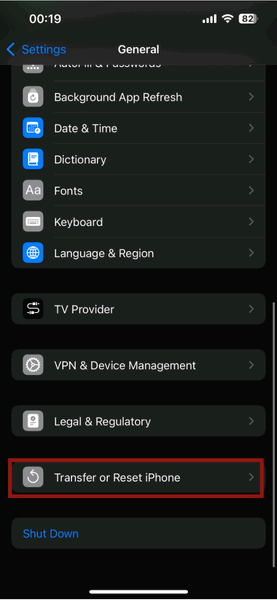
- Réglages > Général.
- Tout en bas, Touchez Transférer ou réinitialiser l’iPhone.
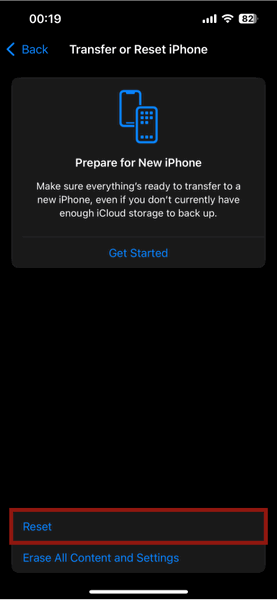
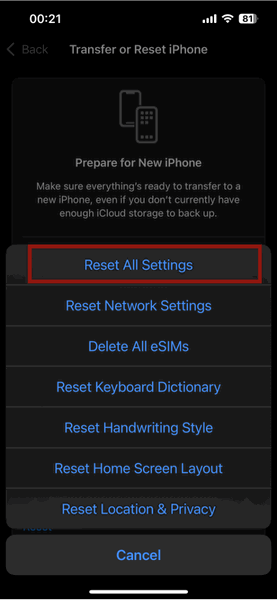
- Touchez Réinitialiser puis Réinitialiser tous les réglages.
- Confirmez avec votre code.
Que faire si aucune solution ne fonctionne?
Scénarios possibles :
- Bouton de volume ou nappe matérielle endommagée.
- Problème avec le firmware d’un accessoire (casque/enceinte).
- Bug système rare nécessitant une restauration complète ou une mise à jour iOS.
Actions recommandées :
- Vérifiez les boutons physiques (sont-ils collants, coincés, ou abîmés ?). Nettoyez délicatement avec un chiffon sec et secouez légèrement pour sentir un éventuel jeu.
- Essayez un autre casque ou une autre enceinte pour isoler l’appareil fautif.
- Mettez à jour iOS : Réglages > Général > Mise à jour logicielle.
- Effectuez une sauvegarde complète puis restaurez l’iPhone via iTunes/Finder si vous pensez à un problème logiciel persistant.
- Contactez l’assistance Apple si le problème semble matériel.
Important : n’ouvrez pas l’appareil vous-même si l’iPhone est sous garantie, cela pourrait annuler la prise en charge.
Méthodologie de dépannage pas à pas (mini-sop)
- Reproduisez le problème (notez le contexte : app ouverte, Bluetooth connecté, mode Concentration actif?).
- Testez avec haut-parleur interne (désactivez Bluetooth).
- Testez en Mode silencieux et en verrouillant l’écran pour voir si le comportement change.
- Vérifiez Réduire les sons forts, Attention-Aware et Modifier avec les boutons.
- Désactivez temporairement les Modes Concentration.
- Redémarrez l’iPhone.
- Si problème persiste, réinitialisez les réglages et réessayez.
- En dernier recours : sauvegarde + restauration ou assistance technique.
Arbre de décision rapide
flowchart TD
  A[Diminution de volume inexpliquée] --> B{Bluetooth connecté ?}
  B -- Oui --> C[Couper Bluetooth et tester]
  B -- Non --> D{Mode Concentration actif ?}
  C --> E{Problème résolu ?}
  E -- Oui --> F[Inspecter périphérique Bluetooth]
  E -- Non --> D
  D -- Oui --> G[Désactiver mode et tester]
  D -- Non --> H{Réduire sons forts activé ?}
  H -- Oui --> I[Désactiver et tester]
  H -- No --> J[Réinitialiser Réglages ou contacter l'assistance]
Checklist de test pour l’utilisateur
- Reproduire la baisse de volume et noter l’app ouverte.
- Couper le Bluetooth et tester.
- Activer/Désactiver Mode silencieux.
- Vérifier Fonctions liées à l’attention.
- Vérifier Réduire les sons forts.
- Désactiver Modifier avec les boutons.
- Vérifier les modes Concentration et leurs automatisations.
- Redémarrer l’iPhone.
- Mettre à jour iOS.
- Réinitialiser les réglages si nécessaire.
Contre-exemples et cas où ces solutions échouent
- Si le bouton de volume est mécaniquement défectueux, aucune option logicielle ne règle le problème.
- Si un accessoire Bluetooth envoie continuellement des commandes de volume, il faudra réparer ou remplacer cet accessoire.
- Si une app corrompue gère le son de façon anormale, une réinstallation de l’app ou une restauration complète peut être nécessaire.
Conseils pour prévenir les baisses de volume accidentelles
- Placez l’iPhone dans une poche différente ou utilisez une coque qui protège les boutons.
- Désactivez Modifier avec les boutons si vous transportez souvent l’appareil dans un sac.
- Activez Smart Activation uniquement pour les modes Concentration utiles.
- Surveillez les notifications des apps pendant la lecture multimédia et désactivez leurs sons si elles interrompent souvent.
Résumé
- Plusieurs réglages iOS peuvent réduire automatiquement le volume : fonctionnalités d’attention, sécurité des écouteurs, Modes Concentration et interactions Bluetooth.
- Suivez la méthodologie pas à pas pour isoler la cause : couper Bluetooth, vérifier les options système, tester en mode silencieux, redémarrer, puis réinitialiser si nécessaire.
- Si le problème est matériel (bouton défectueux ou accessoire), faites appel à l’assistance Apple.
Prise en main rapide : commencez par couper le Bluetooth et vérifier Sécurité des écouteurs et Modes Concentration. Vous gagnerez souvent du temps.
Points clés
- Contrôlez avant tout les réglages iOS (Attention-Aware, Réduire les sons forts, Modifier avec les boutons).
- Les périphériques Bluetooth peuvent écraser le volume ; testez sans eux.
- Réinitialiser les réglages est une réparation non destructive des données, à utiliser en dernier recours.
Fin de la procédure — vous pouvez maintenant stabiliser le volume de votre iPhone et choisir si vous préférez conserver certaines protections (sécurité auditive) ou privilégier un contrôle total du volume.

Matériaux similaires

Installer et utiliser Podman sur Debian 11
Guide pratique : apt-pinning sur Debian

OptiScaler : activer FSR 4 dans n'importe quel jeu
Dansguardian + Squid NTLM sur Debian Etch

Corriger l'erreur d'installation Android sur SD
