
Pourquoi l’icône de batterie de mon iPhone est-elle jaune ?
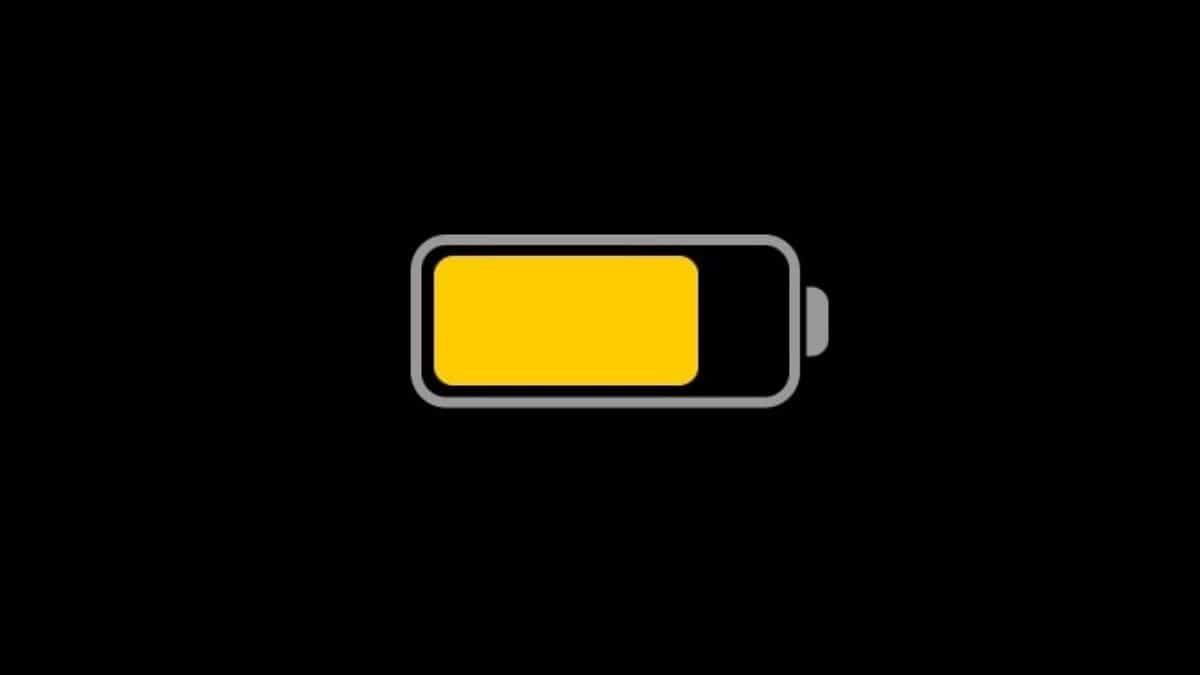
Votre icône de batterie jaune indique que le Mode faible consommation est activé sur votre iPhone. Ce n’est pas une panne : c’est un indicateur visuel pour économiser la batterie — vous pouvez le désactiver depuis Réglages, le Centre de contrôle ou via une automatisation dans l’app Raccourcis.
Lorsque l’icône de la batterie de votre iPhone devient jaune, cela signifie que le Mode faible consommation est activé. Apple a modifié l’affichage de l’état du Mode faible consommation (Low Power Mode) : au lieu d’un simple changement discret, l’icône devient jaune pour attirer votre attention. Ce changement visuel est intentionnel et indique simplement que des fonctions énergivores sont limitées pour prolonger l’autonomie.
Points clés rapides :
- Jaune = Mode faible consommation activé.
- Le mode limite certaines fonctions (actualisation en arrière-plan, effets visuels, etc.).
- Le mode se désactive automatiquement au-dessus de 80 % de charge, ou manuellement.
Pourquoi l’icône devient-elle jaune — scénarios courants
L’icône de batterie peut devenir jaune dans trois cas principaux :
- Vous avez activé manuellement le Mode faible consommation depuis Réglages ou le Centre de contrôle.
- Vous avez accepté l’alerte de batterie faible (à 20 % puis 10 %) et choisi d’activer le Mode faible consommation.
- Vous avez créé une automatisation (dans Raccourcis) qui active automatiquement le Mode faible consommation selon une condition de niveau de batterie.
Important : la couleur jaune n’indique pas une batterie endommagée. Si vous constatez d’autres symptômes (charge très lente, redémarrages, batterie qui fond malgré le mode), lisez la section Diagnostic et dépannage ci-dessous.
Qu’est-ce que le Mode faible consommation ?
Le Mode faible consommation est un réglage d’économie d’énergie d’iOS qui réduit les activités en arrière-plan et les effets visuels pour prolonger l’autonomie. En une ligne : il limite les tâches non essentielles afin que la batterie dure plus longtemps.
Effets typiques du Mode faible consommation :
- Diminution de la luminosité automatique et réduction des animations.
- Arrêt de l’actualisation des apps en arrière-plan.
- Pause automatique des téléchargements et de la récupération de courriels en arrière-plan.
- Réduction de la fréquence d’actualisation du processeur dans certains cas.
Remarque : les appels, messages et la plupart des fonctionnalités principales restent disponibles.
Comment activer ou désactiver le Mode faible consommation
Vous pouvez contrôler le Mode faible consommation de plusieurs façons. Choisissez l’approche qui vous convient.
1. Depuis Réglages
La méthode la plus simple pour activer ou désactiver le Mode faible consommation est dans Réglages > Batterie.
- Ouvrez l’app Réglages sur votre iPhone.
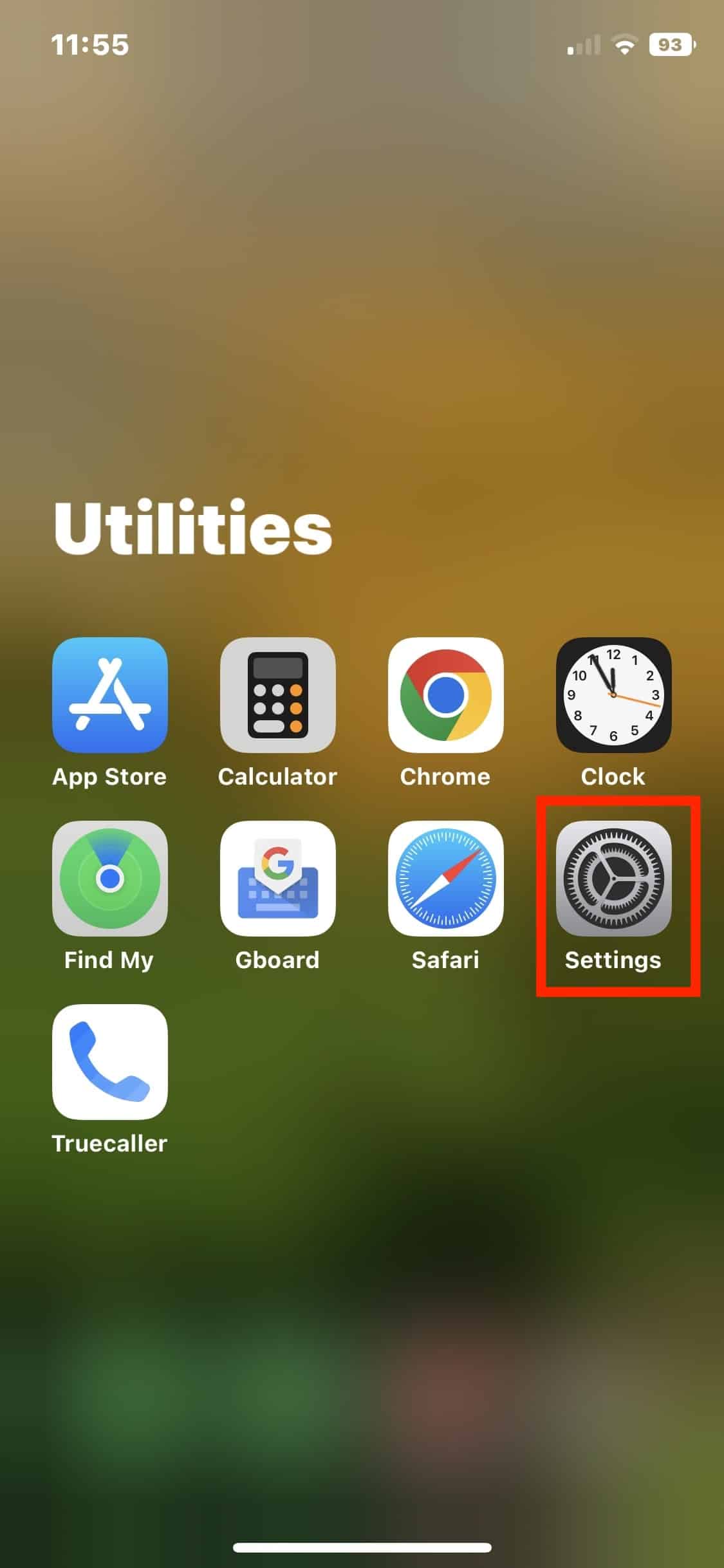
- Faites défiler et touchez Batterie.
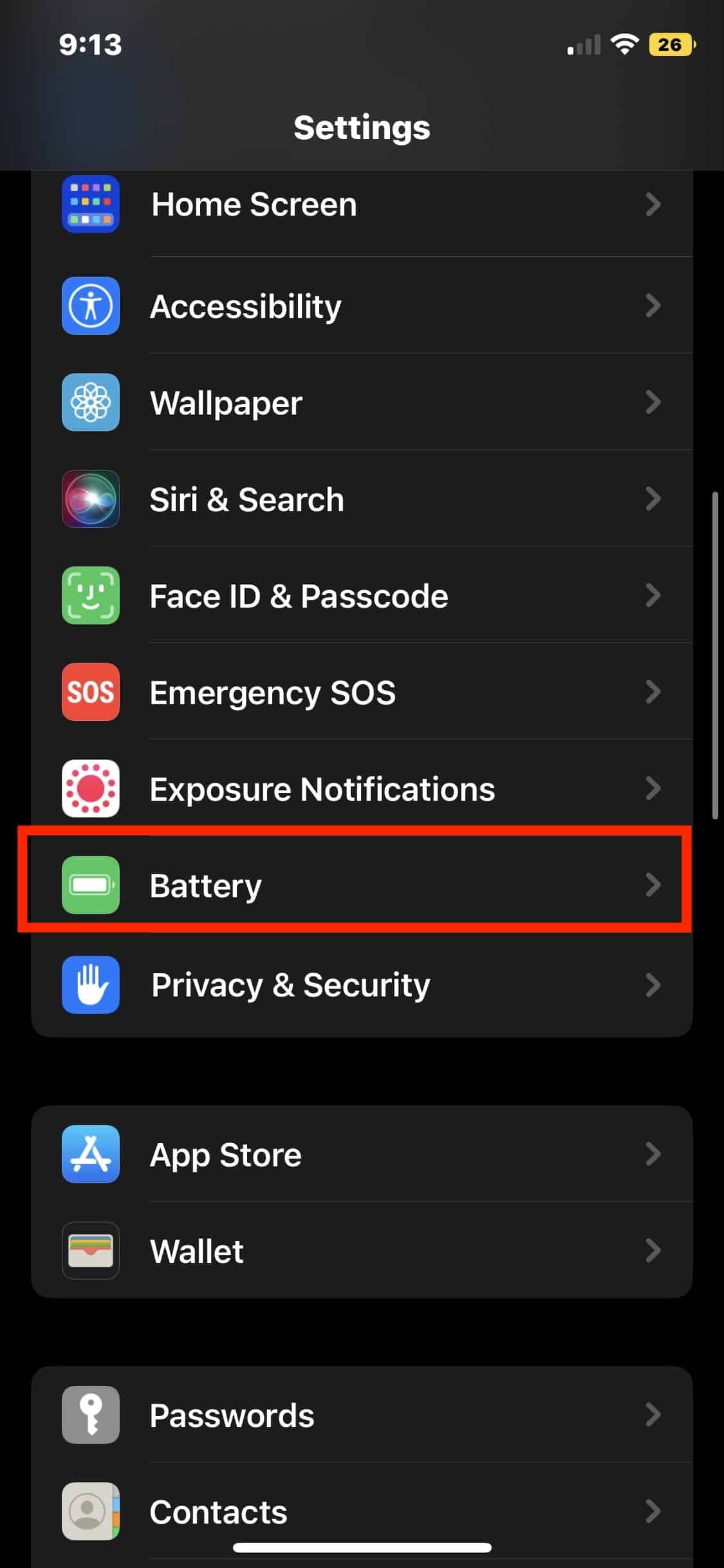
- Activez ou désactivez le commutateur Mode faible consommation.
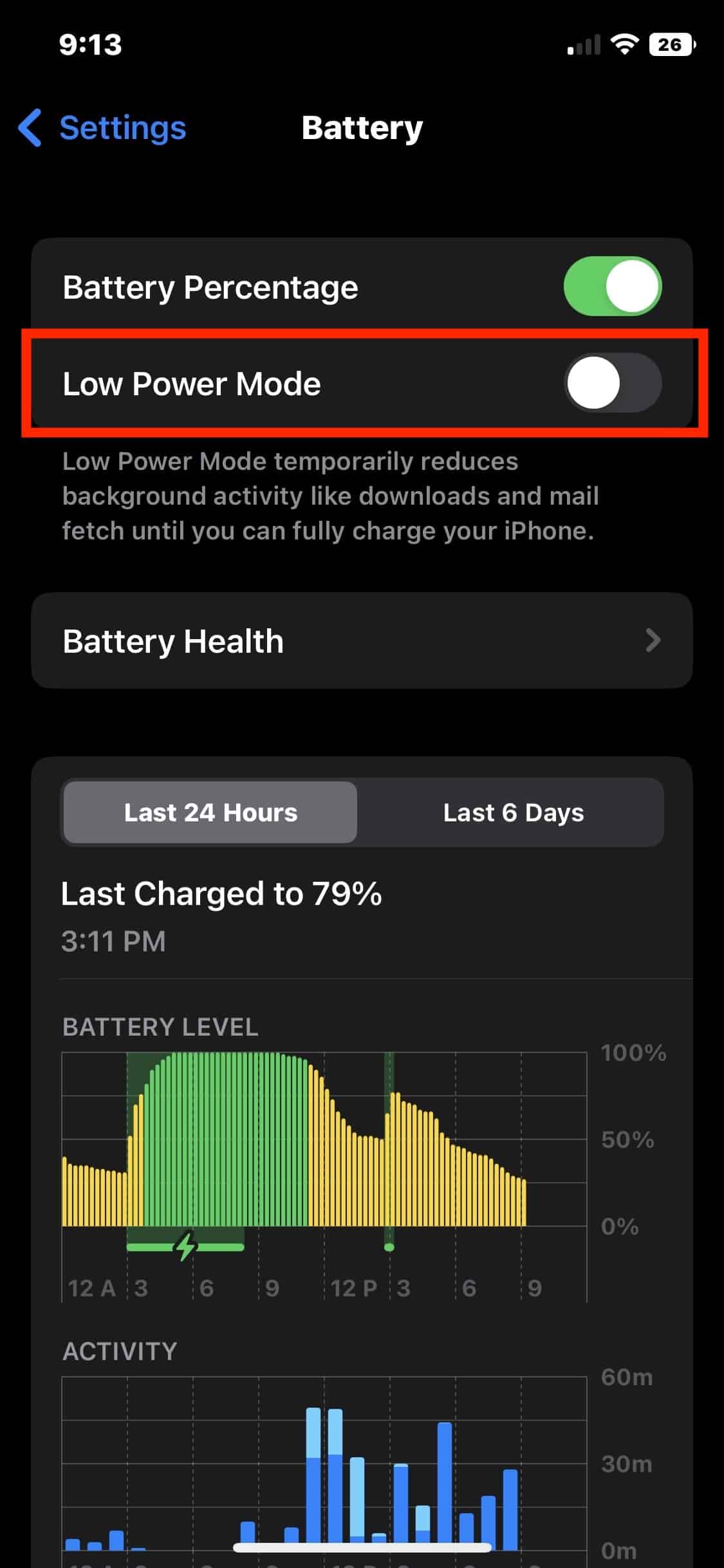
Conseil rapide : activer manuellement le mode est utile quand vous prévoyez d’être loin d’une prise pendant longtemps.
2. Depuis le Centre de contrôle
Vous pouvez ajouter un bouton Mode faible consommation au Centre de contrôle pour un accès rapide.
- Ouvrez Réglages.
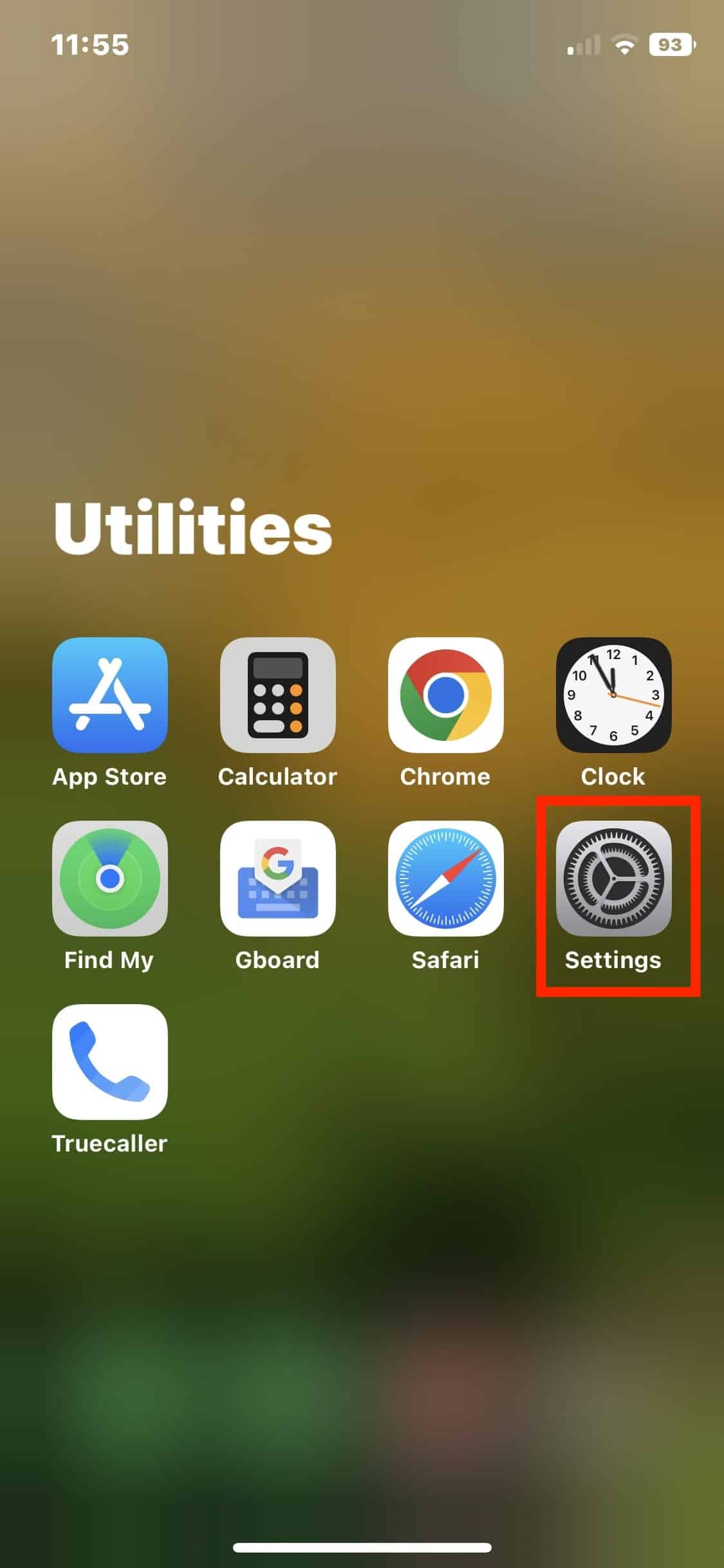
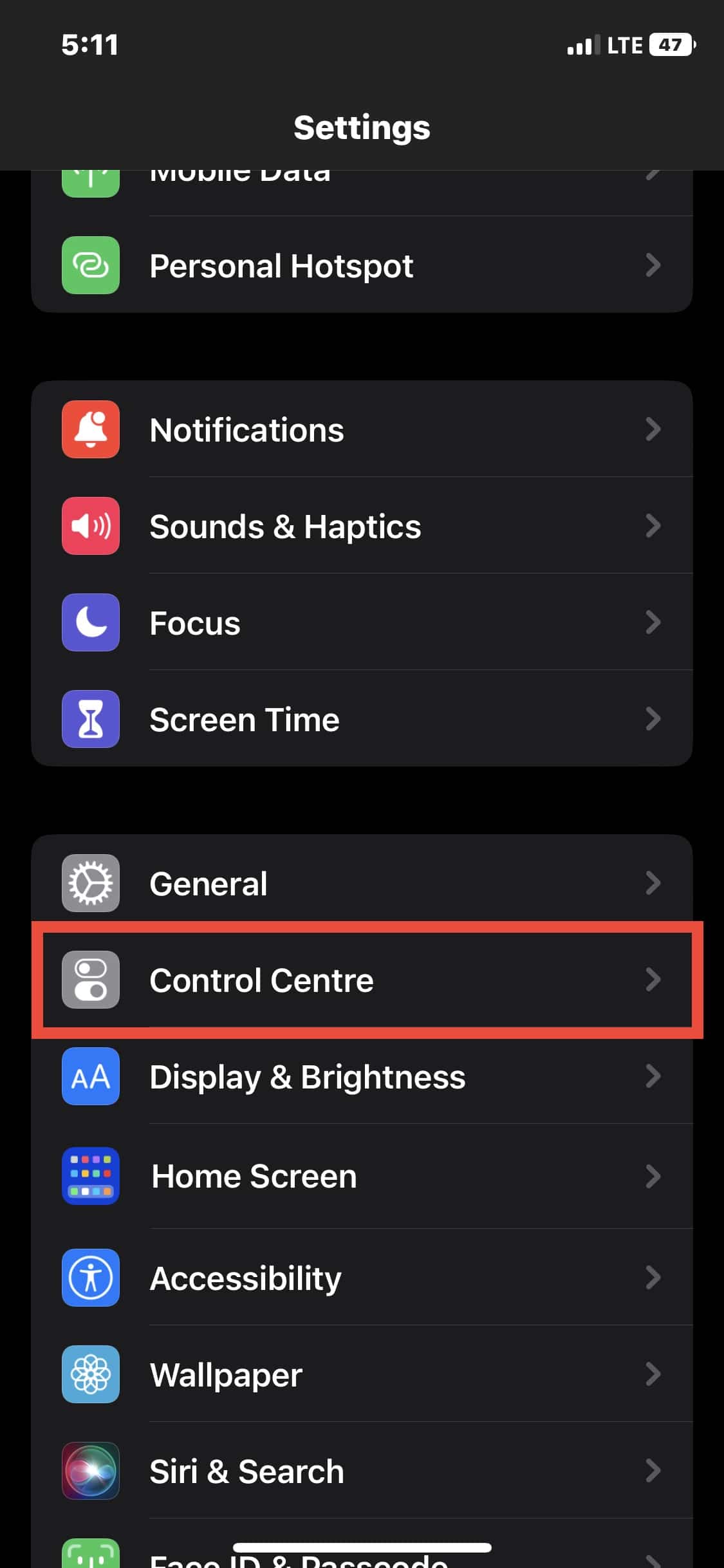
- Touchez Centre de contrôle.
- Cherchez Mode faible consommation dans la section Ajouter.
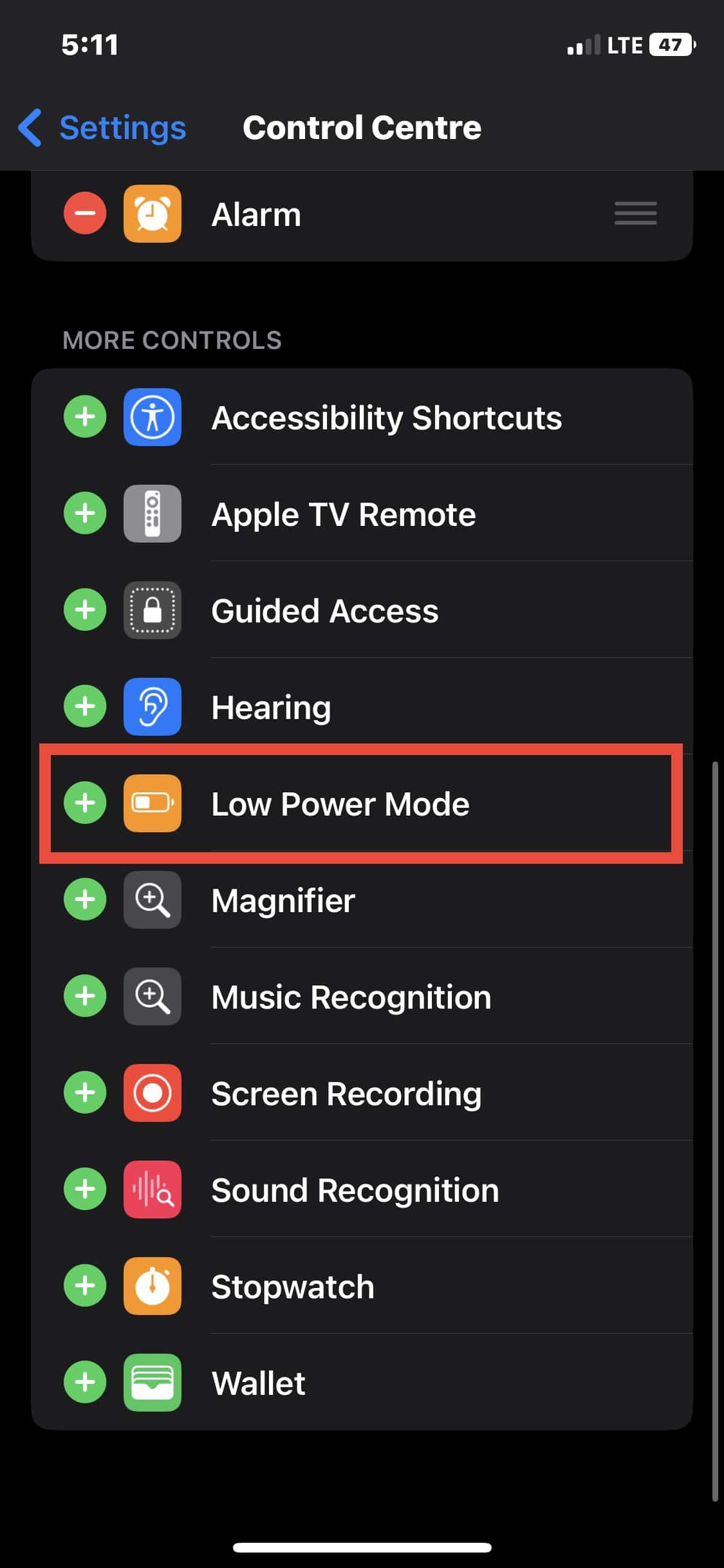
Touchez le bouton « + » vert pour l’ajouter.
Ouvrez le Centre de contrôle et touchez l’icône Mode faible consommation pour activer ou désactiver rapidement.
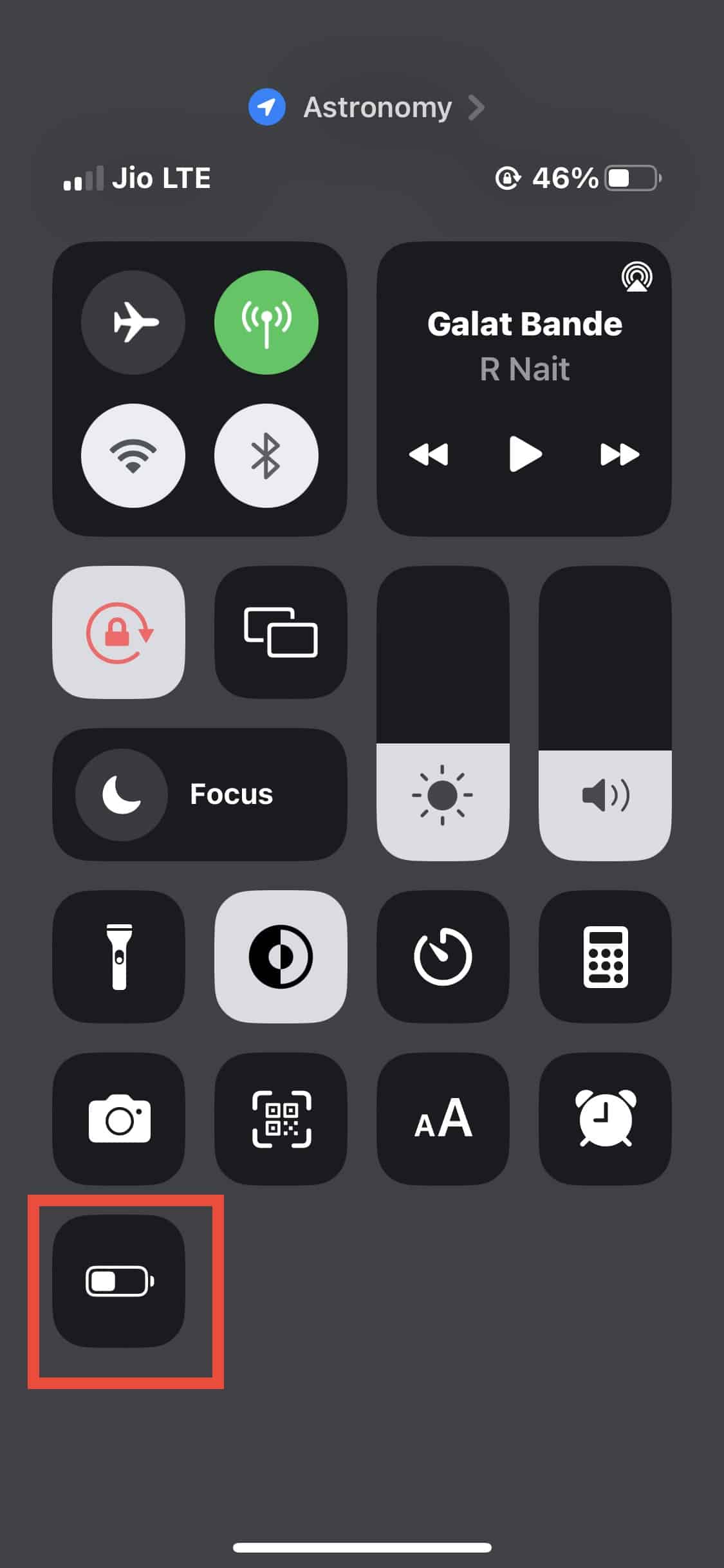
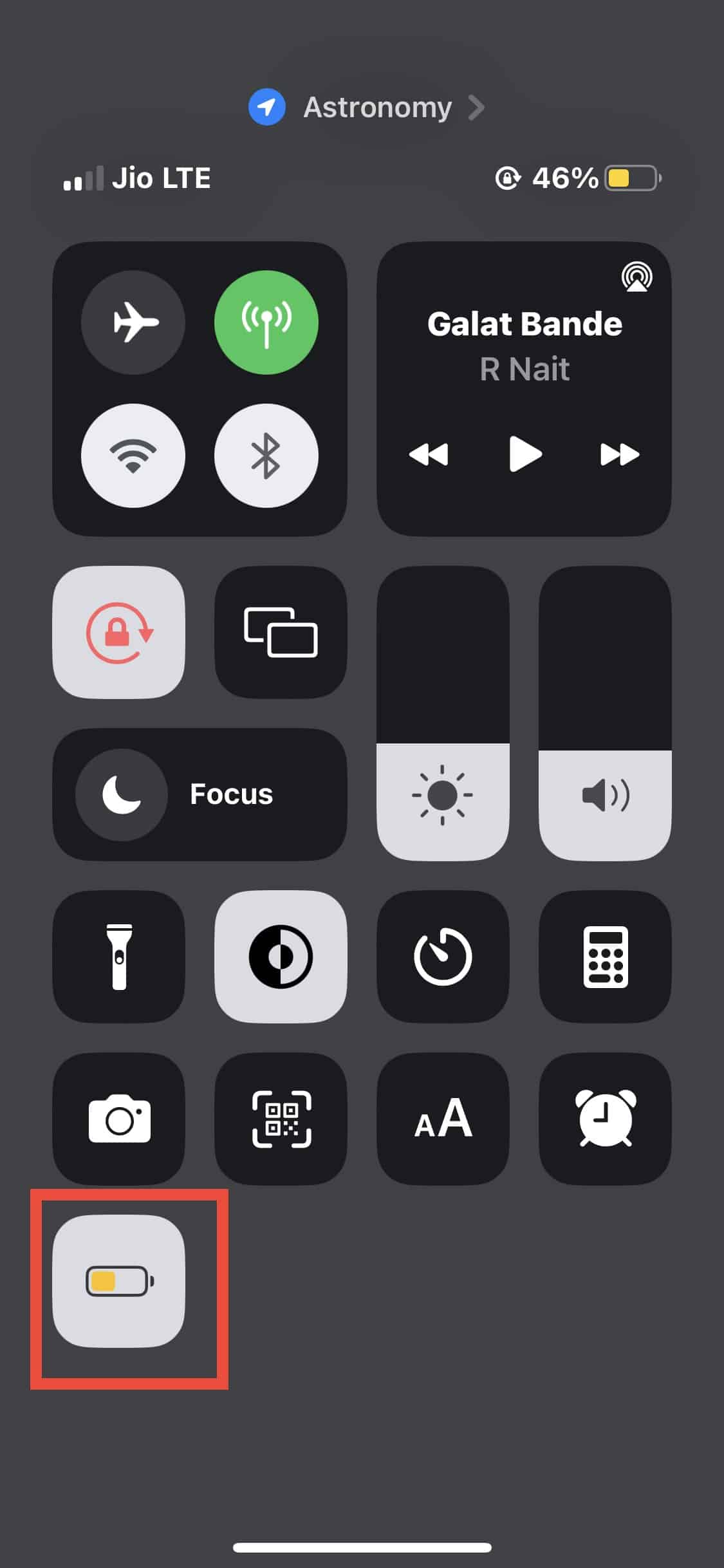
Astuce : le Centre de contrôle permet d’économiser quelques secondes quand vous devez réagir lors d’une sortie ou une réunion.
3. Automatisation via l’app Raccourcis (activation automatique)
Pour activer automatiquement le Mode faible consommation quand le niveau de batterie atteint un seuil, utilisez l’app Raccourcis.
- Accédez à la Bibliothèque d’apps et ouvrez Raccourcis.
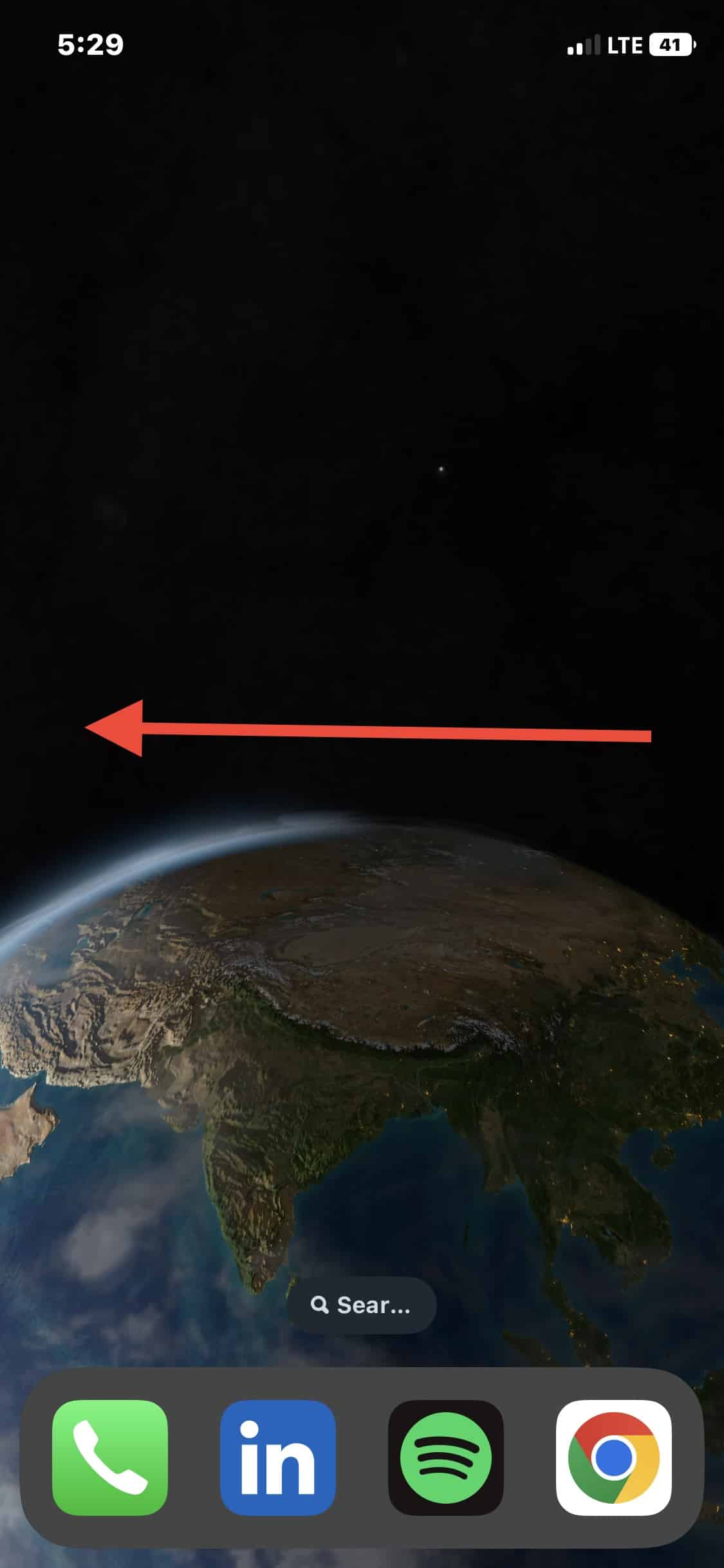
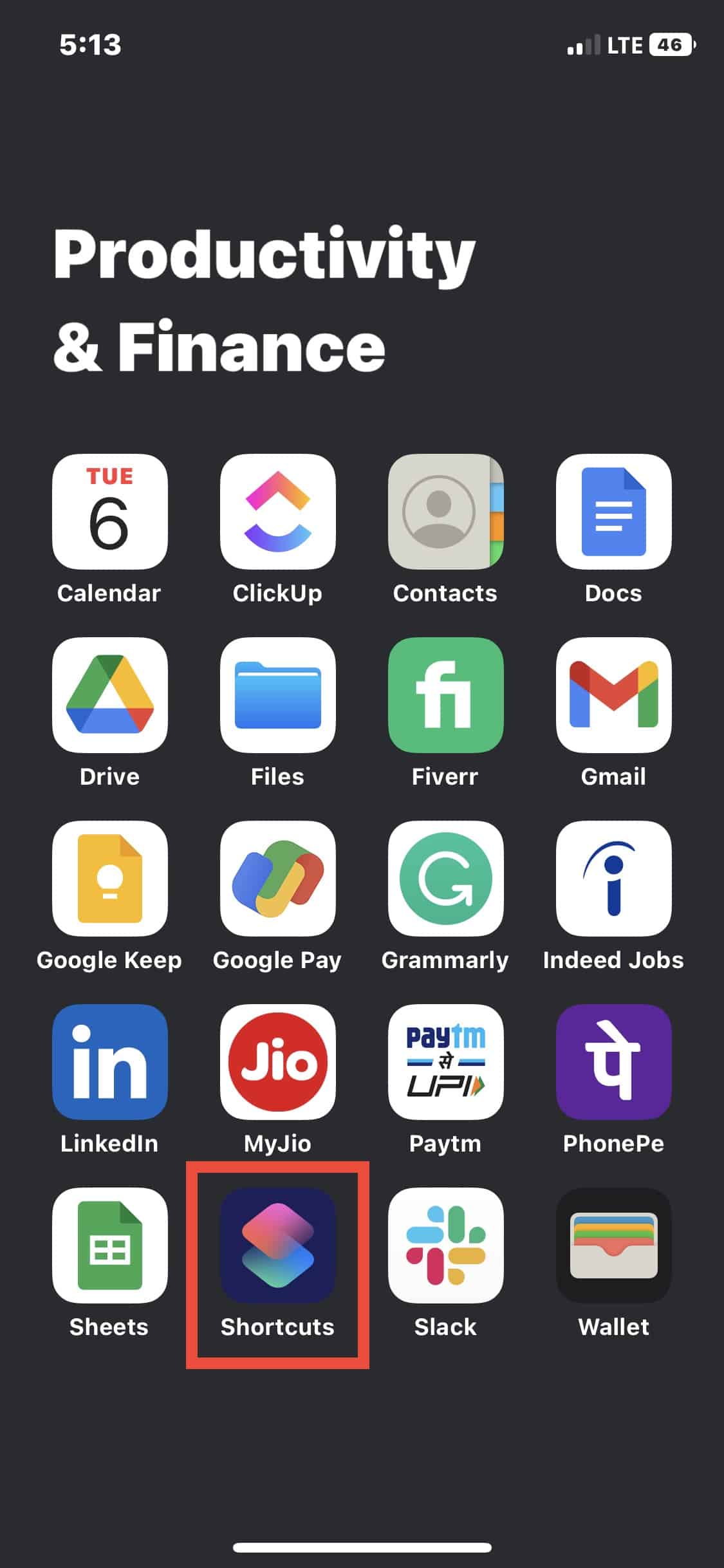
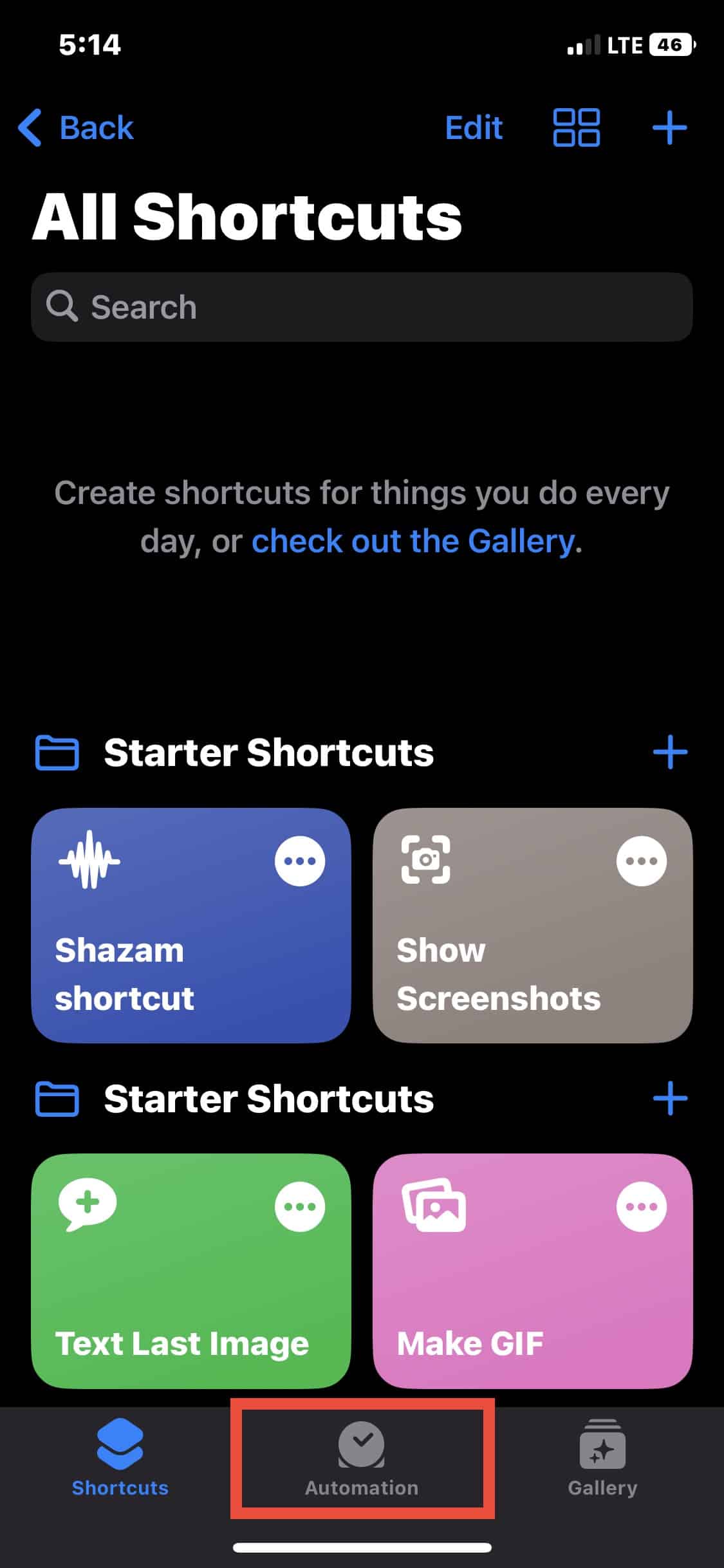
- Touchez Automatisation en bas.
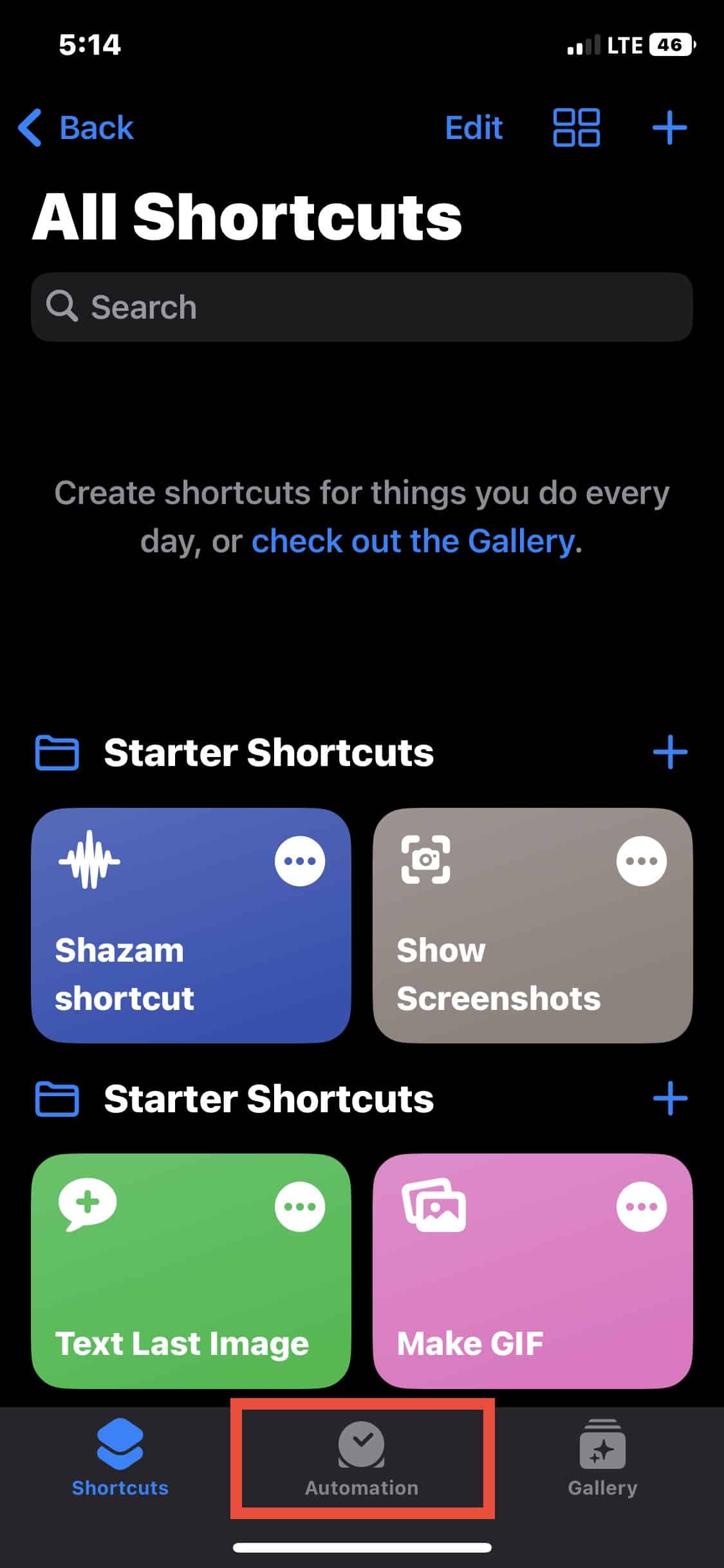
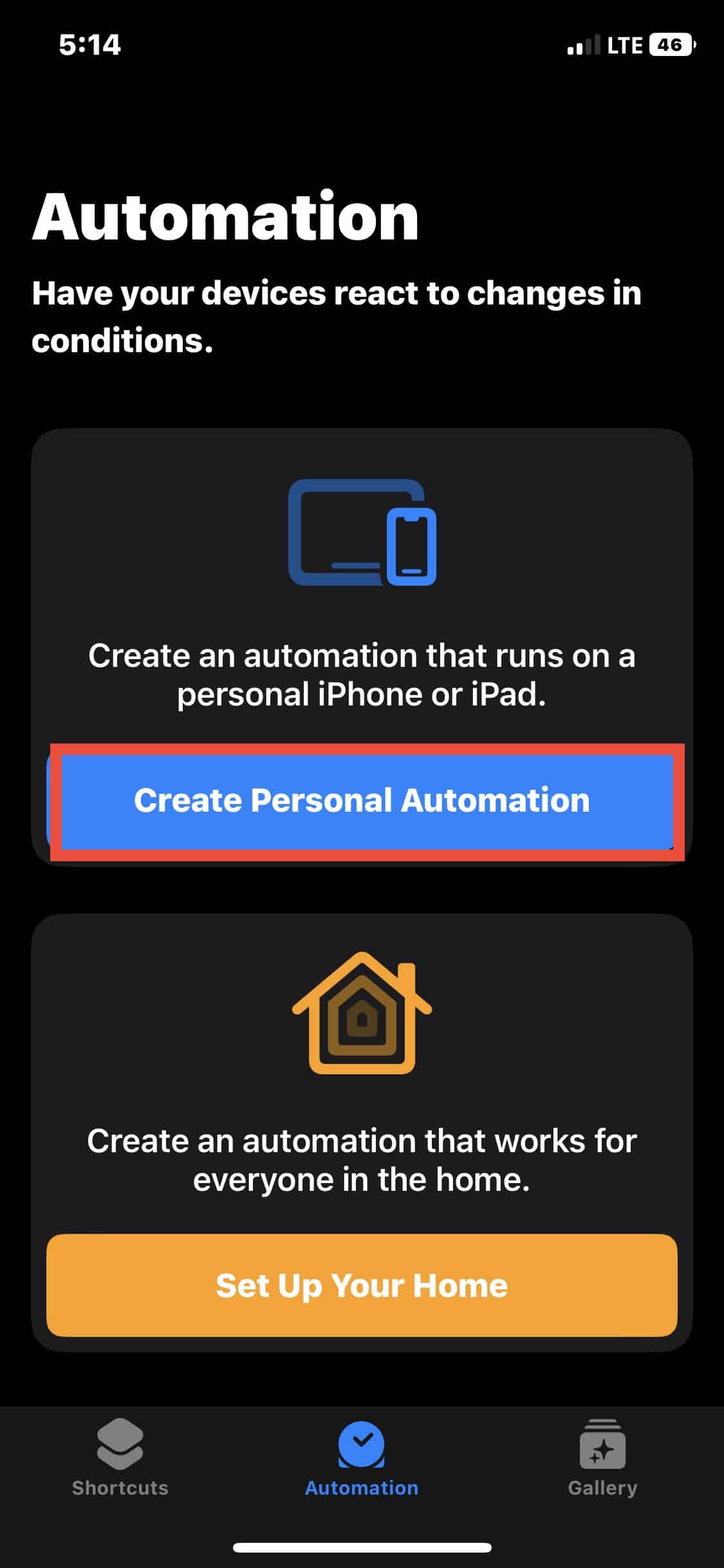
- Touchez Créer une automatisation personnelle.
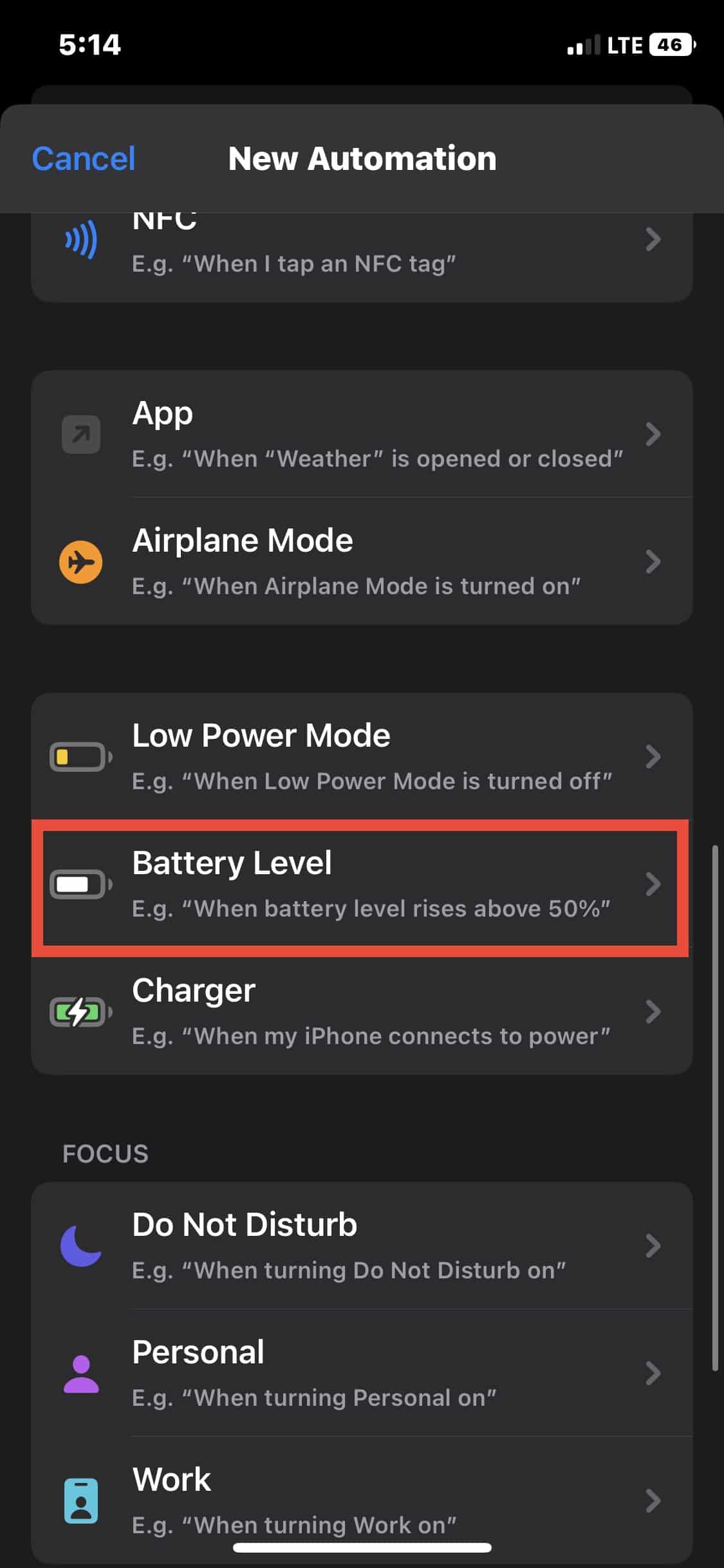
- Faites défiler et sélectionnez Niveau de batterie.
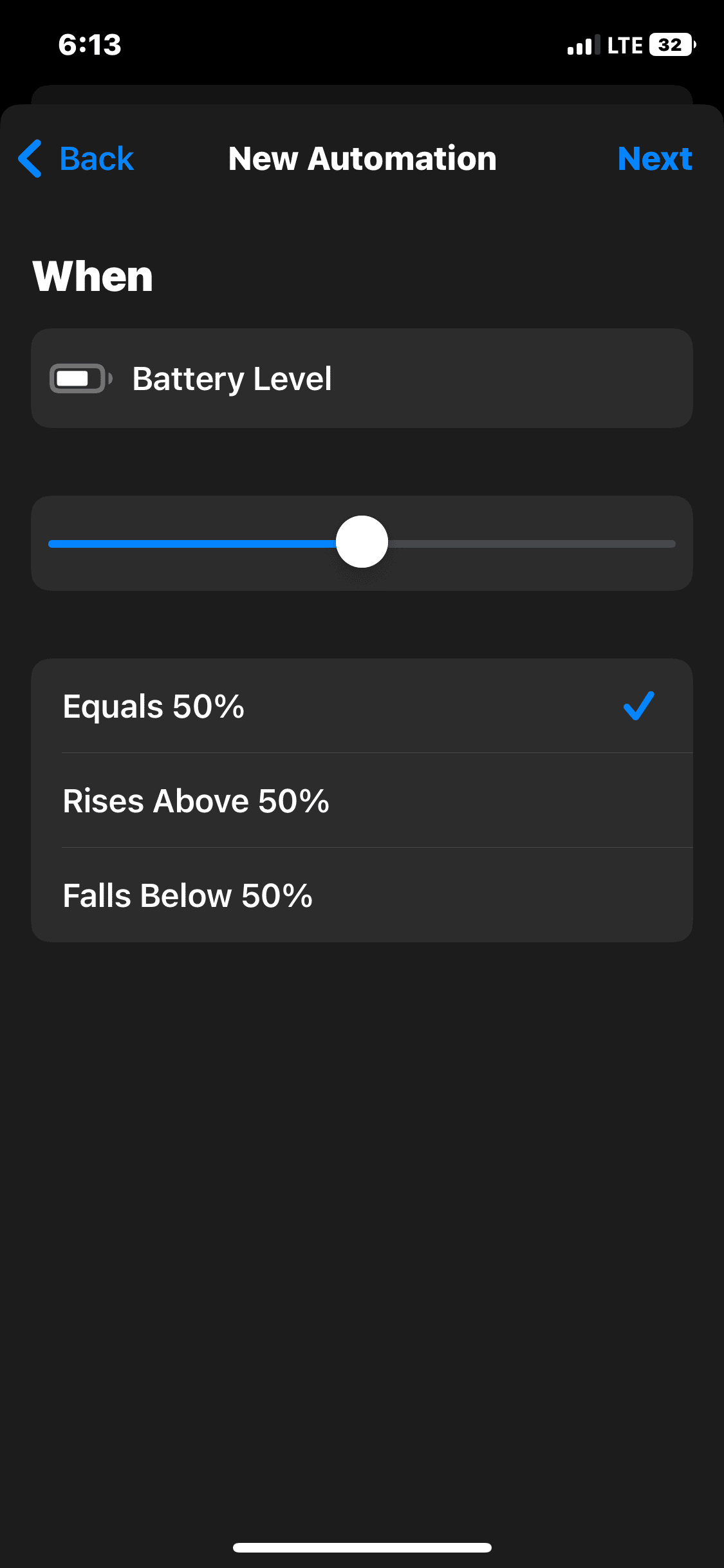
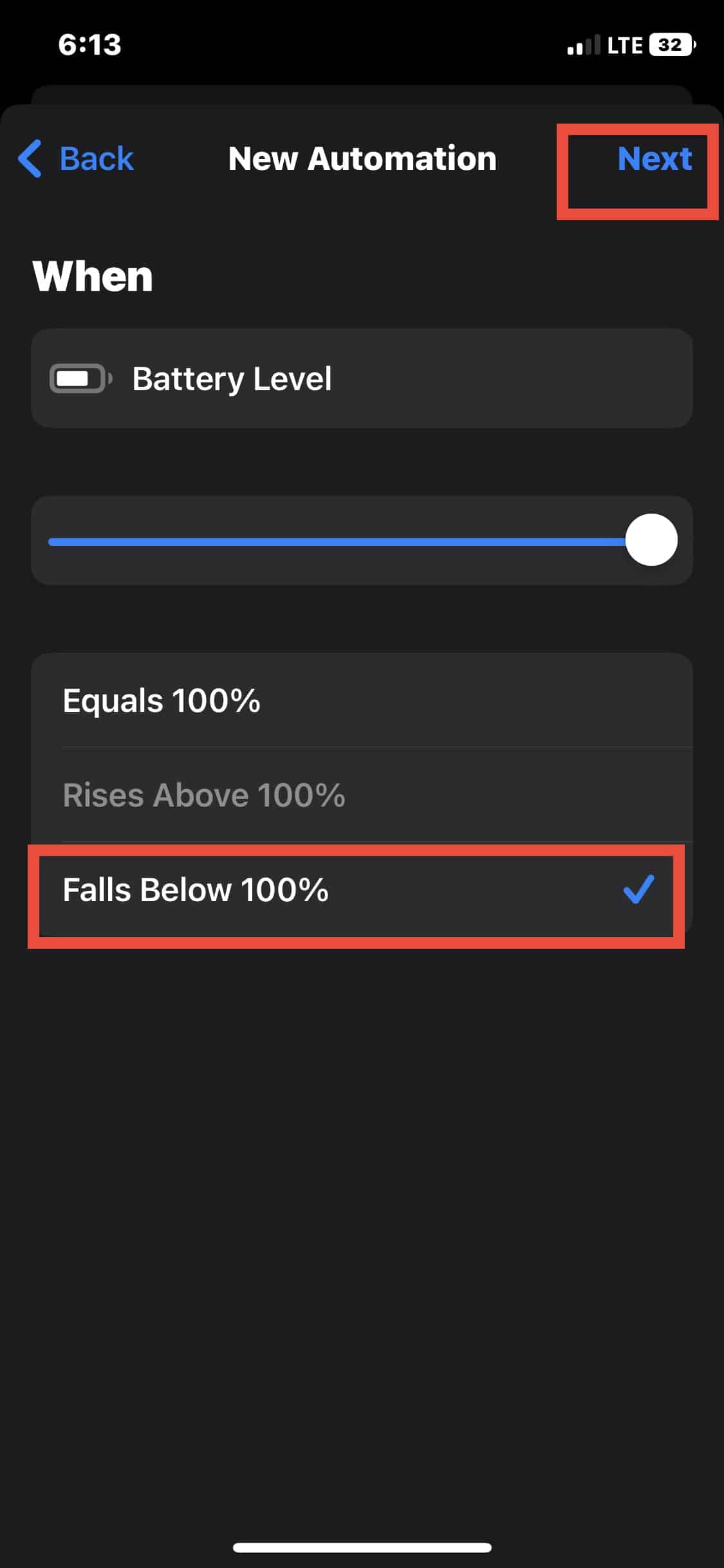
- Réglez le curseur au pourcentage désiré et choisissez Tombe en dessous %.
- Touchez Suivant, puis Ajouter une action.
- Sélectionnez Scripting, puis Définir Mode faible consommation.
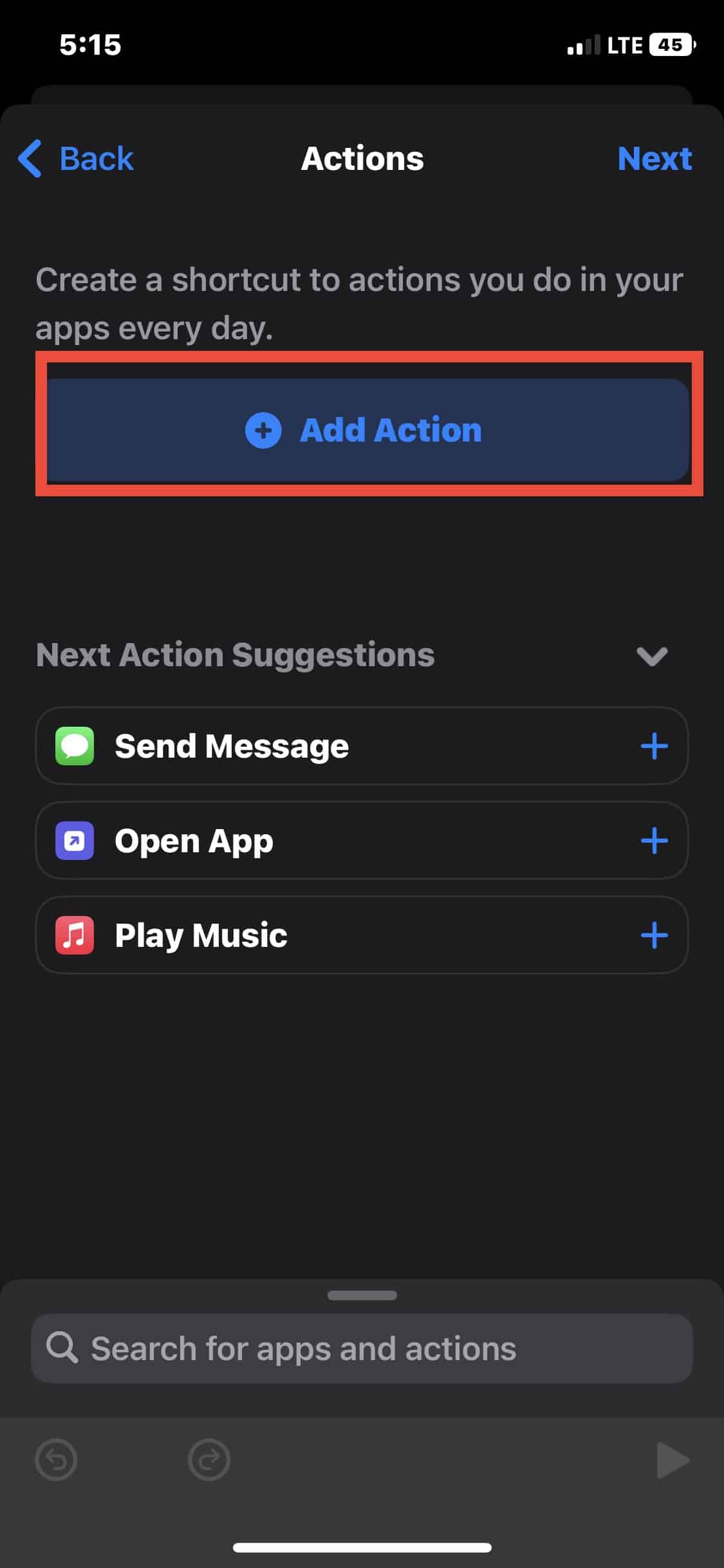
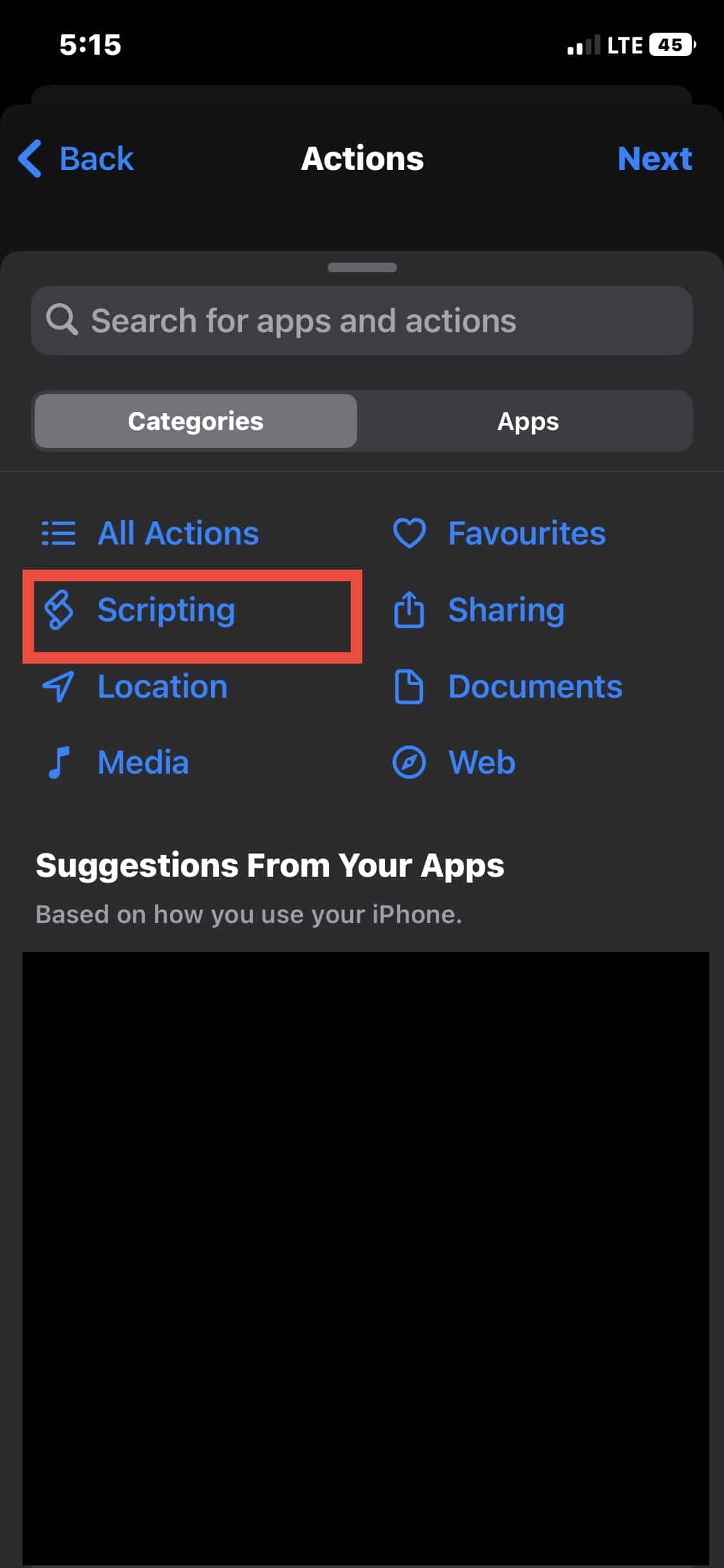
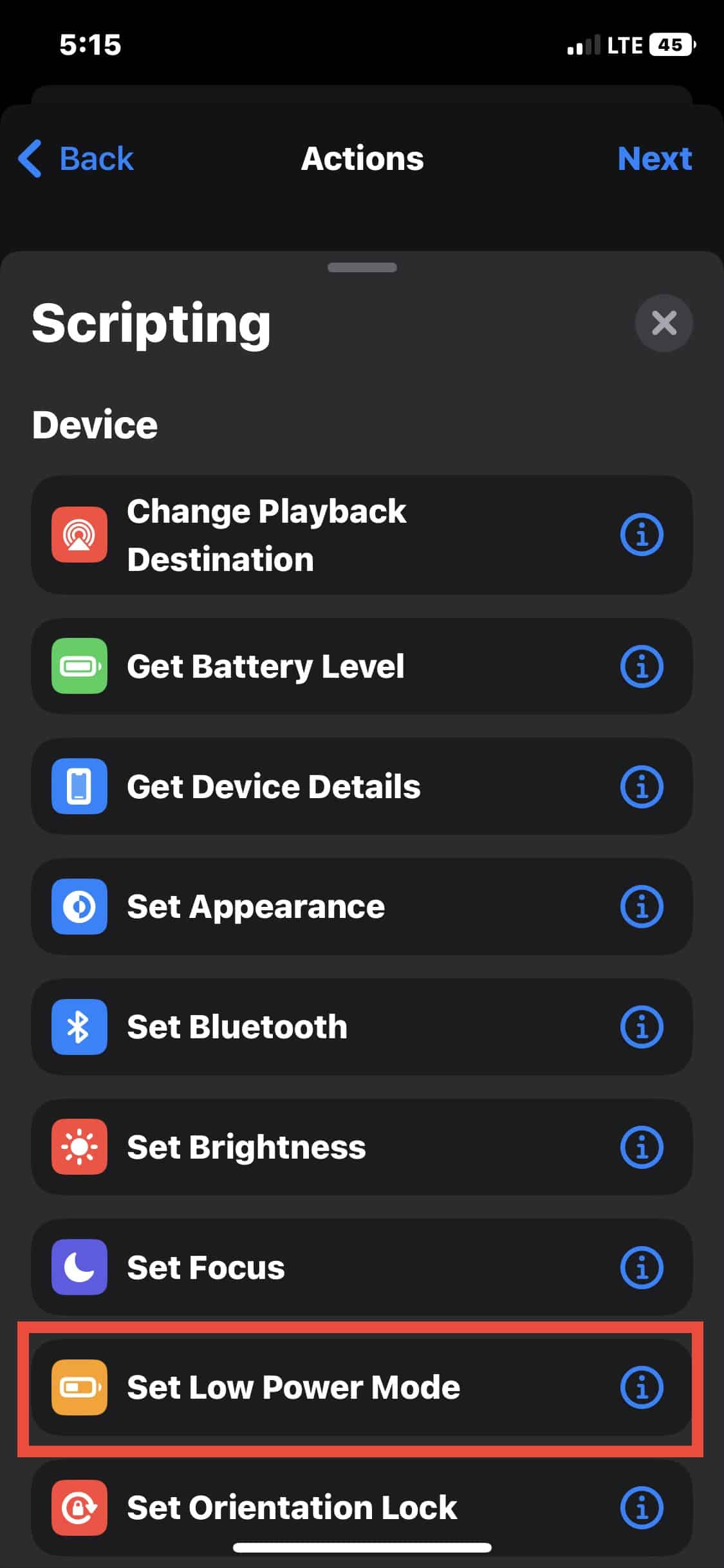
- Configurez l’action pour Activer Mode faible consommation (Turn on). Touchez Suivant.
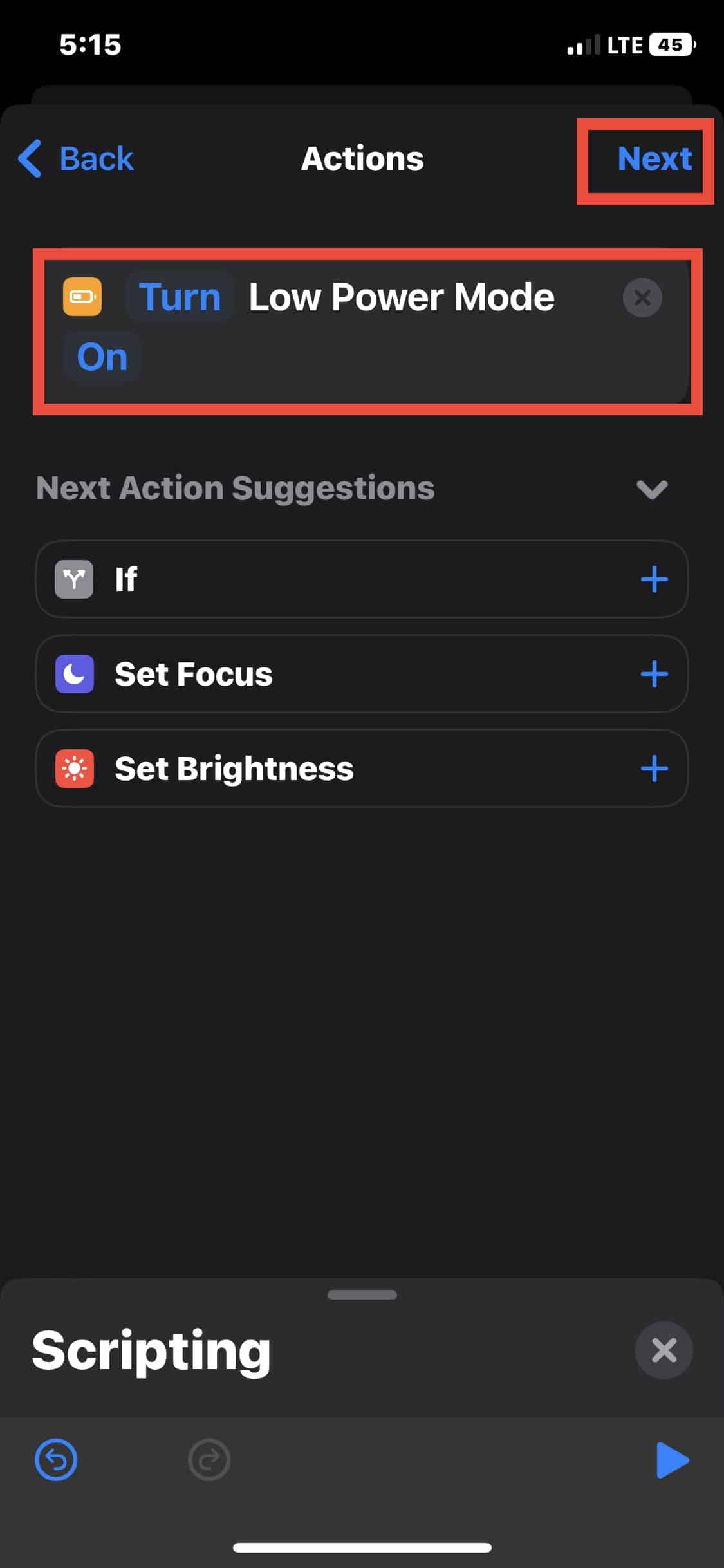
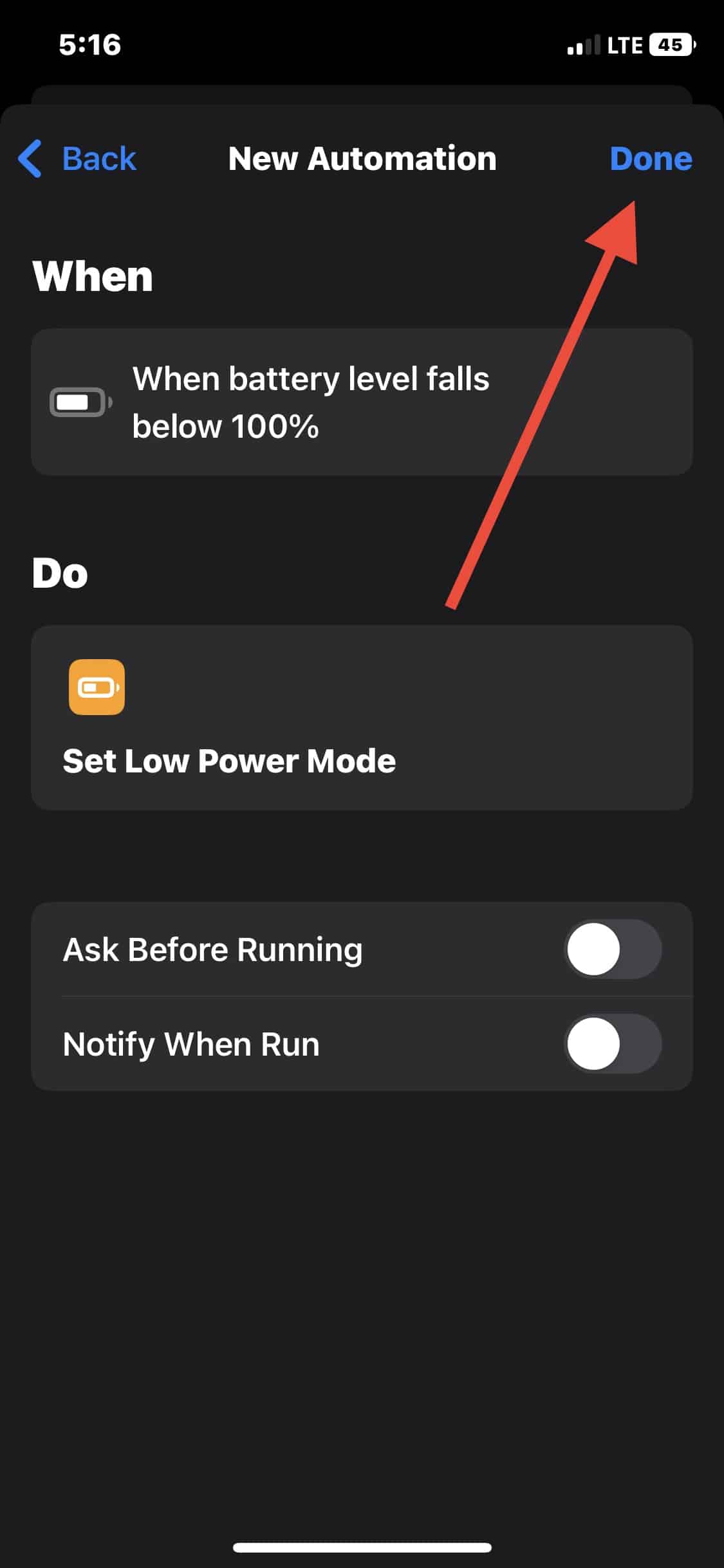
- Désactivez Demander avant d’exécuter pour que l’automatisation fonctionne sans confirmation.
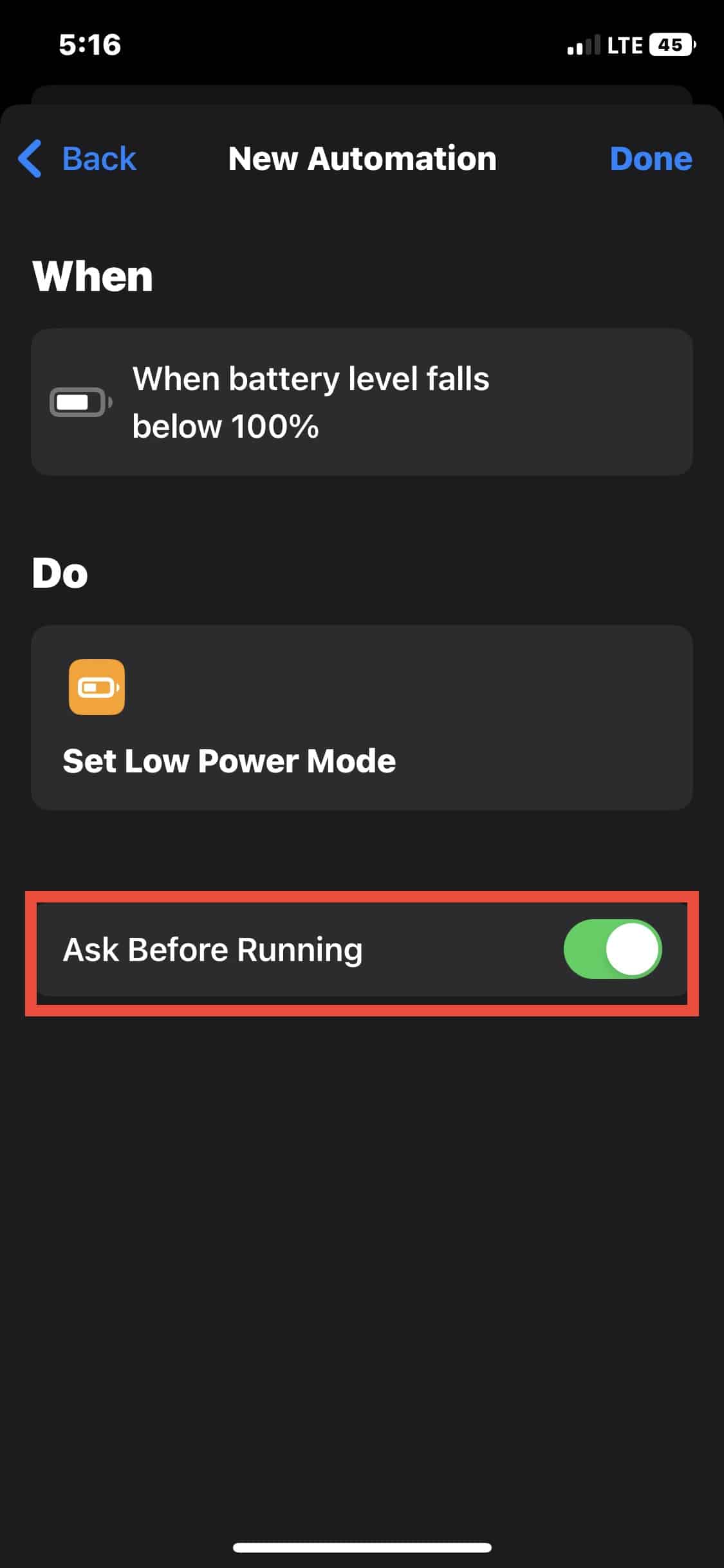
- Confirmez Ne pas demander puis touchez Terminé.

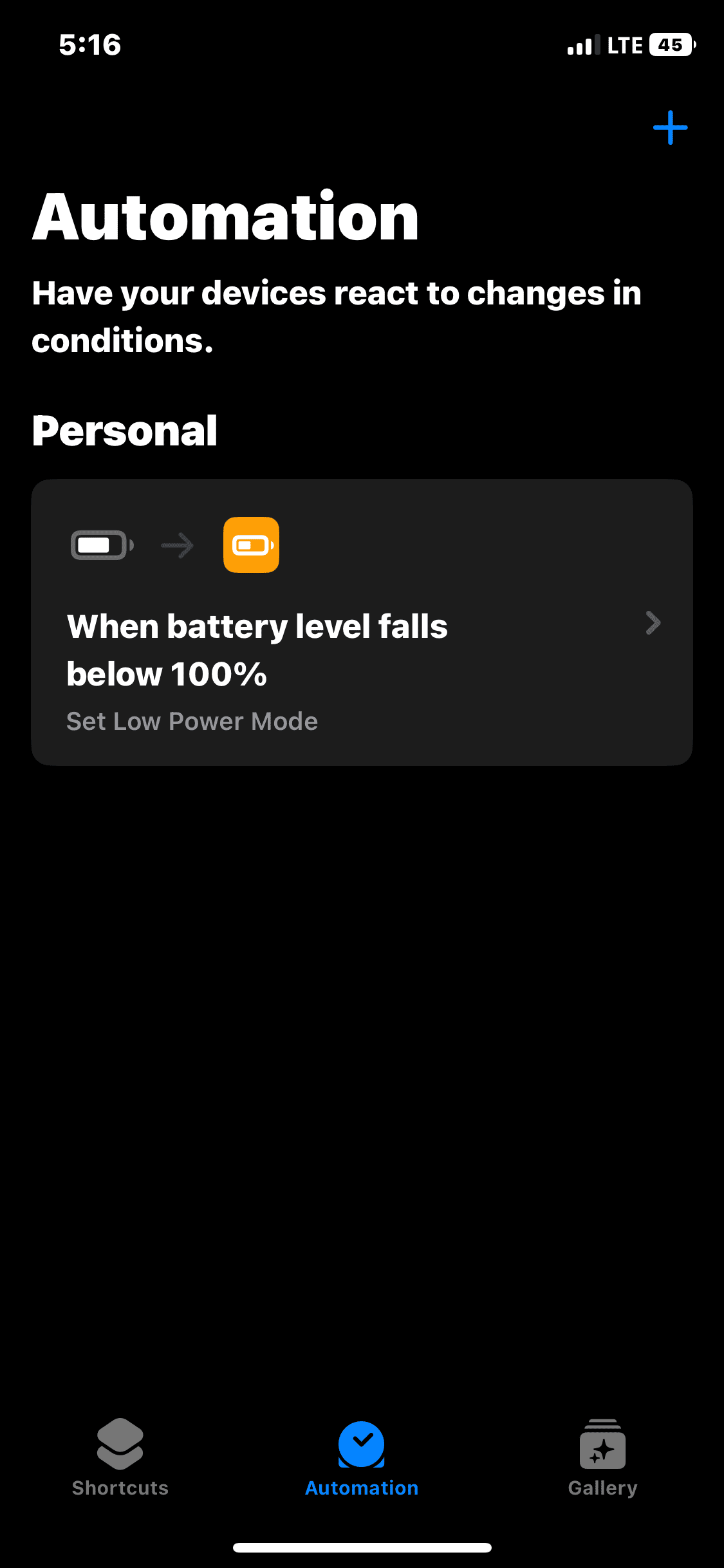
Supprimer une automatisation : ouvrez Raccourcis > Automatisation, balayez vers la gauche sur l’automatisation ciblée et touchez Supprimer.
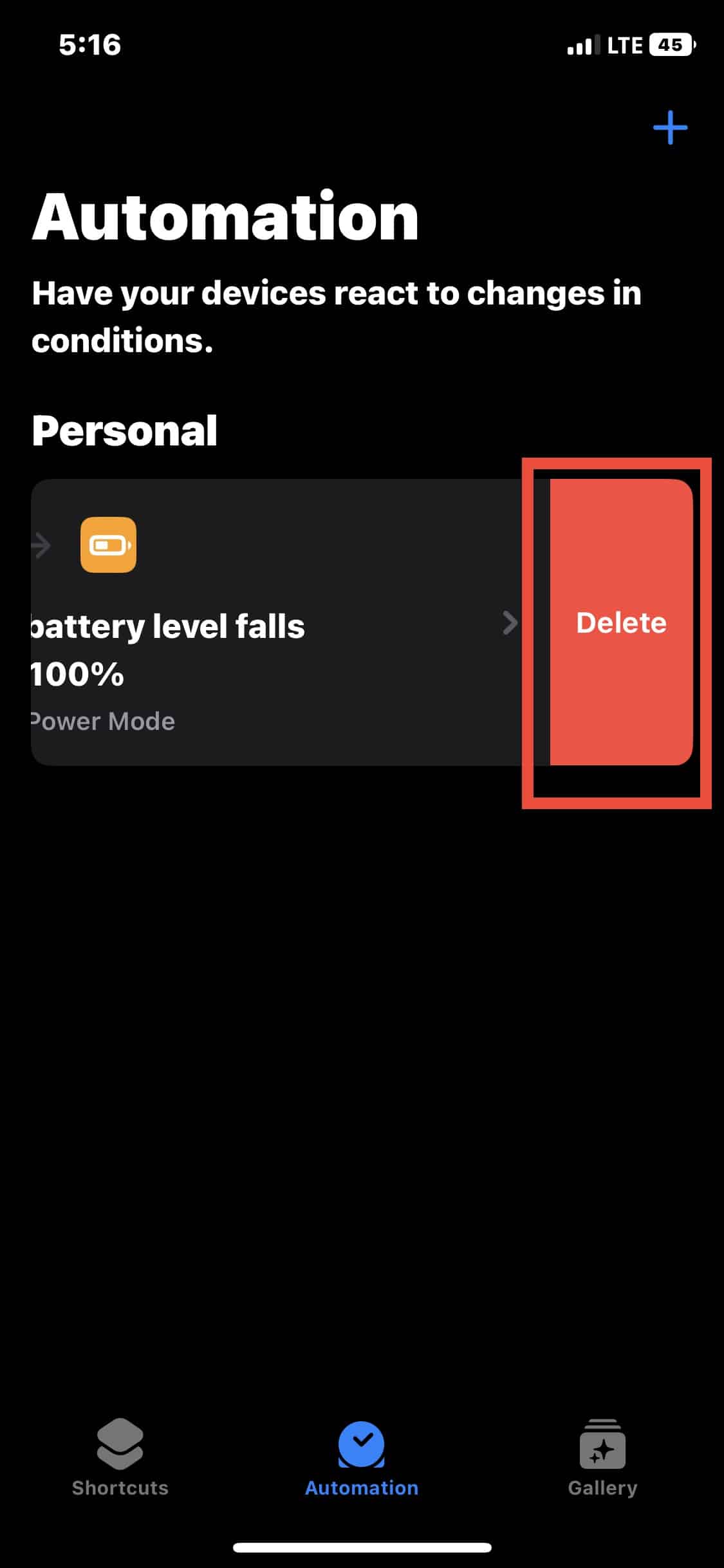
Conseil : testez l’automatisation en choisissant un seuil intermédiaire (p.ex. 50 %) avant de la laisser fonctionner à 20 %.
Diagnostic et dépannage
Si l’icône est jaune mais que vous n’avez pas activé le Mode faible consommation, voici les vérifications à effectuer :
- Ouvrez Réglages > Batterie et vérifiez l’état du commutateur Mode faible consommation.
- Vérifiez dans Centre de contrôle si l’icône est activée.
- Ouvrez Raccourcis > Automatisation et inspectez les automatisations liées au Niveau de batterie.
- Redémarrez votre iPhone : un redémarrage simple règle parfois un affichage incorrect.
- Vérifiez la version d’iOS : si vous utilisez une version bêta, des bugs d’affichage peuvent survenir.
Quand envisager un diagnostic matériel :
- Le téléphone chauffe anormalement en charge.
- La batterie fond très vite même sans usage (hors mode normal).
- Le pourcentage saute de façon erratique.
Si vous observez ces signes, sauvegardez vos données et contactez l’Assistance Apple ou rendez-vous dans un centre agréé pour un test de batterie.
Quand le Mode faible consommation échoue ou est inapproprié
Contre-exemples et limites :
- Le Mode faible consommation n’augmentera pas significativement l’autonomie si la batterie est usée (santé batterie très basse).
- Certaines apps critiques (app d’alarme, apps de navigation en arrière-plan) peuvent ne pas être optimisées et continuer à consommer.
- Si votre iPhone est en basse température, la batterie peut encore se décharger rapidement malgré le mode.
Alternative : pour des économies plus ciblées, limitez manuellement l’actualisation en arrière-plan par application dans Réglages > Général > Actualisation en arrière-plan.
Astuces pratiques pour prolonger l’autonomie (au-delà du Mode faible consommation)
- Réduisez la luminosité manuellement et activez l’auto-luminosité.
- Activez le mode Avion dans les zones sans couverture pour éviter la recherche réseau constante.
- Désactivez le Bluetooth / Wi‑Fi quand inutiles.
- Limitez les notifications push pour les apps non essentielles.
- Activez le mode sombre pour les écrans OLED (économies modestes mais cumulatives).
Liste de vérification pour rôles (checklists)
Utilisateur lambda :
- Vérifier si l’icône est jaune (Mode faible consommation actif).
- Ouvrir Réglages > Batterie pour modifier le statut.
- Ajouter le bouton au Centre de contrôle si souvent utilisé.
- Créer une automatisation si souhaité.
Administrateur IT (parc d’appareils) :
- Documenter la procédure d’activation/désactivation pour les utilisateurs.
- Fournir une checklist de dépannage et le contact SAV.
- Déployer un profil MDM si vous souhaitez gérer les comportements de charge ou informer l’utilisateur.
Méthodologie rapide pour configurer une automatisation fiable
- Définir l’objectif : prolonger jusqu’à la prochaine charge ou maintenir un seuil de réserve.
- Choisir un seuil de batterie réaliste (p.ex. 25 % pour économie proactive, 15 % pour urgence).
- Tester l’automatisation avec un seuil temporaire (50 %) pour vérifier le flux.
- Désactiver les confirmations (Demander avant d’exécuter) pour automatiser.
- Surveiller pendant 48–72 heures et ajuster si nécessaire.
Diagramme décisionnel (choix rapide)
flowchart TD
  A[Icône jaune ?] -->|Oui| B{Vous voulez économiser
ou non ?}
  A -->|Non| C[Pas de Mode faible consommation : normal]
  B -->|Oui| D[Conserver Mode faible consommation]
  B -->|Non| E[Ouvrir Réglages > Batterie et désactiver]
  E --> F{L'icône disparaît ?}
  F -->|Oui| G[Terminé]
  F -->|Non| H[Vérifier Automatisations dans Raccourcis]
  H --> I{Automatisation présente ?}
  I -->|Oui| J[Supprimer ou modifier l'automatisation]
  I -->|Non| K[Redémarrer iPhone et vérifier iOS]
1-ligne glossaire
- Mode faible consommation : réglage iOS qui réduit les tâches en arrière-plan pour économiser la batterie.
- Centre de contrôle : zone d’accès rapide aux réglages (glisser vers le bas depuis l’angle supérieur droit).
- Raccourcis : app Apple pour automatiser des actions sur l’iPhone.
Fiche pratique — chiffres et comportements clés
- Seuils d’alerte batterie : 20 % puis 10 % (iOS propose d’activer le mode).
- Désactivation automatique : le Mode faible consommation se désactive automatiquement quand la charge dépasse 80 %.
- Accès rapide : ajout possible au Centre de contrôle en quelques étapes.
Conclusion
L’icône jaune de la batterie n’est pas un signe de dommage : elle vous informe que le Mode faible consommation est actif. Vous pouvez le désactiver immédiatement via Réglages, le Centre de contrôle, ou ajuster une automatisation dans l’app Raccourcis. Si la couleur jaune apparaît sans que vous ayez activé le mode, suivez la checklist de dépannage : Réglages, Centre de contrôle, Raccourcis et, en dernier recours, redémarrage ou contact avec l’Assistance Apple.
Résumé des actions recommandées : vérifiez l’activation, ajoutez le contrôle au Centre de contrôle si besoin, et créez une automatisation testée pour gérer l’activation automatique.
Notes importantes
- Si vous observez une perte d’autonomie excessive malgré les mesures, envisagez un diagnostic matériel.
- Les traductions des labels iOS peuvent varier selon la version linguistique d’Apple ; adaptez selon l’intitulé exact affiché sur votre appareil.

Matériaux similaires

Installer et utiliser Podman sur Debian 11
Guide pratique : apt-pinning sur Debian

OptiScaler : activer FSR 4 dans n'importe quel jeu
Dansguardian + Squid NTLM sur Debian Etch

Corriger l'erreur d'installation Android sur SD
