
Désactiver User OOBE Broker (Windows) — guide complet

Qu’est-ce que User OOBE Broker ?
User OOBE Broker (Out-Of-Box Experience Broker) est l’exécutable Windows qui orchestre la configuration initiale d’un appareil lors de sa première mise en service. Il guide la création de comptes, la connexion au réseau, le choix des préférences de langue, la configuration de la confidentialité et l’installation d’éventuelles mises à jour.
Définition en une ligne : OOBE = l’expérience « prête à l’emploi » qui configure un système Windows pour le premier utilisateur.
Important : User OOBE Broker n’est pas un composant tiers ; il se trouve généralement dans le dossier système de Windows et fait partie du processus d’installation initiale.
Légende : Illustration d’outils de réparation et d’optimisation pour Windows 11.
Est-ce que User OOBE Broker est un virus ?
Non. Il ne s’agit pas d’un virus. L’exécutable UserOOBEBroker.exe est un composant Windows légitime situé dans C:\Windows\System32. Un fichier malveillant pourrait se faire passer pour un exécutable système, donc s’il y a des doutes, vérifiez la signature numérique du fichier et l’emplacement sur le disque. En cas de suspicion, effectuez une analyse avec un antivirus à jour.
Important : n’ignorez pas les alertes de sécurité. Si l’exécutable est hors de System32 ou non signé, approfondissez l’analyse.
Problèmes fréquents liés à User OOBE Broker
Même légitime, OOBE Broker peut causer des désagréments :
- Utilisation élevée du processeur (CPU) pendant la configuration.
- Ralentissements système observés pendant l’exécution du processus.
- Gel ou non-réponse du processus, provoquant des redémarrages ou des erreurs d’installation.
- Erreurs d’installation ou d’activation des paramètres OOBE pouvant nécessiter un redémarrage complet.
Contre-exemple : sur un appareil récent et correctement configuré, OOBE s’exécute rapidement et sans impact notable.
Avant de commencer — précautions et sauvegardes
- Créez un point de restauration système : Ouvrez Rechercher, tapez « Créer un point de restauration », puis créez-en un.
- Sauvegardez le Registre : dans Regedit, utilisez Fichier > Exporter et enregistrez une copie.
- Notez vos comptes et paramètres réseau (SSID, mots de passe) si vous modifiez l’OOBE pendant la configuration initiale.
- Si vous êtes en environnement géré (entreprise), consultez l’équipe IT avant toute désactivation.
Note : modifier le Registre ou la stratégie de groupe sans précaution peut rendre le système instable.
Comment désactiver User OOBE Broker — méthodes sûres
Méthode 1 : Fermer UserOOBEBroker.exe via le Gestionnaire des tâches
Cette méthode est temporaire et arrête uniquement l’instance en cours :
- Appuyez sur Ctrl+Maj+Échap pour ouvrir le Gestionnaire des tâches.
- Allez dans l’onglet Détails.
- Recherchez UserOOBEBroker.exe dans la liste.
- Sélectionnez-le puis cliquez sur Fin de tâche.
Effet : le processus est arrêté jusqu’au prochain redémarrage ou relance par le système.
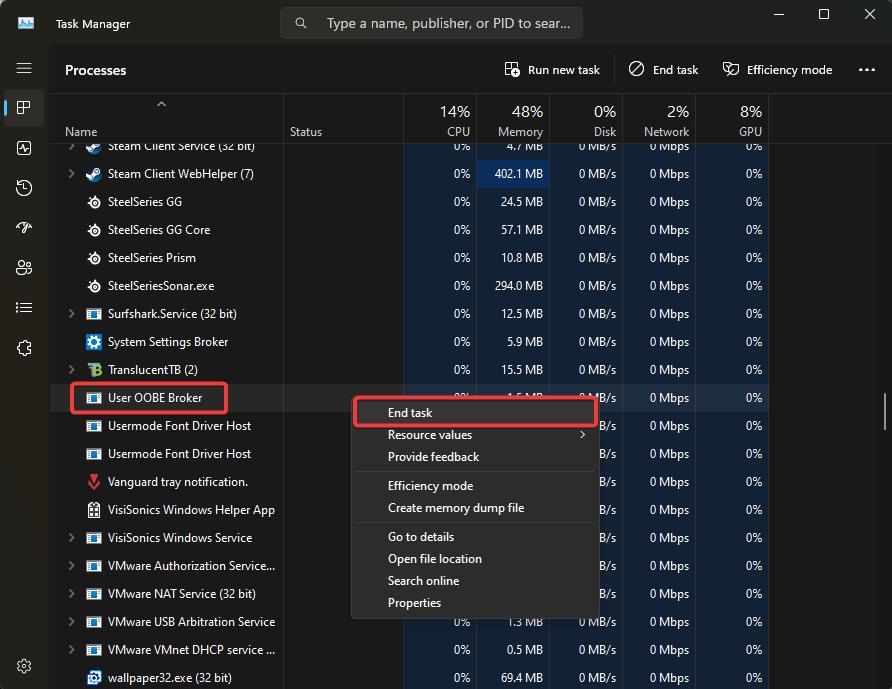
Légende : Exemple d’écran du Gestionnaire des tâches montrant la fin d’un processus.
Méthode 2 : Désactiver l’expérience de bienvenue Windows via Paramètres
Cette méthode empêche l’affichage de l’expérience de bienvenue qui déclenche parfois OOBE :
- Ouvrez les Paramètres avec Win + I.
- Allez dans Système.
- Sélectionnez Notifications.
- Cliquez sur Paramètres supplémentaires ou section relative aux notifications additionnelles.
- Décochez l’option « Afficher l’expérience de bienvenue Windows après les mises à jour et de temps en temps lorsque je me connecte pour mettre en avant ce qui est nouveau et les suggestions ».
Redémarrez le système et vérifiez le Gestionnaire des tâches : le processus peut ne plus se lancer automatiquement.
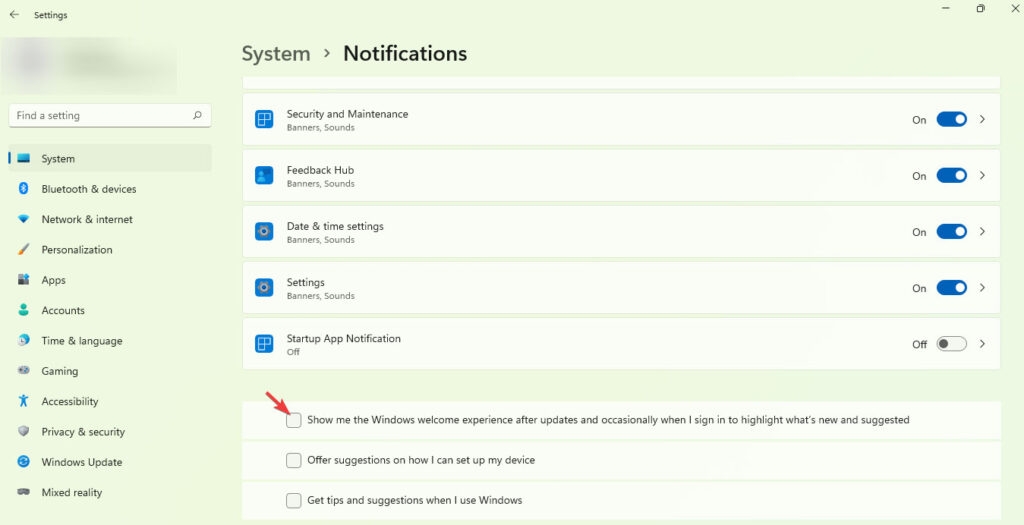
Légende : Paramètre Windows pour désactiver l’expérience de bienvenue.
Méthode 3 : Modifier le Registre Windows pour désactiver User OOBE Broker
Manipuler le Registre peut avoir des conséquences. Sauvegardez-le avant toute modification.
- Appuyez sur Windows + R pour ouvrir Exécuter.
- Tapez regedit et validez.
- Naviguez jusqu’à la clé suivante :
HKEY_LOCAL_MACHINE\SOFTWARE\Microsoft\Windows\CurrentVersion\OOBE\UserOOBEBroker- Recherchez la valeur EnableUserOOBEBroker.
- Double-cliquez dessus et définissez sa valeur à 0 pour la désactiver.
- Redémarrez l’ordinateur pour appliquer la modification.
Conséquence : certaines options d’OOBE peuvent devenir inaccessibles jusqu’à la réactivation.
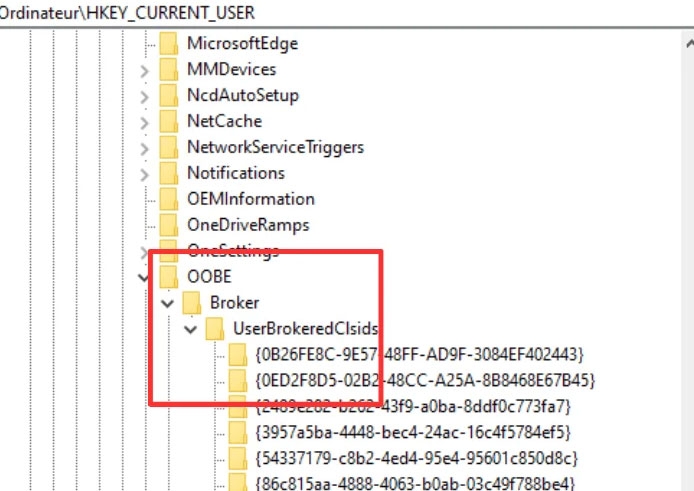
Légende : Éditeur du Registre Windows montrant une clé OOBE.
Méthode 4 : Utiliser l’Éditeur de stratégie de groupe (Windows Pro/Enterprise/Education)
Applicable uniquement sur les éditions disposant de gpedit.msc.
- Ouvrez Exécuter (Win + R), tapez gpedit.msc et validez.
- Allez à Configuration ordinateur > Modèles d’administration > Système > Ouverture de session.
- Localisez la stratégie « Afficher l’animation de première connexion » (Show first sign-in animation).
- Définissez la stratégie sur Désactivé.
- Appliquez, validez puis redémarrez.
Effet : l’animation et certaines étapes OOBE sont désactivées, réduisant les interactions de User OOBE Broker.
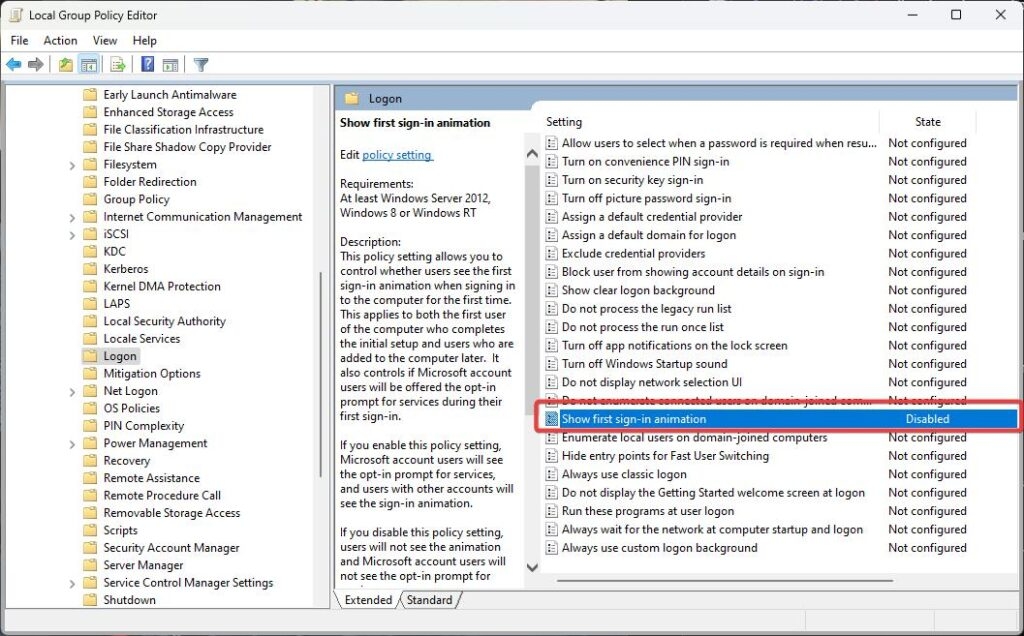
Légende : Exemple d’une stratégie locale désactivée dans l’éditeur de stratégie de groupe.
Méthode 5 : Arrêter temporairement via PowerShell
Pour administrateurs et utilisateurs avancés souhaitant une action scriptée :
Exécutez PowerShell en tant qu’administrateur et utilisez :
Get-Process -Name UserOOBEBroker -ErrorAction SilentlyContinue | Stop-Process -ForceOu, pour forcer et vérifier :
if (Get-Process -Name UserOOBEBroker -ErrorAction SilentlyContinue) {
  Stop-Process -Name UserOOBEBroker -Force
  Write-Output "Processus arrêté"
} else {
  Write-Output "UserOOBEBroker n'est pas en cours d'exécution"
}
Remarque : ceci stoppe le processus en cours, mais ne l’empêche pas d’être relancé au redémarrage si le système en a besoin.
Méthode 6 : Réinitialiser ou restaurer les paramètres OOBE (en dernier recours)
Si OOBE est corrompu ou bloque le démarrage, envisagez :
- Restaurer à partir d’un point de restauration.
- Utiliser les options de récupération Windows (Paramètres > Mise à jour et sécurité > Récupération) pour restaurer ou réinitialiser le système.
Important : sauvegardez vos fichiers avant toute réinitialisation.
Risques et conséquences de la désactivation
- Configuration incomplète : désactiver OOBE pendant la première configuration peut empêcher la création d’un compte ou l’acceptation de certains paramètres.
- Instabilité : modifications incorrectes du Registre ou des stratégies peuvent rendre Windows instable.
- Perte de fonctionnalités temporaires : certaines personnalisations ou suggestions peuvent ne plus s’afficher.
- Impacts en entreprise : désactiver OOBE sur des machines gérées peut créer des configurations non prises en charge.
Recommandation : pour un poste de travail personnel, privilégiez d’abord la méthode 1 ou 2. Pour des environnements gérés, consultez l’administrateur.
Playbook rapide pour administrateurs
- Préparation : point de restauration + export du Registre.
- Diagnostic : surveillez l’utilisation CPU et les journaux (Observateur d’événements > Applications et services > Microsoft > Windows > OOBE).
- Application : si léger, fermer le processus ; si récurrent, désactiver l’expérience de bienvenue ; si persistant, appliquer la stratégie de groupe ou la clé de Registre.
- Validation : redémarrage, contrôle du Gestionnaire des tâches, tests d’ouverture de session et de création de compte.
- Rollback : importer l’export du Registre ou rétablir le point de restauration si problème.
Critères de réussite (tests / acceptation)
- Le processus UserOOBEBroker n’apparaît plus dans le Gestionnaire des tâches après redémarrage (si vous avez appliqué une désactivation persistante).
- L’ordinateur démarre normalement et les comptes locaux/entreprise s’ouvrent sans erreur.
- Les performances CPU/mémoire sont revenues à la normale lors des opérations courantes.
- Aucune fonctionnalité critique liée à la sécurité (mises à jour, comptes) n’est perdue après vérification.
Plan de rollback (revenir en arrière)
- Rétablir la clé de Registre exportée : Fichier > Importer dans Regedit.
- Réactiver la stratégie dans gpedit.msc (définir sur Non configuré ou Activé selon l’état initial).
- Supprimer les scripts PowerShell planifiés si vous en avez créés.
- Restaurer à partir du point de restauration système si nécessaire.
Checklist role-based
Administrateur IT :
- Sauvegarde du Registre
- Point de restauration
- Tester sur une machine pilote
- Documenter la modification pour l’inventaire
Utilisateur final :
- Essayer d’abord de fermer le processus
- Désactiver l’expérience de bienvenue via Paramètres
- Redémarrer et vérifier
Technicien de support :
- Vérifier les signatures numériques du fichier
- Reproduire le problème et consigner les logs
- Appliquer la solution testée et documenter
Arbre décisionnel
flowchart TD
  A[Problème causé par User OOBE Broker ?] -->|Oui| B{Machine gérée ?}
  B -->|Oui| C[Consulter l'équipe IT / appliquer stratégie de groupe]
  B -->|Non| D{Interruption ponctuelle ?}
  D -->|Oui| E[Fermer le processus via Gestionnaire des tâches ou PowerShell]
  D -->|Non| F{Problème récurrent ?}
  F -->|Oui| G[Désactiver l'expérience de bienvenue via Paramètres]
  F -->|Non| H[Analyser les journaux et créer un point de restauration]
Petites méthodes alternatives et heuristiques
- Heuristique rapide : si l’utilisation CPU dépasse 30 % sur plusieurs minutes et que le PC est lent, fermez d’abord le processus (méthode 1), puis diagnostiquez.
- Alternative non invasive : désactiver l’expérience de bienvenue avant de toucher au Registre.
- Si vous ne savez pas modifier gpedit.msc, utilisez la méthode Paramètres ou PowerShell pour une action réversible.
FAQ courte
Q : La désactivation est-elle permanente ? R : Selon la méthode utilisée. Le changement dans le Registre ou la stratégie de groupe est persistant ; la fermeture depuis le Gestionnaire des tâches est temporaire.
Q : Vais-je perdre des données ? R : Non, sauf si vous réinitialisez complètement Windows. Toutefois, sauvegardez toujours avant toute modification majeure.
Q : Dois-je m’inquiéter d’un fichier malveillant ? R : Vérifiez l’emplacement (System32) et la signature numérique. En cas de doute, analyse antivirus.
Glossaire (1 ligne)
- OOBE : Processus « Out-Of-Box Experience » qui configure Windows lors du premier démarrage.
- Registre : Base de configuration centrale de Windows (HKEY_LOCAL_MACHINE, etc.).
- gpedit.msc : Éditeur de stratégie de groupe locale (sur certaines éditions Windows).
Résumé final
User OOBE Broker est un composant système légitime responsable de la configuration initiale. Si son exécution entraîne des problèmes de performances ou d’instabilité, commencez par des actions non destructives (fermeture du processus, désactivation de l’expérience de bienvenue). Pour des désactivations persistantes, utilisez le Registre ou l’Éditeur de stratégie de groupe en prenant soin de sauvegarder et de tester. En environnement professionnel, coordonnez toute modification avec l’équipe IT.
Pour plus d’aide, décrivez votre version de Windows, l’état exact du processus (CPU, mémoire) et les étapes déjà tentées dans un commentaire ou auprès de votre support technique.

Matériaux similaires

Installer et utiliser Podman sur Debian 11
Guide pratique : apt-pinning sur Debian

OptiScaler : activer FSR 4 dans n'importe quel jeu
Dansguardian + Squid NTLM sur Debian Etch

Corriger l'erreur d'installation Android sur SD
