
Ligne sous l'icône batterie sur iPhone : signification et comment la gérer
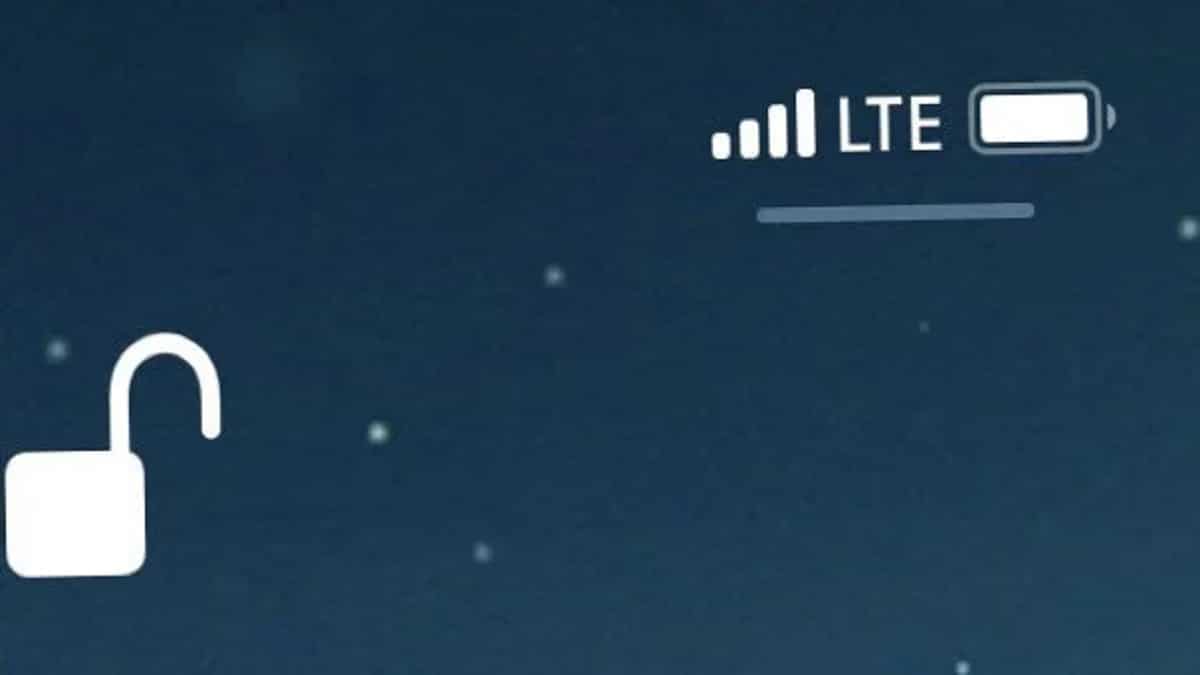
Table des matières
- Qu’est-ce que la ligne sous la batterie sur iPhone ?
- La ligne est une fonction de confidentialité
- Comment empêcher l’ouverture du Centre de contrôle depuis l’écran verrouillé
- Alternatives et scénarios où cela ne s’applique pas
- Checklist par rôle : utilisateur, administrateur, vendeur
- Mini-SOP pour sécuriser l’appareil
- Critères de test et acceptation
- Glossaire rapide
- Conclusion
Qu’est-ce que la ligne sous la batterie sur iPhone ?
La petite ligne horizontale qui apparaît sous les icônes d’état (signal cellulaire, Wi‑Fi, batterie) dans le coin supérieur droit de l’écran verrouillé a été ajoutée à iOS pour indiquer la zone de prélèvement du Centre de contrôle. Concrètement, c’est une « poignée » visuelle : glissez du coin supérieur droit vers le bas pour ouvrir le Centre de contrôle.
Cette poignée existe depuis iOS 11.2 et a pour but d’améliorer la découverte de l’interaction — surtout sur les modèles sans bouton Home — afin que l’utilisateur sache où balayer pour accéder rapidement aux réglages (mode avion, Wi‑Fi, Bluetooth, lampe torche, etc.).
La ligne est une fonction de confidentialité
La présence de cette ligne a aussi une implication en matière de confidentialité et de sécurité : elle signale que le Centre de contrôle peut être ouvert depuis l’écran verrouillé. Si l’accès au Centre de contrôle n’est pas désactivé lorsque l’appareil est verrouillé, toute personne ayant accès physique au téléphone peut modifier certains réglages (activer/désactiver Wi‑Fi, Bluetooth, mode Avion, activer le mode Ne pas déranger, régler la luminosité, etc.).
Important : la poignée elle‑même n’est pas un bug ni un signe de dommage matériel. C’est un élément d’interface délibéré.
Comment empêcher l’ouverture du Centre de contrôle depuis l’écran verrouillé
Vous ne pouvez pas faire disparaître entièrement la ligne tant que l’écran est verrouillé — elle fait partie de l’interface système. En revanche, vous pouvez empêcher le Centre de contrôle de s’ouvrir depuis l’écran verrouillé. Voici la méthode pas à pas :
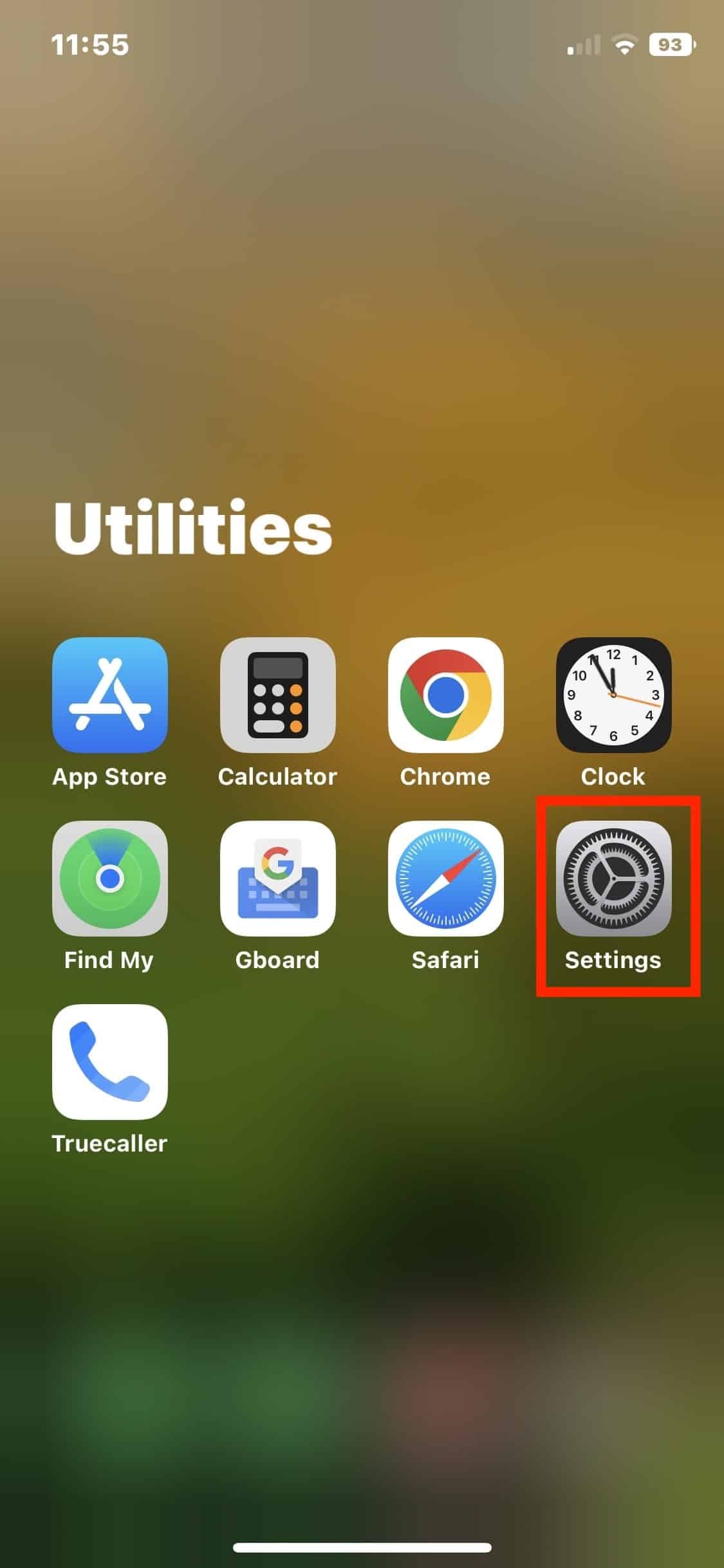
- Ouvrez l’application Réglages sur votre iPhone.
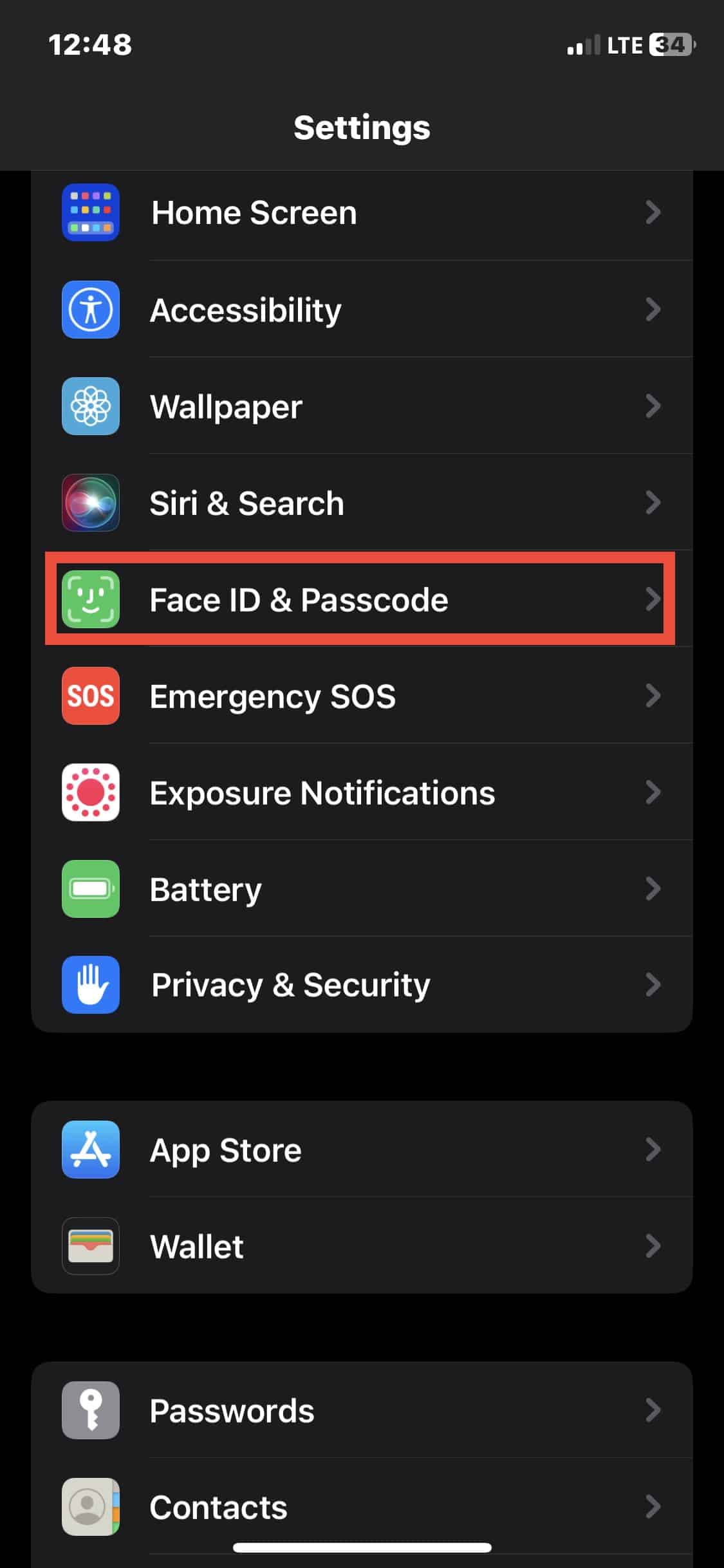
- Allez dans Face ID et code ou Touch ID et code selon votre modèle.
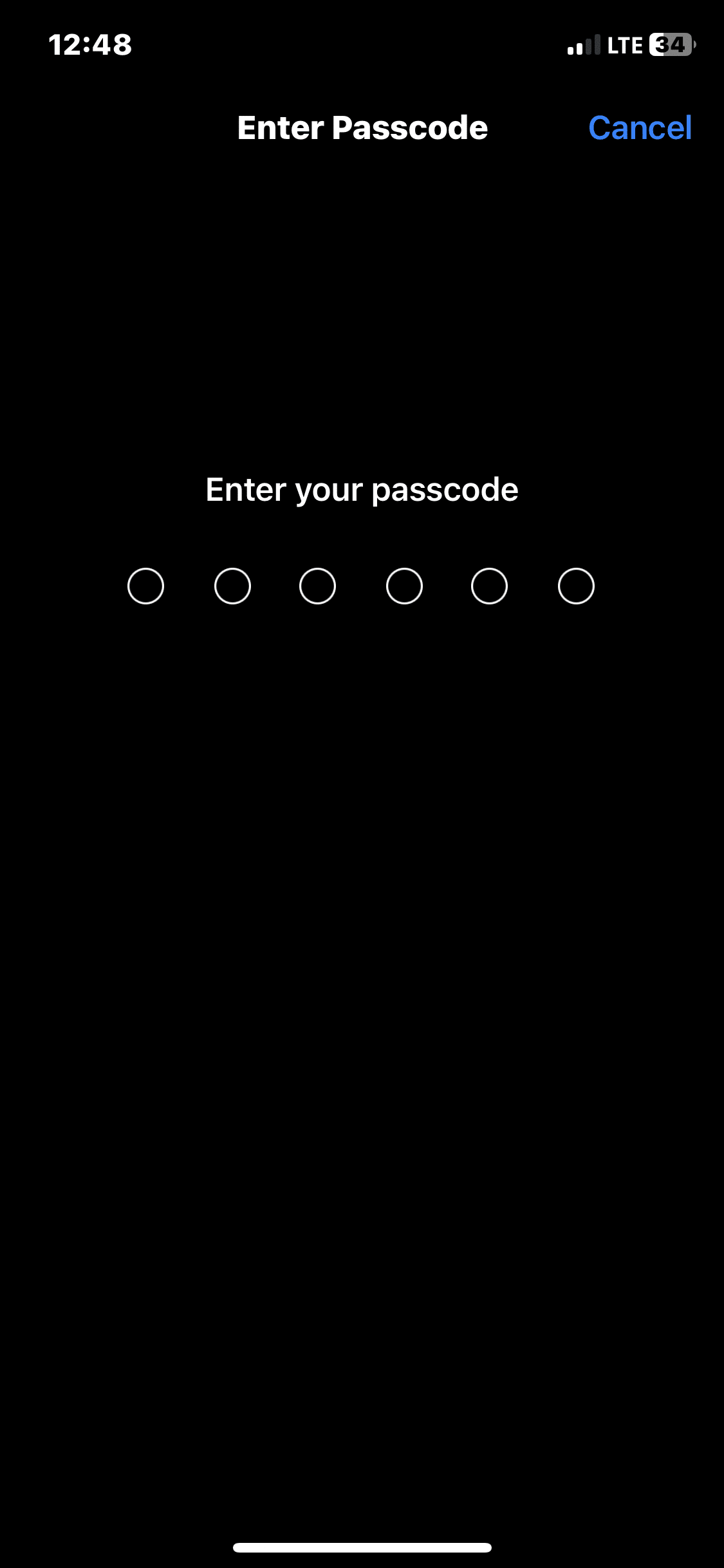
- Saisissez votre code d’accès.
- Dans la section Autoriser l’accès en mode verrouillé, désactivez la bascule à droite de Centre de contrôle. Après cela, le Centre de contrôle ne s’ouvrira plus depuis l’écran verrouillé.
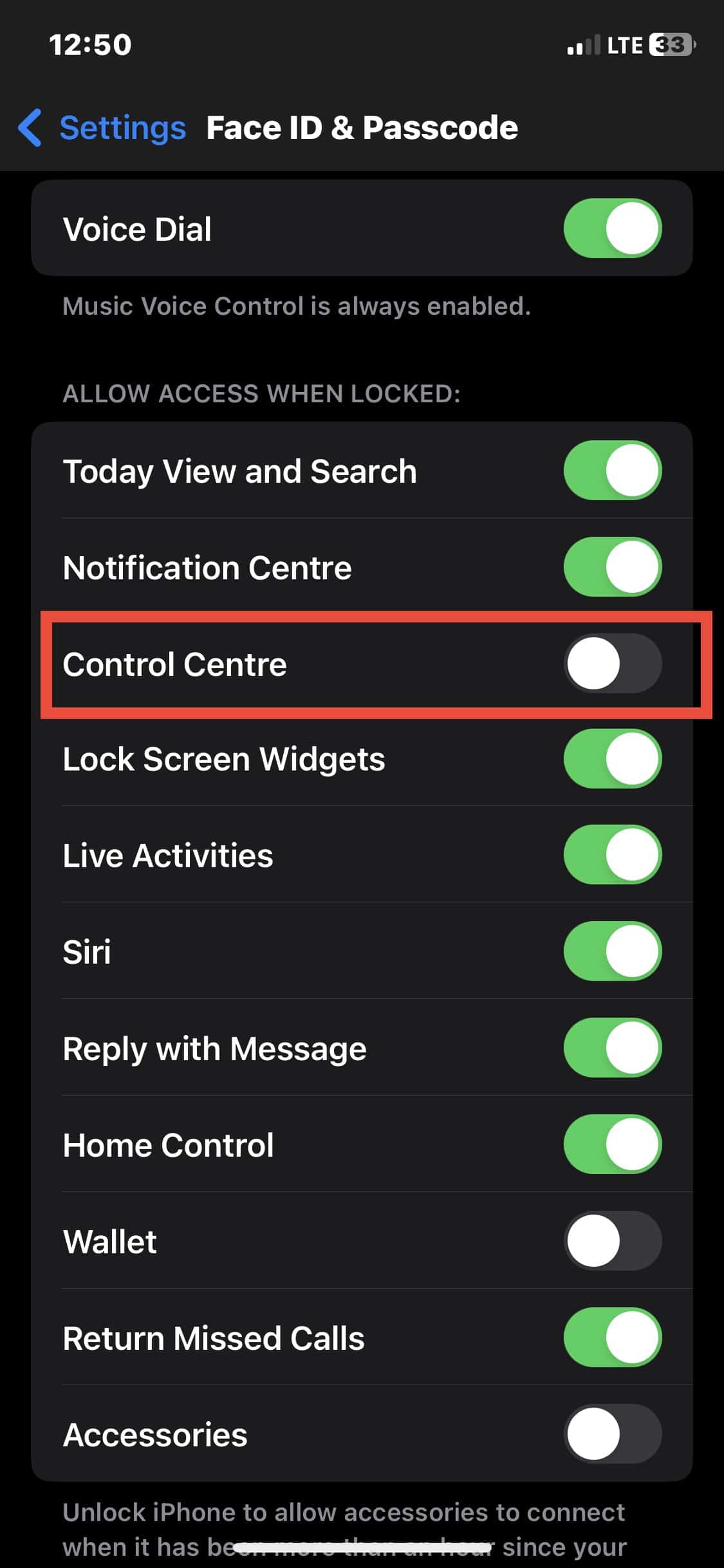
Note : la ligne restera visible lorsque l’appareil est verrouillé, mais elle ne permettra plus d’ouvrir le Centre de contrôle. Lorsque l’appareil est déverrouillé, le geste fonctionnera normalement et la ligne devient juste un élément d’interface sans risque.
Alternatives et scénarios où cela ne s’applique pas
- Si vous cherchez à retirer visuellement la ligne pour des raisons esthétiques, ce n’est pas possible depuis iOS tant que l’écran est en mode verrouillé.
- Sur les iPhone avec bouton Home, l’accès au Centre de contrôle peut être différent (glisser vers le haut depuis le bas) et la poignée en haut à droite peut ne pas apparaître de la même manière.
- Certaines versions très anciennes d’iOS ne présentent pas ce comportement ; la présence exacte de la poignée peut varier selon la version d’iOS et le modèle d’iPhone.
Checklist par rôle
Utilisateur particulier
- Comprendre que la ligne est normale et non un défaut.
- Désactiver le Centre de contrôle dans l’écran verrouillé si partage d’appareil possible.
- Vérifier les paramètres biométriques et le code d’accès.
Administrateur IT / Entreprise
- Appliquer une politique MDM pour restreindre l’accès au Centre de contrôle si nécessaire.
- Documenter la procédure de configuration pour les appareils fournis.
- Former les utilisateurs sur les risques liés au réglage du verrouillage.
Vendeur / Technicien en boutique
- Expliquer la fonction au client et montrer comment la configurer.
- Ne pas tenter de « réparer » la ligne — c’est un comportement normal.
Mini‑SOP : sécuriser l’accès au Centre de contrôle (pour 1 appareil)
- Ouvrir Réglages > Face ID et code (ou Touch ID et code).
- Entrer le code d’accès.
- Dans « Autoriser l’accès en mode verrouillé », désactiver « Centre de contrôle ».
- Tester : verrouiller l’écran, essayer d’ouvrir le Centre de contrôle (doit échouer).
- Documenter la modification (date, raison).
Critères de test et d’acceptation
- Après configuration, le Centre de contrôle ne s’ouvre pas depuis l’écran verrouillé (test manuel : balayage depuis le coin haut droit ne fait rien).
- Le geste d’ouverture du Centre de contrôle fonctionne après déverrouillage.
- Aucune fonctionnalité essentielle n’est perdue pour l’utilisateur lors du déverrouillage.
Modèles mentaux utiles
- Poignée visuelle = raccourci. Pensez à cette ligne comme à la « poignée » d’un tiroir : elle indique où tirer, mais verrouiller le meuble empêche l’ouverture.
- Différenciez visibilité (la ligne) et permission (l’autorisation d’ouvrir le Centre de contrôle). La visibilité reste ; la permission est configurable.
Sécurité et confidentialité — recommandations
- Désactivez l’accès au Centre de contrôle depuis l’écran verrouillé si vous prêtez souvent votre téléphone ou si des personnes non autorisées peuvent y accéder.
- Combinez cette mesure avec un code d’accès fort et la reconnaissance biométrique (Face ID / Touch ID).
- En entreprise, utilisez des profils MDM pour standardiser la configuration et réduire les risques liés aux accès non autorisés.
Scénarios d’exception et contre‑exemples
- Contre‑exemple : si votre appareil répond mal aux gestes et la ligne semble « gelée », cela peut être un problème logiciel, résolu par redémarrage ou mise à jour iOS. La simple présence de la ligne n’est toutefois pas un bug.
- Échec possible : si un profil MDM ou une restriction bloque l’accès aux Réglages, vous ne pourrez pas modifier la bascule vous‑même — contactez l’administrateur IT.
Glossaire (une ligne chacun)
- Centre de contrôle : panneau rapide pour accès aux contrôles système (Wi‑Fi, Bluetooth, luminosité, etc.).
- Écran verrouillé : état où l’appareil demande authentification pour accéder aux données.
- Face ID / Touch ID : méthodes biométriques pour déverrouiller un iPhone.
Conclusion
La ligne sous l’icône batterie sur l’iPhone est une indication visuelle normalisée pour ouvrir le Centre de contrôle depuis l’écran verrouillé. Elle n’indique ni dommage matériel ni bug. Vous ne pouvez pas la supprimer complètement en mode verrouillé, mais vous pouvez empêcher l’ouverture du Centre de contrôle depuis l’écran verrouillé via Réglages > Face ID et code (ou Touch ID et code). Pour réduire les risques, combinez cette restriction avec un code d’accès fort et des politiques MDM si vous gérez plusieurs appareils.
Important : si le geste ne répond pas correctement, essayez un redémarrage et vérifiez les mises à jour iOS avant de conclure à un problème matériel.

Matériaux similaires

Installer et utiliser Podman sur Debian 11
Guide pratique : apt-pinning sur Debian

OptiScaler : activer FSR 4 dans n'importe quel jeu
Dansguardian + Squid NTLM sur Debian Etch

Corriger l'erreur d'installation Android sur SD
