
Sous-titres VLC introuvables : comment résoudre le problème

Pourquoi cet article
Ce guide explique pourquoi les sous-titres peuvent ne pas s’afficher dans VLC Media Player et propose une série de vérifications et de solutions classées du plus simple au plus avancé. Il s’adresse aux utilisateurs sur PC et macOS. Définitions rapides :
- Sous-titres : texte qui retranscrit le dialogue et les sons affichés à l’écran.
- Fichier SRT : format courant de sous-titres, extension .srt.
Pourquoi les sous-titres peuvent ne pas s’afficher
- La vidéo n’inclut pas de piste de sous-titres intégrée.
- Les sous-titres n’ont pas été activés dans VLC.
- Le fichier de sous-titres ne correspond pas exactement au nom du fichier vidéo.
- Le fichier .srt utilise un encodage incompatible (ex. ANSI vs UTF-8).
- La piste de sous-titres n’est pas sélectionnée ou est désactivée.
- Les sous-titres sont incrustés (hardcoded) dans la vidéo et ne peuvent pas être désactivés/activés manuellement.
- Un bug ou un paramètre corrompu dans VLC empêche l’affichage.
Important : si les sous-titres sont “hardcoded” (gravés dans la vidéo), ils s’affichent toujours et vous ne pouvez pas les activer/désactiver via VLC.
1. Activer les sous-titres dans VLC
- Ouvrez VLC Media Player.
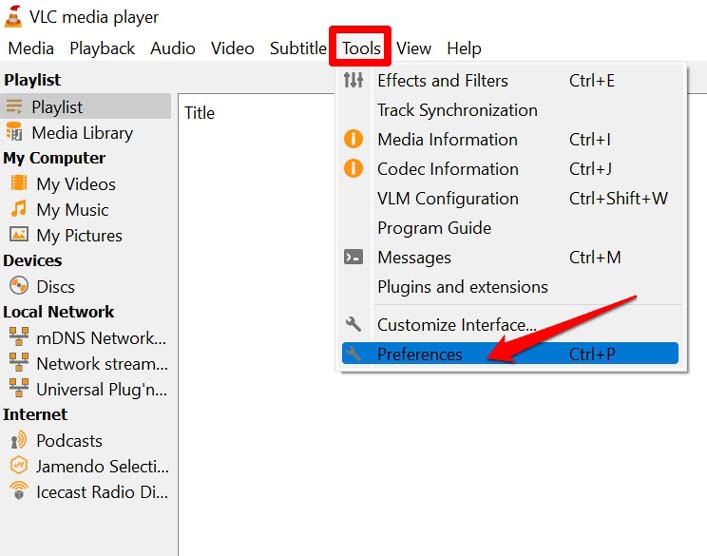
- Allez dans le menu Outils puis Préférences.
- Dans la boîte de dialogues Préférences simples, cliquez sur Sous-titres/OSD.
- Cochez la case Activer les sous-titres.
- Cochez aussi Afficher l’OSD et Afficher le titre du média au démarrage si vous le souhaitez.
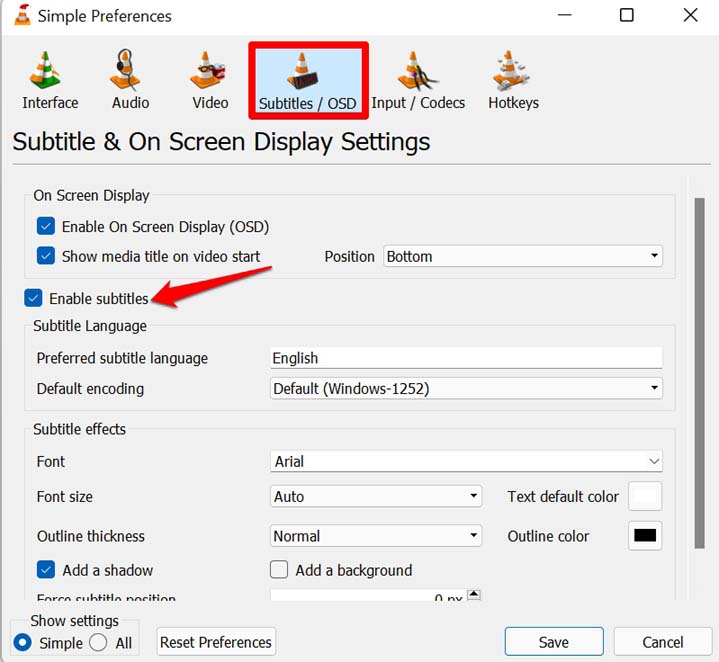
- Cliquez sur Enregistrer.
Résultat attendu : les sous-titres intégrés ou ajoutés devraient s’afficher lors de la lecture.
2. Mettre à jour VLC
VLC publie régulièrement des corrections. Si un bug empêche l’affichage des sous-titres, une mise à jour peut le corriger.
- Lorsque VLC détecte une mise à jour disponible et que votre ordinateur est connecté, un message propose de télécharger la nouvelle version.
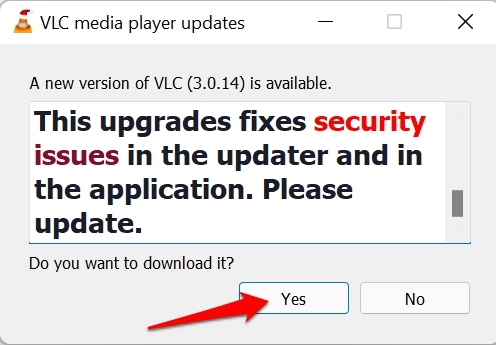
- Acceptez pour installer la mise à jour, puis redémarrez VLC.
Note : vous pouvez aussi télécharger manuellement la dernière version depuis le site officiel de VLC.
3. Vérifier et renommer le fichier de sous-titres
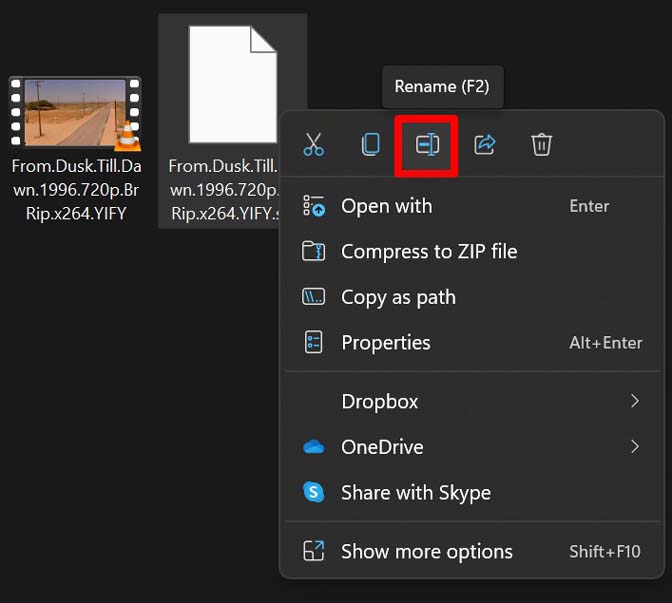
Si le fichier SRT a un nom différent de la vidéo, VLC peut ne pas le charger automatiquement.
- Exemple : pour une vidéo nommée abcxyz.mp4, renommez le fichier de sous-titres en abcxyz.srt.
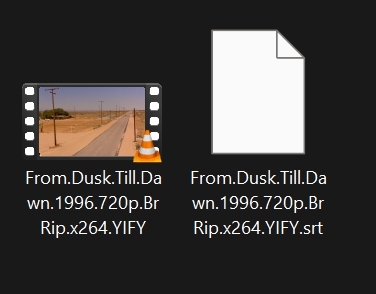
Procédure : clic droit sur le fichier .srt > Renommer > entrez le même nom que la vidéo, puis lisez à nouveau la vidéo.
4. Ajouter manuellement un fichier de sous-titres
Si le téléchargement ne s’associe pas automatiquement :
- Lancez VLC.
- Ouvrez la vidéo.
- Dans le menu Sous-titres, choisissez Ajouter un fichier de sous-titres.
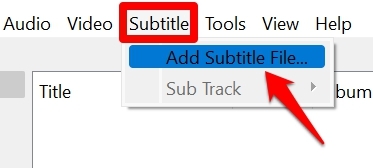
- Parcourez et sélectionnez le fichier .srt.
Vérifiez ensuite que la piste de sous-titres sélectionnée est correcte (Menu Sous-titres > Piste de sous-titres).
Conseil : évitez les sites douteux pour télécharger des sous-titres. Préférez des sources connues et sans inscription.
Note : je mentionne ici une source que j’utilise personnellement, sans la promouvoir.
5. Réinitialiser les préférences de VLC
Si les paramètres sont corrompus, réinitialiser VLC peut résoudre le problème.
Ouvrez VLC.
Outils > Préférences.
Dans l’onglet Interface, en bas à gauche, sélectionnez Tout dans Afficher les paramètres.
Cliquez sur Réinitialiser les préférences.
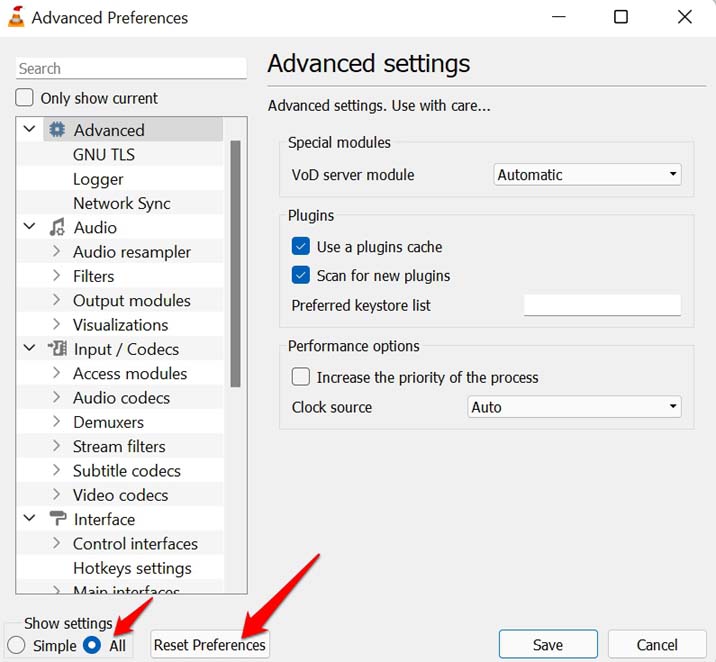
Redémarrez VLC.
Vérifications avancées et solutions supplémentaires
6. Encodage du fichier de sous-titres
Problème fréquent : le fichier .srt est encodé en ANSI ou en un encodage non UTF-8, provoquant des caractères illisibles ou l’absence d’affichage.
Solution rapide : ouvrez le .srt avec un éditeur de texte (Notepad++ sur Windows, TextEdit en mode texte sur macOS), et réenregistrez en UTF-8 sans BOM.
7. Sélection de la piste de sous-titres
Vérifiez que la piste de sous-titres active est la bonne : Sous-titres > Piste de sous-titres. Si plusieurs pistes existent, essayez chacune.
8. Décalage et synchronisation
Si les sous-titres s’affichent mais au mauvais moment, utilisez Outils > Délais des sous-titres pour régler le décalage (+/- ms) ou appuyez sur la touche “G” et “H” (par défaut) pour ajuster à la volée.
9. Paramètres d’affichage (police, taille, couleur)
Dans Préférences > Sous-titres/OSD, vérifiez la police, la taille, la couleur et le positionnement. Une couleur identique à l’arrière-plan rend les sous-titres invisibles.
10. Sous-titres externes corrompus ou mal formés
Un fichier .srt mal structuré (horodatage incorrect) peut empêcher l’affichage. Ouvrez-le et vérifiez le format :
1 00:00:01,000 –> 00:00:04,000 Texte du sous-titre
Si la numérotation ou le format des timestamps est cassé, corrigez-le.
11. Sous-titres gravés dans la vidéo
Si les sous-titres sont intégrés (hardcoded), ils s’affichent toujours et ne peuvent pas être désactivés via VLC. Dans ce cas, vous ne pouvez pas les remplacer par un .srt sans réencoder la vidéo.
12. Essayez un autre lecteur
Pour isoler le problème, ouvrez la vidéo avec un autre lecteur (MPV, PotPlayer, MPC-HC). Si les sous-titres s’affichent ailleurs, le problème vient de VLC.
Mini-méthodologie de dépannage (ordre recommandé)
- Vérifier que les sous-titres sont activés dans VLC.
- Renommer le .srt pour qu’il corresponde au nom de la vidéo.
- Tenter d’ajouter manuellement le .srt via le menu Sous-titres.
- Vérifier l’encodage du fichier (.srt en UTF-8).
- Sélectionner correctement la piste de sous-titres.
- Essayer un autre lecteur pour isoler le problème.
- Réinitialiser les préférences et mettre à jour VLC.
Arbre de décision rapide
flowchart TD
  A[Démarrer : sous-titres absents] --> B{Le fichier .srt existe-t-il ?}
  B -- Non --> C[Télécharger ou créer un fichier .srt]
  B -- Oui --> D{Nom identique à la vidéo ?}
  D -- Non --> E[Renommer .srt pour correspondre au fichier vidéo]
  D -- Oui --> F{Sous-titres activés dans VLC ?}
  F -- Non --> G[Activer sous-titres dans Préférences]
  F -- Oui --> H{S'affichent-ils dans un autre lecteur ?}
  H -- Oui --> I[Problème lié à VLC : mettre à jour / réinitialiser]
  H -- Non --> J[Corriger l'encodage / structure du .srt]
  I --> K[Résolution : réessayer]
  J --> K
  C --> K
Checklists basées sur les rôles
Utilisateur final
- Sous-titres activés dans VLC.
- Fichier .srt présent et renommé pour correspondre à la vidéo.
- Fichier .srt encodé en UTF-8.
- Piste de sous-titres sélectionnée.
- Essayé un autre lecteur.
Responsable IT / Administrateur
- Mettre à jour VLC sur les postes.
- Vérifier les droits d’accès sur le dossier des médias.
- Distribuer un guide interne pour l’encodage .srt (UTF-8).
Localisation / Sous-titrage
- Vérifier la qualité du timecode du .srt.
- Confirmer que la piste linguistique correspond au contenu.
- Tester sur plusieurs lecteurs et plateformes.
Cas où ces solutions échouent (contre-exemples)
- La vidéo contient des sous-titres hardcodés et vos .srt ne se substituent pas.
- Le fichier .srt est gravement corrompu ; la reconstruction est nécessaire.
- Conflit de codecs ou fichier vidéo exotique : réencodage peut être requis.
Tests et critères d’acceptation
- Le sous-titre externe .srt s’affiche automatiquement au lancement après renommage.
- L’ajout manuel d’un .srt via le menu charge et affiche le texte.
- L’encodage UTF-8 préserve tous les caractères accentués et spéciaux.
Glossaire (une ligne chacune)
- SRT : format de fichier texte pour sous-titres.
- Hardcoded : sous-titres intégrés dans la vidéo, non modifiables.
- OSD : affichage à l’écran, informations affichées par le lecteur.
Suggestions pour la prévisualisation sociale
- Titre OG : Sous-titres VLC ne s’affichent pas ? Solutions simples
- Description OG : Guide pratique pour activer, renommer, synchroniser et corriger les sous-titres dans VLC en quelques étapes.
Version courte à annoncer (100–140 mots)
Si vos sous-titres n’apparaissent pas dans VLC, commencez par activer l’option Sous-titres dans les Préférences, assurez-vous que le fichier .srt porte exactement le même nom que la vidéo et réenregistrez-le en UTF-8. Ajoutez le fichier manuellement via le menu Sous-titres si nécessaire. Si le problème persiste, mettez à jour VLC, testez la vidéo sur un autre lecteur et réinitialisez les préférences. Ce guide propose une méthodologie pas à pas, des checklists par rôle et un arbre de décision pour résoudre la plupart des cas sans réencodage.
Résumé et points clés
- Vérifiez l’activation des sous-titres et le nom du fichier .srt.
- Corrigez l’encodage en UTF-8 et sélectionnez la piste correcte.
- Mettez à jour ou réinitialisez VLC si besoin.
- Testez sur un autre lecteur pour isoler la cause.
Merci d’avoir lu. Si vous avez encore des problèmes, décrivez le format vidéo, le nom du fichier .srt et l’OS utilisé pour obtenir une aide ciblée.

Matériaux similaires

Installer et utiliser Podman sur Debian 11
Guide pratique : apt-pinning sur Debian

OptiScaler : activer FSR 4 dans n'importe quel jeu
Dansguardian + Squid NTLM sur Debian Etch

Corriger l'erreur d'installation Android sur SD
