
Alternatives open source essentielles pour remplacer vos applis sur Linux
Pourquoi ce guide
Passer à Linux suscite de l’enthousiasme, mais la question « Qu’en est‑il de mes applications ? » revient souvent. Pendant des années, vous avez peut‑être utilisé Microsoft Office, Photoshop, OneDrive ou d’autres services commerciaux. La bonne nouvelle : l’écosystème open source sous Linux est riche et mature. Beaucoup d’applications sont prêtes à l’emploi en quelques minutes, sans configuration complexe.
Ce guide propose des remplacements éprouvés, conviviaux et activement maintenus. Les recommandations sont adaptées aux débutants comme aux utilisateurs intermédiaires. Vous trouverez aussi des conseils pratiques, des cas où une alternative peut échouer, et un playbook de migration pour rendre la transition fluide.
LibreOffice — remplacement de Microsoft Office
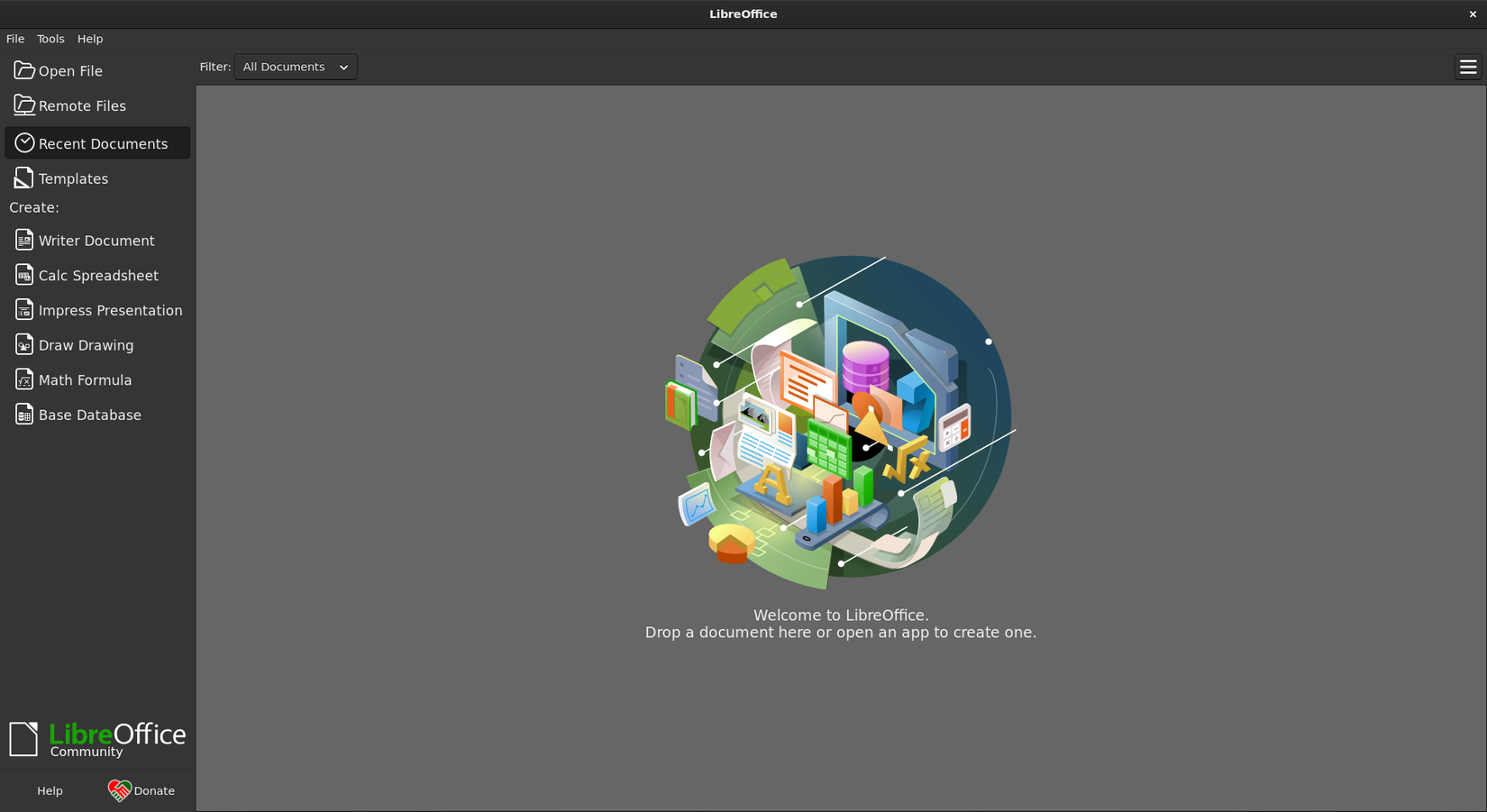
LibreOffice couvre le traitement de texte, les tableurs, les présentations et des besoins basiques de base de données. Il ouvre et sauvegarde les formats Office (DOCX, XLSX, PPTX) et conserve la mise en forme dans la plupart des cas.
Pourquoi choisir LibreOffice
- Gratuit et sans abonnement.
- Compatibilité élevée avec les formats Office.
- Inclut Writer, Calc, Impress, Draw, Base et Math.
Limitations et quand ça ne marche pas
- Les macros VBA complexes peuvent ne pas fonctionner parfaitement.
- Les mises en page très avancées dans Word peuvent nécessiter des ajustements.
Installation rapide (exemples)
- Ubuntu / Debian :
sudo apt update
sudo apt install libreoffice- Fedora :
sudo dnf install libreofficeAlternatives complémentaires
- OnlyOffice (meilleure compatibilité Office pour les documents collaboratifs).
- Collabora Online (si vous avez besoin d’une version serveur collaborative).
GIMP — remplacement d’Adobe Photoshop
GIMP (GNU Image Manipulation Program) offre des outils puissants : calques, masques, brosses, filtres et extensions. L’interface peut demander un peu d’adaptation, mais la fonctionnalité essentielle est là.

Points forts
- Idéal pour la retouche photo et le montage d’images.
- Large écosystème de plugins.
Quand GIMP ne suffit pas
- Certains workflows professionnels (gestion couleur avancée pour l’impression, intégration Adobe) peuvent être limités.
- Les utilisateurs d’Adobe Camera Raw et des profils d’Adobe peuvent constater des différences.
Alternatives ou compléments
- Darktable ou RawTherapee pour le développement RAW.
- Krita pour la peinture numérique.
Inkscape — remplacement d’Adobe Illustrator
Inkscape est l’outil vectoriel open source le plus utilisé. Il gère bien les fichiers SVG et propose des outils de dessin, de manipulation de texte et d’édition de tracés.

Utilisation typique
- Logos, icônes, illustrations scalables.
- Export SVG pour le web.
Limites
- Certaines fonctions avancées d’Illustrator peuvent manquer (flux de travail professionnel avec bibliothèques partagées, typographies complexes).
Krita — peinture et illustration numérique
Krita est conçu pour la peinture et l’illustration. Il offre un moteur de brosses sophistiqué, des stabilisateurs de trait et des espaces de travail adaptés aux illustrateurs.

Quand choisir Krita
- Dessinateur, illustrateur, auteur de BD ou peintre numérique.
- Utilisateurs de tablettes graphiques retrouvant un flux naturel.
Compléments
- Utilisez GIMP pour la retouche photo fine.
Thunderbird — remplacement de Microsoft Outlook
Thunderbird gère les emails, les calendriers et prend en charge plusieurs comptes. Maintenu par la Mozilla Foundation, il reste un client fiable.

Avantages
- Configuration automatique pour Gmail, IMAP et POP3.
- Extensions pour Exchange (ex. Owl) et calendriers.
Conseils de migration
- Exportez vos données Outlook (PST) avec un outil de conversion si nécessaire. Certaines migrations peuvent nécessiter un intermédiaire (ex. un compte IMAP temporaire).
VLC Media Player — lecteur multimédia universel
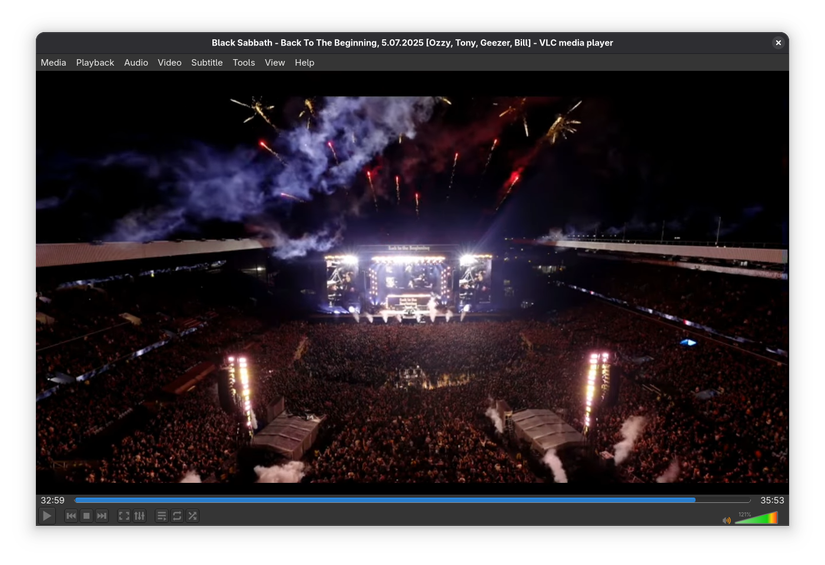
VLC lit presque tous les formats audio et vidéo. Il propose aussi la conversion de fichiers, le streaming et la lecture de DVD.
Pourquoi l’installer
- Résout le problème « ce fichier va‑t‑il être lu ? » instantanément.
- Disponible sur presque toutes les distributions.
Audacity — édition audio basique
Audacity est parfait pour enregistrer des podcasts, couper des pistes ou appliquer des effets simples. Il reste léger et facile à prendre en main.

Quand chercher autre chose
- Pour des productions musicales avancées, on préfèrera Ardour ou Bitwig (propriétaire).
Shotcut — montage vidéo d’entrée de gamme
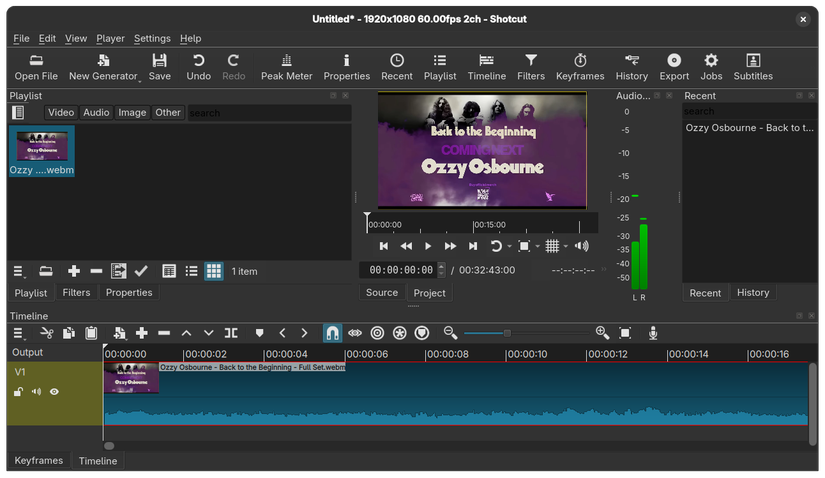
Shotcut propose une timeline claire, des outils de découpe et le support d’un grand nombre de formats. C’est une excellente porte d’entrée vers le montage vidéo.
Limites
- Pour le montage professionnel avec étalonnage avancé et workflow multicam, DaVinci Resolve (propriétaire, Linux) reste une option.
Nextcloud — stockage et collaboration privés
Nextcloud est une solution complète pour remplacer OneDrive, Google Drive ou Dropbox. Vous pouvez l’auto‑héberger ou choisir un fournisseur qui propose un hébergement géré.

Avantages
- Contrôle total sur vos données.
- Clients desktop et mobiles, partage et collaboration en temps réel via Collabora ou OnlyOffice.
Quand Nextcloud est excessif
- Si vous voulez une solution 100% sans administration, des alternatives commerciales restent plus simples (mais moins privées).
Stratégies d’installation : paquets, Flatpak, Snap
Sur Linux, plusieurs formats de distribution d’apps existent. Voici une heuristique rapide pour choisir :
- Si l’application est disponible dans les dépôts officiels de votre distribution, installez‑la depuis là pour l’intégration et les mises à jour système.
- Utilisez Flatpak ou Snap si vous voulez la version la plus récente et l’isolation sandboxée.
- Les AppImage sont utiles pour tester sans installation.
Exemples d’installation :
- Flatpak :
flatpak install flathub org.gimp.GIMP
flatpak run org.gimp.GIMP- Snap :
sudo snap install krita- AppImage : téléchargez, rendez exécutable puis lancez :
chmod +x MonApp.AppImage
./MonApp.AppImage
Important : privilèges et sandboxing
- Flatpak et Snap isolent les applications, ce qui augmente la sécurité. Cependant, certains plugins ou accès spécifiques (périphériques, dossiers) peuvent nécessiter des permissions supplémentaires.
Plan de transition pas à pas (playbook)
- Inventaire : listez vos applications et fonctionnalités indispensables (ex. macros Excel, collaboration en temps réel, plugins Photoshop).
- Priorisez : identifiez 3 remplacements clés à tester (p.ex. LibreOffice, GIMP, Nextcloud).
- Test local : installez les versions Flatpak/AppImage et essayez vos fichiers réels.
- Adaptez les workflows : ajustez les modèles, scripts, ou macros.
- Formation courte : 30–60 min pour chaque application principale.
- Migration complète : basculez les comptes mail, transférez les fichiers, configurez les sauvegardes.
- Rétroaction : notez les problèmes et cherchez des plugins ou scripts pour combler les écarts.
Checklists par rôle
Utilisateur domestique
- Installer VLC et Nextcloud client.
- Mettre à jour les pilotes multimédia.
- Configurer des sauvegardes automatiques.
Designer
- Installer Inkscape, Krita, GIMP.
- Tester l’import/export SVG/PSD.
- Préparer des profils couleur si impression.
Développeur / Data Scientist
- Installer éditeurs (VS Code, Vim, Emacs), gestionnaires de paquets, environnements virtuels.
- Tester l’intégration Git et CI locale.
Administrateur système
- Déployer Nextcloud sur une VM de test.
- Automatiser les sauvegardes et vérifier la récupération.
Critères d’acceptation
Pour considérer une application comme « prête », vérifiez :
- Compatibilité des fichiers critiques (ouvrables et modifiables).
- Flux de travail réalisable sans contournement majeur.
- Performances acceptables sur votre matériel.
- Sauvegarde et restauration fonctionnelles.
Sécurité et confidentialité
- Favorisez des paquets signés par la distribution.
- Limitez les permissions Flatpak/Snap si une app n’a pas besoin d’accès aux fichiers sensibles.
- Pour Nextcloud auto‑hébergé : activez HTTPS, sauvegardes régulières et mises à jour automatiques.
- Si vous traitez des données personnelles au sens du RGPD, documentez les flux et utilisez des contrôles d’accès.
Alternatives et cas particuliers
- Si vous dépendez fortement d’un seul écosystème (ex. suite Adobe pour le print professionnel), envisagez une VM Windows ou Wine pour exécuter l’application native.
- Wine/Proton peuvent exécuter certaines applications Windows, mais pas toutes ; l’approche est variable et demande des tests.
Modèle mental pour choisir une alternative
- Priorité aux données : peut‑on ouvrir/modifier mes fichiers ?
- Priorité au workflow : l’outil permet‑il d’accomplir la tâche principale sans rupture ?
- Priorité à la maintenance : l’application est‑elle maintenue et documentée ?
Tableau de compatibilité rapide (qualitatif)
- Documents bureautique : LibreOffice (élevée) ; OnlyOffice (élevée pour collaboration) ; MS Office via VM (parfaite).
- Retouche photo : GIMP (bonne) ; Photoshop via VM/Wine (variable).
- Vectoriel : Inkscape (élevée pour SVG) ; Illustrator via VM (parfaite).
- Vidéo : Shotcut (bonne pour débuter) ; DaVinci Resolve (professionnel) sur Linux (propriétaire).
FAQ
Est‑ce que mes fichiers .docx seront parfaitement identiques dans LibreOffice ?
La plupart du temps oui pour le contenu et la mise en forme basique. Les documents très complexes (macros, mises en page avancées) peuvent nécessiter des ajustements.
Puis‑je utiliser Photoshop ou MS Office sur Linux ?
Oui via une machine virtuelle Windows, dual boot, ou parfois via Wine/Proton. Mais ces solutions demandent plus de maintenance.
Quels formats privilégier pour la portabilité ?
Privilégiez les formats ouverts : ODT pour documents, SVG pour vecteurs, FLAC/MP3 pour audio, MP4/H.264 pour vidéo.
Foire aux erreurs courantes et solutions rapides
- L’application n’apparaît pas dans le menu : redémarrez la session ou exécutez
flatpak updatepuis relancez. - Problèmes d’impression : installez les pilotes fournis par le fabricant ou configurez CUPS.
- Codages de caractères incorrects : vérifiez l’encodage UTF‑8 lors de l’import/export.
Résumé et recommandations finales
Passer à Linux ne signifie pas renoncer à vos applications. Les alternatives open source couvrent la majorité des besoins : bureautique, graphisme, audio, vidéo, messagerie et stockage en ligne. Testez les remplacements sur vos fichiers réels, suivez le playbook de migration, et adaptez les permissions et sauvegardes pour la sécurité.
Important : la transition est autant culturelle que technique. L’open source vous donne plus de contrôle et de transparence, mais demande parfois d’apprendre de nouvelles façons de travailler.
Merci d’avoir lu ce guide. Si vous voulez, dites‑moi vos applications actuelles et je vous propose un plan de migration personnalisé.

Matériaux similaires

Installer et utiliser Podman sur Debian 11
Guide pratique : apt-pinning sur Debian

OptiScaler : activer FSR 4 dans n'importe quel jeu
Dansguardian + Squid NTLM sur Debian Etch

Corriger l'erreur d'installation Android sur SD
