
Localiser Outlook.exe sur Windows 10 et 11
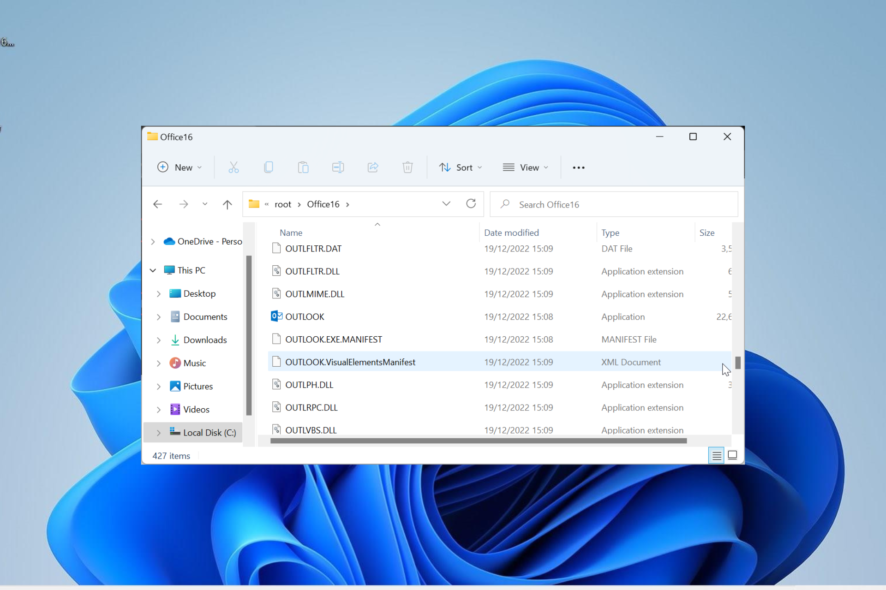
- Outlook.exe se trouve généralement dans le dossier d’installation d’Office (ex.
C:\Program Files\Microsoft Office\root\Office16). - Utilisez l’Explorateur, le menu Démarrer, l’Invite de commandes ou PowerShell pour le localiser rapidement.
- Si Outlook provient du Microsoft Store ou d’une installation « Click-to-Run », le chemin peut varier.
Pourquoi localiser Outlook.exe ?
Trouver Outlook.exe peut servir à créer un raccourci, lancer Outlook en mode sans échec, configurer une tâche planifiée ou dépanner des problèmes d’association de fichiers. “Outlook.exe” est le fichier exécutable de l’application Outlook.
Important : modifier ou supprimer des exécutables dans les dossiers Program Files peut rendre l’application inutilisable. Créez un point de restauration avant toute manipulation système importante.
Méthode 1 — Vérifier avec l’Explorateur de fichiers
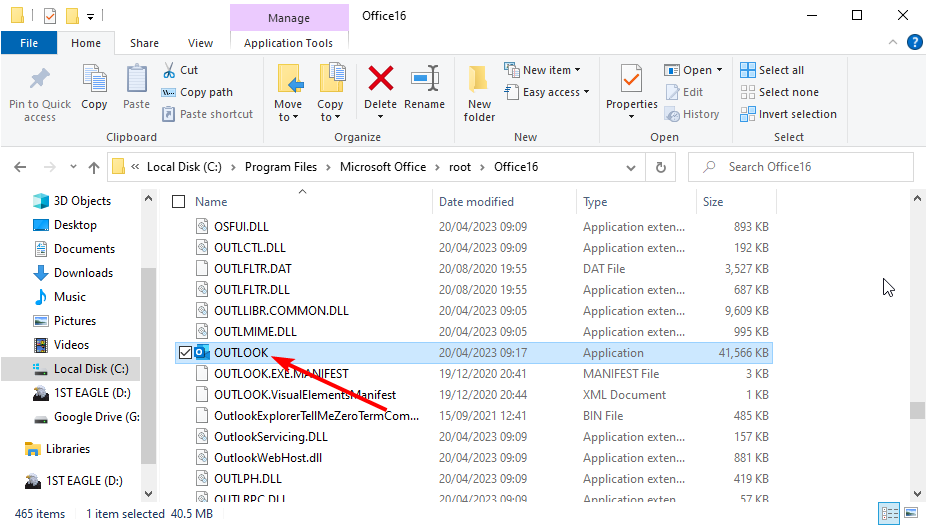
- Appuyez sur la touche Windows + E pour ouvrir l’Explorateur.
- Allez au dossier d’Office habituel :
C:\Program Files\Microsoft Office\root\Office16 - Le nom
Office16dépend de la version d’Office (ex. Office15 pour Office 2013). - Faites défiler pour trouver
Outlook(l’exécutable apparaît souvent sans extension visible dans l’Explorateur).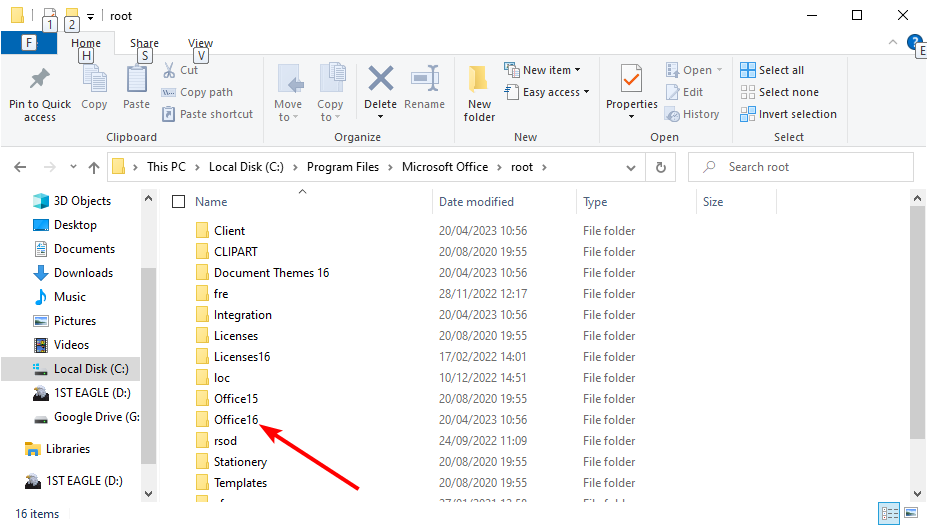
Note : dans ce dossier vous trouverez aussi d’autres exécutables Office comme WINWORD.EXE et EXCEL.EXE. 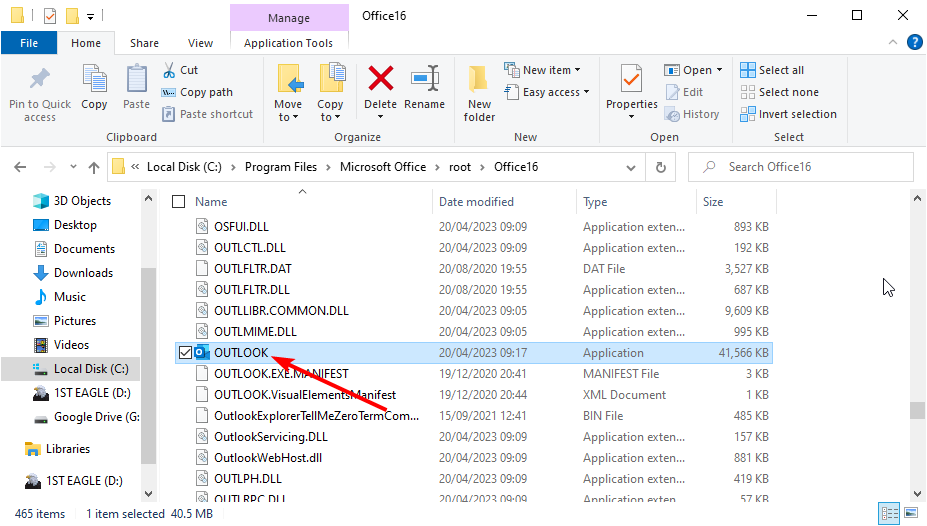
Méthode 2 — Depuis le menu Démarrer
- Appuyez sur la touche Windows, tapez
outlook.exe. - Dans le panneau à droite ou via le clic droit, choisissez Ouvrir l’emplacement du fichier.
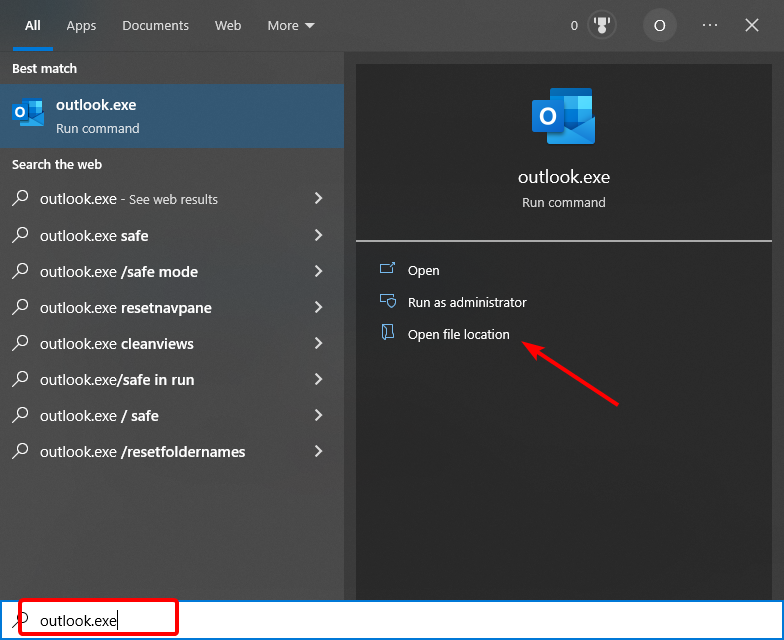
- L’Explorateur s’ouvre sur le fichier exécutable.
Cette méthode est la plus rapide si l’entrée de menu existe et pointe vers le binaire réel.
Méthode 3 — Utiliser l’Invite de commandes
- Appuyez sur Windows + S, tapez
cmd, puis choisissez Exécuter en tant qu’administrateur.
- Tapez :
cd \
dir OUTLOOK.EXE /s /p- Patientez ; vous verrez le chemin complet vers
OUTLOOK.EXE.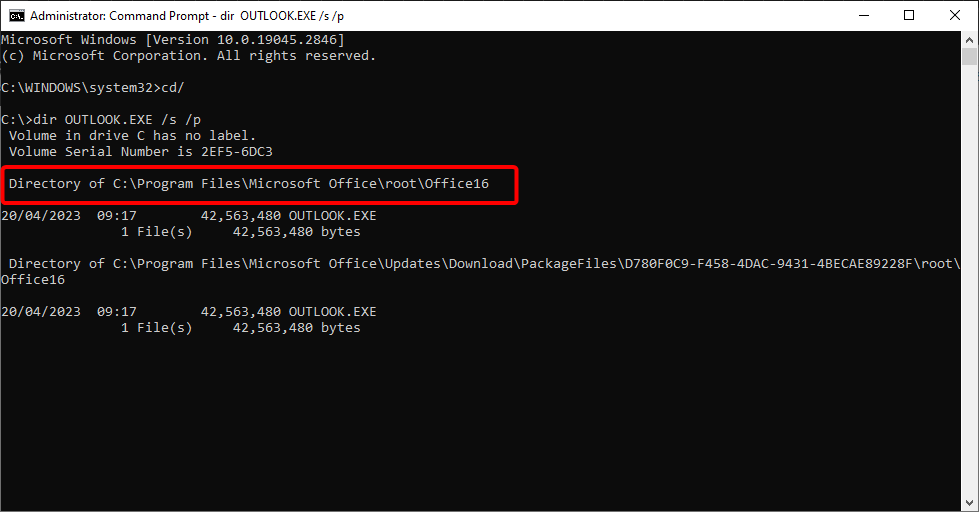
Astuce : redirigez la sortie vers un fichier texte si la recherche renvoie beaucoup de résultats :
dir OUTLOOK.EXE /s > C:\chemin_outlook_recherche.txtOù se trouve Outlook.exe sur Windows 11 ?
Les méthodes ci‑dessus fonctionnent aussi sous Windows 11. Le chemin le plus fréquent pour les versions 32 bits d’Office installées sur un OS 64 bits est :
C:\Program Files (x86)\Microsoft Office\root\Office16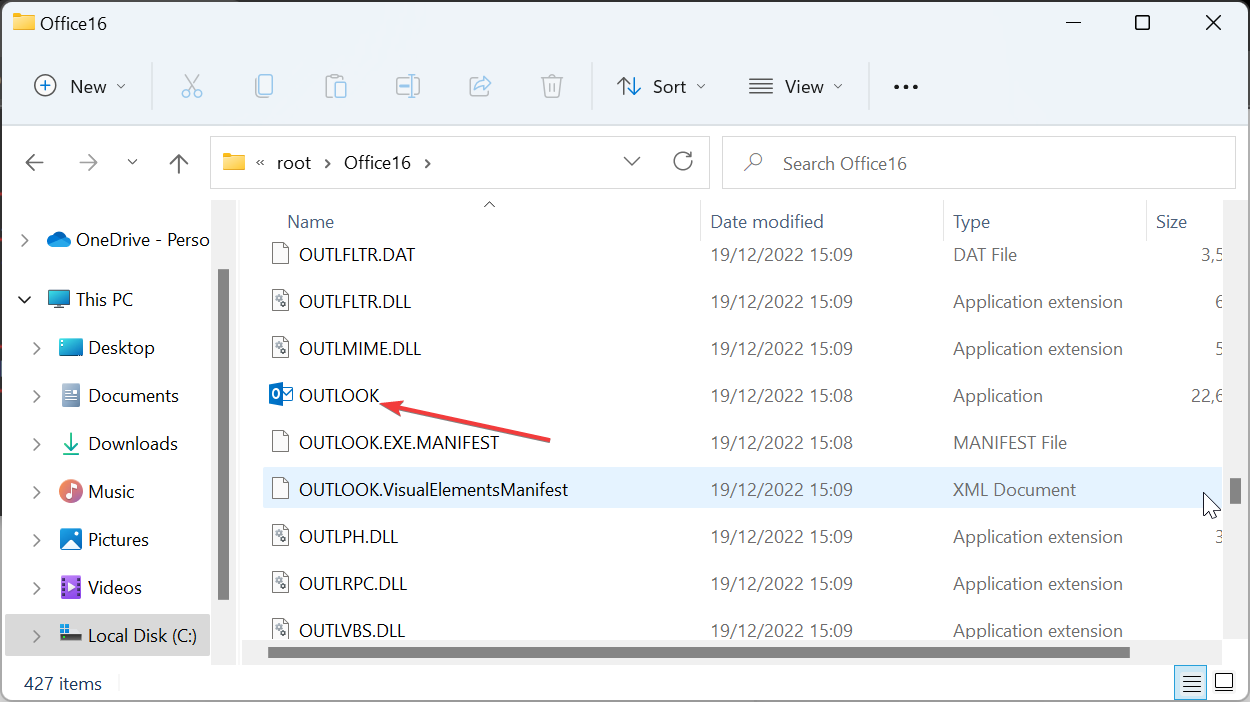
Note : pour une installation 64 bits d’Office sur un système 64 bits, le dossier restera sous Program Files (sans “(x86)”).
Méthode alternative — PowerShell et registre
- PowerShell :
Get-ChildItem -Path 'C:\' -Filter OUTLOOK.EXE -Recurse -ErrorAction SilentlyContinue- Registre : certains raccourcis pointent vers une clé
HKEY_LOCAL_MACHINE\SOFTWARE\Microsoft\Windows\CurrentVersion\App Paths\OUTLOOK.EXEqui contient le chemin complet. Ouvrezregeditavec précaution.
Important : n’éditez le registre que si vous savez ce que vous faites. Une erreur peut affecter le système.
Scénarios où le chemin peut différer
- Office installé via le Microsoft Store : l’exécutable peut résider dans un dossier d’apps modernes et ne pas être accessible comme un exécutable traditionnel.
- Installation Click-to-Run (Office 365) : chemins légèrement différents, souvent dans
root\OfficeXX. - Installation personnalisée ou portable : l’administrateur a pu changer le dossier d’installation.
Dépannage — Outlook introuvable ou ne démarre pas
- Vérifiez les droits d’accès : vous devez avoir des droits de lecture/exécution sur le fichier.
- Réparez Office via Panneau de configuration > Programmes > Microsoft Office > Modifier > Réparer.
- Démarrez Outlook en mode sans échec :
outlook.exe /safe. - Si l’exécutable est présent mais ne démarre pas, vérifiez les journaux d’événements Windows (Observateur d’événements) pour des erreurs liées à Outlook.
Checklist rapide selon le rôle
- Utilisateur final : Cherchez via le menu Démarrer puis ouvrez l’emplacement du fichier. Créez un raccourci si besoin.
- Administrateur support : Utilisez PowerShell ou Invite de commandes pour localiser toutes les instances sur une machine. Vérifiez le registre et l’intégrité des fichiers Office.
- Responsable sécurité : Validez la signature numérique de
Outlook.exe(clic droit > Propriétés > Signature numérique) pour détecter les fichiers altérés.
Mini-méthodologie pour automatiser la recherche sur plusieurs machines
- Exécutez un script PowerShell distant (WinRM) qui lance
Get-ChildItemavec-Filter OUTLOOK.EXE. - Centralisez les résultats dans un fichier CSV.
- Vérifiez les anomalies (chemins non standards, signatures manquantes).
1‑ligne glossaire
- Outlook.exe : fichier exécutable principal de Microsoft Outlook.
Décision rapide (diagramme)
flowchart TD
  A[Démarrer] --> B{Outlook visible dans Démarrer ?}
  B -- Oui --> C[Ouvrir l'emplacement du fichier]
  B -- Non --> D{Accès admin disponible ?}
  D -- Oui --> E[Exécuter recherche 'cmd/PowerShell']
  D -- Non --> F[Contacter l'administrateur]
  E --> G[Localiser chemin]
  C --> G
  F --> H[Attendre assistance]
  G --> I[Créer raccourci / dépanner]
Résumé
- Les chemins classiques sont
C:\Program Files\Microsoft Office\root\Office16etC:\Program Files (x86)\Microsoft Office\root\Office16. - Utilisez l’Explorateur, le menu Démarrer, l’Invite de commandes ou PowerShell selon votre niveau.
- Tenez compte des installations depuis le Microsoft Store ou des installations personnalisées.
Notes : si vous rencontrez toujours des difficultés, décrivez le symptôme (message d’erreur, type d’installation) pour obtenir une aide ciblée.
Merci de partager en commentaire la méthode qui a résolu votre cas.

Matériaux similaires

Installer et utiliser Podman sur Debian 11
Guide pratique : apt-pinning sur Debian

OptiScaler : activer FSR 4 dans n'importe quel jeu
Dansguardian + Squid NTLM sur Debian Etch

Corriger l'erreur d'installation Android sur SD
