
Corriger Kernel Mode Heap Corruption (BSoD)
Qu’est‑ce que Kernel Mode Heap Corruption ?
Kernel Mode Heap Corruption décrit une situation où la vue que l’allocateur a du tas (heap) en mode noyau est corrompue. Le « tas » est une zone mémoire utilisée pour l’allocation dynamique ; si sa structure est altérée, des fuites mémoire, des écritures hors bornes et des plantages système (BSoD) peuvent en résulter.
Définition rapide des termes :
- Kernel mode : mode d’exécution du processeur avec privilèges élevés (pilotes, noyau).
- Heap : zone mémoire pour allocations dynamiques.
- BSoD : écran bleu indiquant un plantage critique de Windows.
Pourquoi cette erreur survient‑elle ?
Causes fréquentes :
- Écriture hors bornes d’un tableau ou d’une structure (accès à un index invalide).
- Conflits logiciels entre pilotes ou applications au niveau noyau.
- Fuites mémoire ou RAM défectueuse provoquant fragmentation et corruption.
- Fichiers système corrompus suite à coupure, disque défaillant ou mise à jour incomplète.
- Composants matériels vieillissants ou mal connectés (GPU, RAM, carte mère).
Cas typiques observés par les utilisateurs :
- Crash en lançant des jeux (Tarkov, Destiny 2, Lost Ark, Apex Legends).
- Plantage pendant l’installation de Windows ou au démarrage.
Contre‑exemples / Quand ce n’est probablement pas la cause :
- Si le BSoD disparaît après le démarrage en mode sans échec, il s’agit souvent d’un pilote ou d’un service utilisateur, pas du noyau seul.
- Si aucun changement logiciel/driver récent et que la corruption survient de façon aléatoire, ciblez d’abord le matériel (RAM, PSU, GPU).
Important : ne faites pas d’opérations risquées (formatage, modifications matérielles sans sauvegarde) avant d’avoir une copie de vos données.
Scénarios de jeux fréquents
- Tarkov : souvent résolu en mettant à jour le pilote GPU.
- Destiny 2 : réinstaller le jeu et vérifier/rollback les pilotes GPU.
- Lost Ark : un SFC peut réparer les fichiers système et stopper le BSoD.
- Apex Legends : exécuter DISM pour réparer l’image Windows puis tester.
Avant de commencer — contrôles rapides
- Vérifiez le branchement physique : carte graphique correctement insérée dans le bon port PCIe.
- Compatibilité GPU/motherboard : vérifiez la documentation du fabricant.
- Réduisez la fréquence mémoire si vous avez overclocké (RAM/GPU). L’overclocking est une cause fréquente de corruption du tas.
Procédure de dépannage pas à pas
1. Mettre à jour ou restaurer les pilotes graphiques
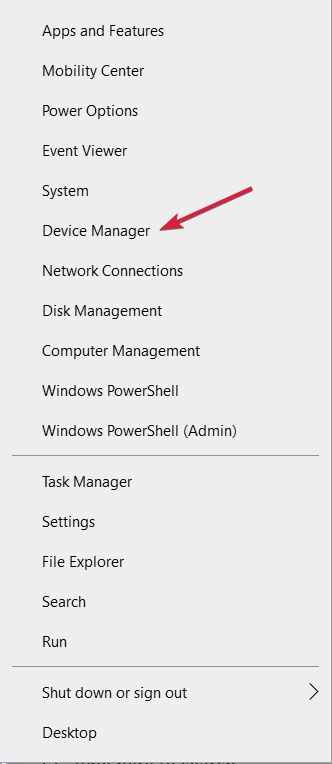
- Clic droit sur l’icône Démarrer puis ouvrez Gestionnaire de périphériques.
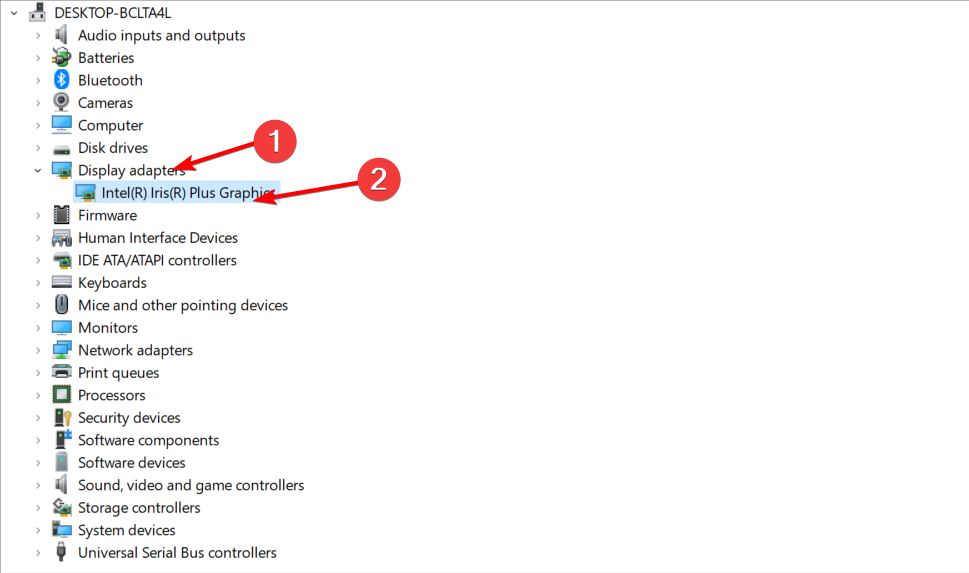
- Développez Adaptateurs d’écran et double‑cliquez sur votre carte graphique.
- Ouvrez l’onglet Pilote puis cliquez sur Restaurer le pilote si l’option est disponible ; sinon choisissez Mettre à jour le pilote → Rechercher automatiquement.
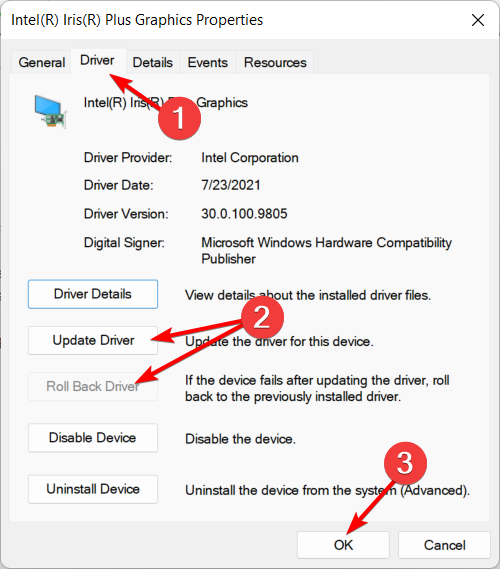
- Redémarrez et testez. Si la mise à jour aggrave la situation, utilisez la restauration du pilote.
Remarque : conservez une copie des pilotes officiels du fabricant (NVIDIA/AMD/Intel) et préférez les versions stables certifiées WHQL.
2. Exécuter SFC et DISM pour réparer les fichiers système
SFC (System File Checker) vérifie et remplace les fichiers système corrompus. DISM répare l’image Windows si SFC échoue.
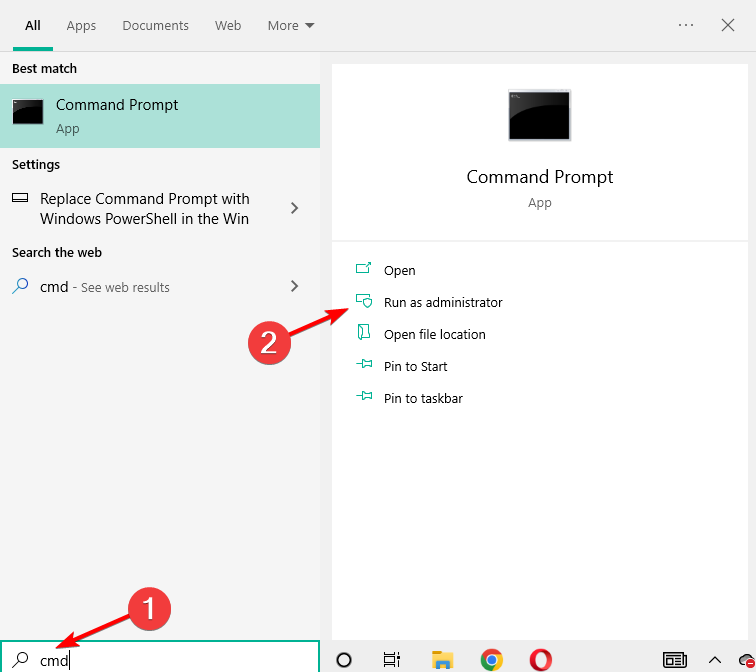
Ouvrez l’Invite de commandes en tant qu’administrateur puis exécutez :
sfc /scannowSi SFC détecte des erreurs non réparables, lancez ensuite :
DISM /Online /Cleanup-Image /RestoreHealthPuis relancez sfc /scannow pour vérifier que tout est réparé.
3. Nettoyage de disque
- Recherchez “nettoyage de disque” et lancez l’outil.
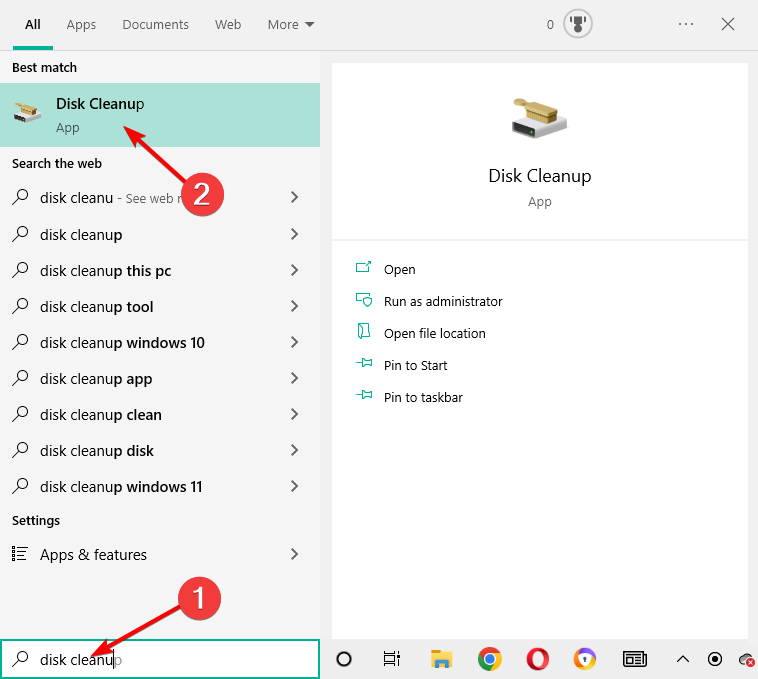
- Sélectionnez le lecteur système (généralement C:) puis cliquez sur Nettoyer les fichiers système.
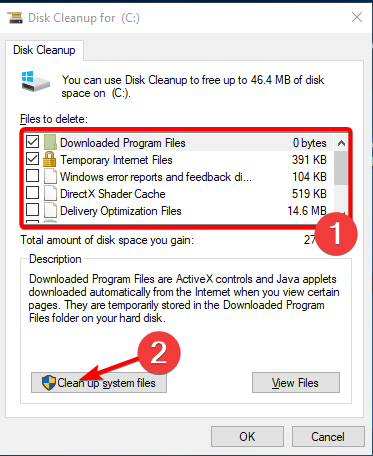
Libérez l’espace et redémarrez. Le manque d’espace peut provoquer des comportements erratiques et des corruptions temporaires.
4. Vérifier la RAM et le matériel
- Utilisez MemTest86 (ou l’outil de diagnostic mémoire Windows) pour tester la RAM sur plusieurs passes.
- Resserrez les modules RAM, nettoyez les contacts si nécessaire.
- Testez la carte graphique sur un autre PC si possible, ou testez une autre carte dans votre machine.
- Vérifiez l’alimentation (PSU) : tensions instables peuvent provoquer des corruptions mémoire.
Exécutez l’Outil de diagnostic de mémoire Windows : Démarrer → mdsched.exe → redémarrer et tester.
5. Démarrer en mode sans échec et tester
Le mode sans échec charge Windows avec un ensemble minimal de pilotes. Si le BSoD n’apparaît pas en sans échec, vous ciblez probablement un pilote tiers.
Pour démarrer en mode sans échec : Paramètres → Mise à jour et sécurité → Récupération → Redémarrer maintenant (options avancées) → Dépannage → Options avancées → Paramètres de démarrage → Redémarrer → Appuyez sur 4 pour activer le mode sans échec.
6. Désinstaller les applications/jeux récents
Désinstallez les logiciels installés juste avant l’apparition du problème (antivirus tiers, overclockers, utilitaires système). Redémarrez entre chaque désinstallation pour vérifier l’effet.
7. Réinitialiser les paramètres BIOS/UEFI
Réinitialisez le BIOS/UEFI aux paramètres par défaut pour éliminer l’overclocking ou les réglages mémoire agressifs (XMP, profils personnalisés). Ensuite, testez avec des paramètres conservateurs.
8. Option : réinstallation propre de Windows
Si toutes les autres étapes échouent et après sauvegarde des données, une réinstallation propre de Windows résout souvent les corruptions systémiques profondes.
Mini‑méthodologie de dépannage (playbook rapide)
- Sauvegarde complète des données.
- Mode sans échec : reproduire le problème ?
- Pilotes GPU : rollback → test → mise à jour conservatrice.
- SFC → DISM → SFC.
- Tests matériels : RAM (MemTest86), GPU, PSU.
- Nettoyage disque, désinstallation logiciels récents.
- Réinitialisation BIOS → tests.
- Réinstallation Windows en dernier recours.
Checklist par rôle
Pour le joueur / utilisateur domestique :
- Sauvegarder vos sauvegardes de jeu et données.
- Mettre à jour/rollback le pilote GPU.
- Désactiver l’overclocking logiciel.
- Exécuter SFC/DISM.
- Tester la RAM avec MemTest86.
Pour le technicien / administrateur :
- Collecter minidumps BSOD (WinDbg / WhoCrashed).
- Vérifier les journaux d’événements (System, Application).
- Tester la mémoire et les tensions PSU.
- Reproduire en environnement contrôlé (VM/PC de test).
Diagnostic des dumps et journaux
Si vous avez des fichiers minidump (.dmp) dans C:\Windows\Minidump, analysez‑les avec WinDbg ou l’outil WhoCrashed pour identifier le module fautif (pilote ou dll). Les dumps orientent souvent vers le pilote coupable (par ex. nvhda64.sys pour NVIDIA).
Quand faire appel à un professionnel
- Si des erreurs matérielles apparaissent aux tests (MemTest86 avec erreurs, artefacts GPU).
- Si la réparation logicielle ne corrige pas la récurrence du BSoD.
- Si vous n’êtes pas à l’aise pour démonter le matériel ou flasher le BIOS.
Critères d’acceptation
Un système est considéré réparé si :
- Le BSoD Kernel Mode Heap Corruption ne se reproduit pas après 72 heures d’utilisation normale et de charge (jeux, rendu, multitâche).
- Aucun test mémoire n’a retourné d’erreurs (MemTest86).
- Les outils SFC/DISM ne rapportent plus d’erreurs réparables.
Diagramme de décision
flowchart TD
  A[Démarrage du dépannage] --> B{Le BSoD se produit‑t‑il au démarrage?}
  B -->|Oui| C[Mode sans échec]
  B -->|Non| D[Tester pendant charge 'jeu/benchmark']
  C --> E{BSoD en mode sans échec?}
  E -->|Oui| F[Vérifier matériel: RAM/PSU/GPU]
  E -->|Non| G[Rechercher pilote tiers → Désinstaller]
  D --> H[Mettre à jour/rollback pilote GPU]
  H --> I{Résolu?}
  I -->|Oui| Z[Surveiller 72h]
  I -->|Non| F
  F --> J[Tests MemTest86, swap modules, tester PSU]
  J --> K{Erreur matérielle détectée?}
  K -->|Oui| L[Remplacer composant]
  K -->|Non| M[Exécuter SFC/DISM]
  M --> N{Résolu?}
  N -->|Oui| Z
  N -->|Non| O[Réinstallation propre de Windows]
  O --> Z
FAQ
Comment exécuter un SFC si Windows ne démarre pas ?
Démarrez depuis un support d’installation Windows (clé USB), choisissez Réparer l’ordinateur → Dépannage → Invite de commandes, puis lancez sfc /scannow /offbootdir=C:\ /offwindir=C:\Windows en adaptant les lettres de lecteur.
DISM peut‑il endommager mon système ?
DISM utilise des sources en ligne ou locales pour réparer l’image Windows ; il est sûr s’il est utilisé correctement. Préférez /RestoreHealth et une source officielle si l’image en ligne est corrompue.
Un antivirus peut‑il provoquer Kernel Mode Heap Corruption ?
Oui. Les pilotes d’antivirus fonctionnent souvent en mode noyau. Désactivez‑ou désinstallez temporairement l’antivirus tiers pour tester.
Dois‑je remplacer la RAM immédiatement si MemTest86 signale des erreurs ?
Oui. Les erreurs de RAM indiquent un matériel défectueux ou une mauvaise configuration (voltage/timing). Remplacez ou testez les modules individuellement.
Glossaire (une ligne)
- Heap : zone d’allocation dynamique en mémoire.
- Kernel mode : mode d’exécution privilégié du CPU gérant pilotes et noyau.
- SFC : outil de vérification des fichiers système.
- DISM : outil de réparation de l’image Windows.
- BSoD : écran bleu d’arrêt d’urgence Windows.
Résumé et recommandations finales
- Commencez par les solutions logicielles non destructives : pilotes, SFC, DISM, nettoyage disque.
- Testez la mémoire et le matériel avant de réinstaller Windows.
- Documentez chaque étape (changement de pilote, test, résultat) pour faciliter une éventuelle assistance technique.
Important : sauvegardez vos données avant toute manipulation matérielle ou réinstallation. Si vous n’êtes pas sûr(e), demandez une aide professionnelle.
Nous espérons que ce guide vous aidera à corriger le Kernel Mode Heap Corruption. Si le problème persiste, partagez les détails des dumps ou des tests matériels pour une aide plus approfondie.

Matériaux similaires

Installer et utiliser Podman sur Debian 11
Guide pratique : apt-pinning sur Debian

OptiScaler : activer FSR 4 dans n'importe quel jeu
Dansguardian + Squid NTLM sur Debian Etch

Corriger l'erreur d'installation Android sur SD
