
Résoudre le bug de « texte corrompu » dans Microsoft Word
Si votre document Word affiche des lettres bizarres, des symboles ou des caractères manquants, il s’agit très souvent d’un bug visuel lié à la police ou à l’encodage. Commencez par changer la police, réinstallez la police incriminée, mettez à jour Microsoft 365, ou convertissez l’encodage du fichier. Si rien ne marche, désinstallez puis réinstallez Word. Ce guide explique chaque méthode, propose des vérifications, une procédure pour les administrateurs et des solutions alternatives.
Comment reconnaître le bug « texte corrompu » dans Word

Le bug de « texte corrompu » prend plusieurs formes :
- Tout le texte d’un document apparaît comme une suite de symboles aléatoires.
- Certaines portions du texte sont normales, d’autres sont remplacées par des glyphes incorrects.
- Le texte nouvellement saisi s’affiche avec des caractères erronés.
Voici un exemple visuel typique :
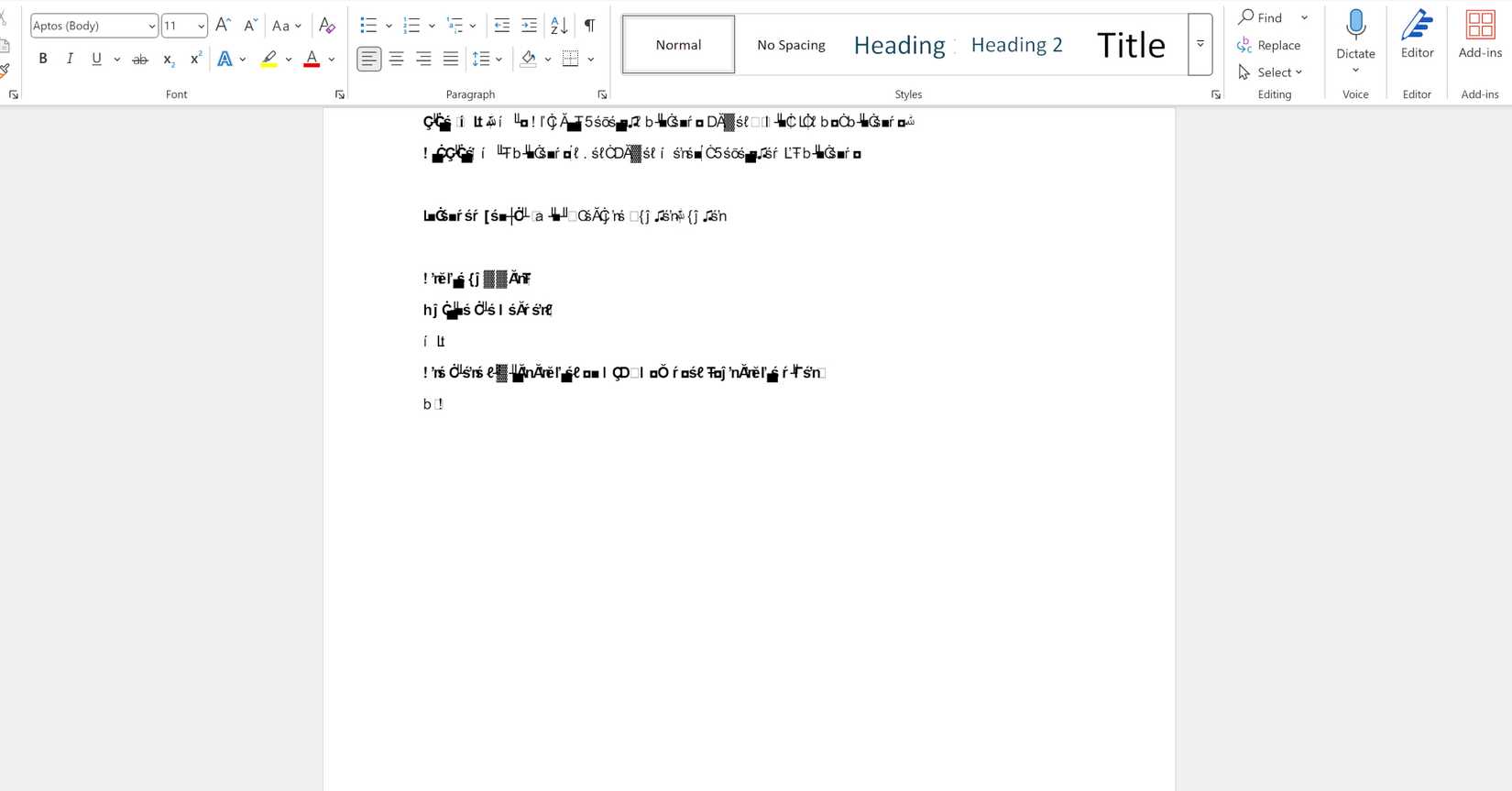
Remarque importante : la plupart du temps, il s’agit d’un problème d’affichage et non d’une perte réelle du contenu. La donnée source est souvent intacte ; c’est la représentation à l’écran qui est fautive.
Aperçu rapide des solutions (ordre recommandé)
- Changer la police (solution rapide temporaire).
- Réinstaller la police incriminée.
- Mettre à jour Microsoft 365 / Office.
- Convertir le document vers un autre encodage (si le fichier provient d’un autre système).
- Réparer, puis désinstaller/réinstaller Word si nécessaire.
Dans la plupart des cas, l’une des trois premières étapes suffit.
Changer de police — solution immédiate
Si vous êtes pressé ou si le document est long : sélectionnez tout le texte (Ctrl+A) puis appliquez une autre police. Souvent le bug n’affecte qu’une police donnée — dans mon cas il s’agissait d’Aptos.
- Sélectionnez tout : Ctrl+A (Windows) ou Commande+A (macOS).
- Dans l’onglet Accueil, choisissez une police différente (par ex. Calibri, Times New Roman).
Cette opération sert de contournement. Elle ne corrige pas la cause sous-jacente si la police est corrompue ou si l’application gère mal cette police.
Réinstaller la police défectueuse
Si le problème ne concerne qu’une police précise, réinstallez-la :
- Téléchargez la police depuis sa source officielle (site du fournisseur ou Microsoft pour les polices standards). Évitez les sites non fiables.
- Après le téléchargement, vous aurez souvent un fichier compressé (.zip). Faites un clic droit et choisissez “Extraire tout” (ou utilisez 7-Zip).
- Ouvrez le dossier extrait et repérez les fichiers de police (.ttf, .otf).
- Double-cliquez sur le fichier de police correspondant. Une fenêtre d’aperçu s’ouvre. Cliquez sur “Installer”.

Après installation, redémarrez Word et vérifiez le document. Si le problème persiste, le souci peut venir du document lui-même ou de Word.
Important : si la police faisait partie d’une mise à jour système (polices Microsoft), privilégiez la source Microsoft pour éviter les incohérences.
Mettre à jour Microsoft 365
Un Word obsolète peut provoquer des bugs d’affichage. Voici comment vérifier et lancer une mise à jour :
- Ouvrez Word.
- Allez dans Fichier → Compte.

- Dans la page Compte, cliquez sur Options de mise à jour.
- Cliquez sur Mettre à jour maintenant.

Avant de lancer la mise à jour, enregistrez tous vos fichiers ouverts : la mise à jour peut fermer automatiquement les applications.
Convertir le document vers un autre encodage
Ce scénario arrive souvent quand un fichier est créé sur un système avec un encodage différent (par ex. Windows-1251 pour le cyrillique) puis ouvert avec UTF-8. Le résultat : des glyphes inappropriés.
Définition courte — Qu’est‑ce que l’encodage des caractères ?
L’encodage définit la correspondance entre des nombres (code points) et des caractères affichables. Unicode (UTF-8) est le standard moderne utilisé par la majorité des logiciels. D’autres encodages historiques (ISO-8859-x, Windows-125x) restent utilisés dans certains flux.
Procédure dans Word pour forcer la conversion d’encodage
- Ouvrez Word, puis Fichier → Options.
- Dans la fenêtre Options, allez à l’onglet Options avancées.

- Dans la section Général, cochez la case Confirmer la conversion du format de fichier à l’ouverture.

- Enregistrez et fermez le document, puis rouvrez-le.
- Dans la boîte Convertir le fichier, choisissez Texte encodé, puis OK.
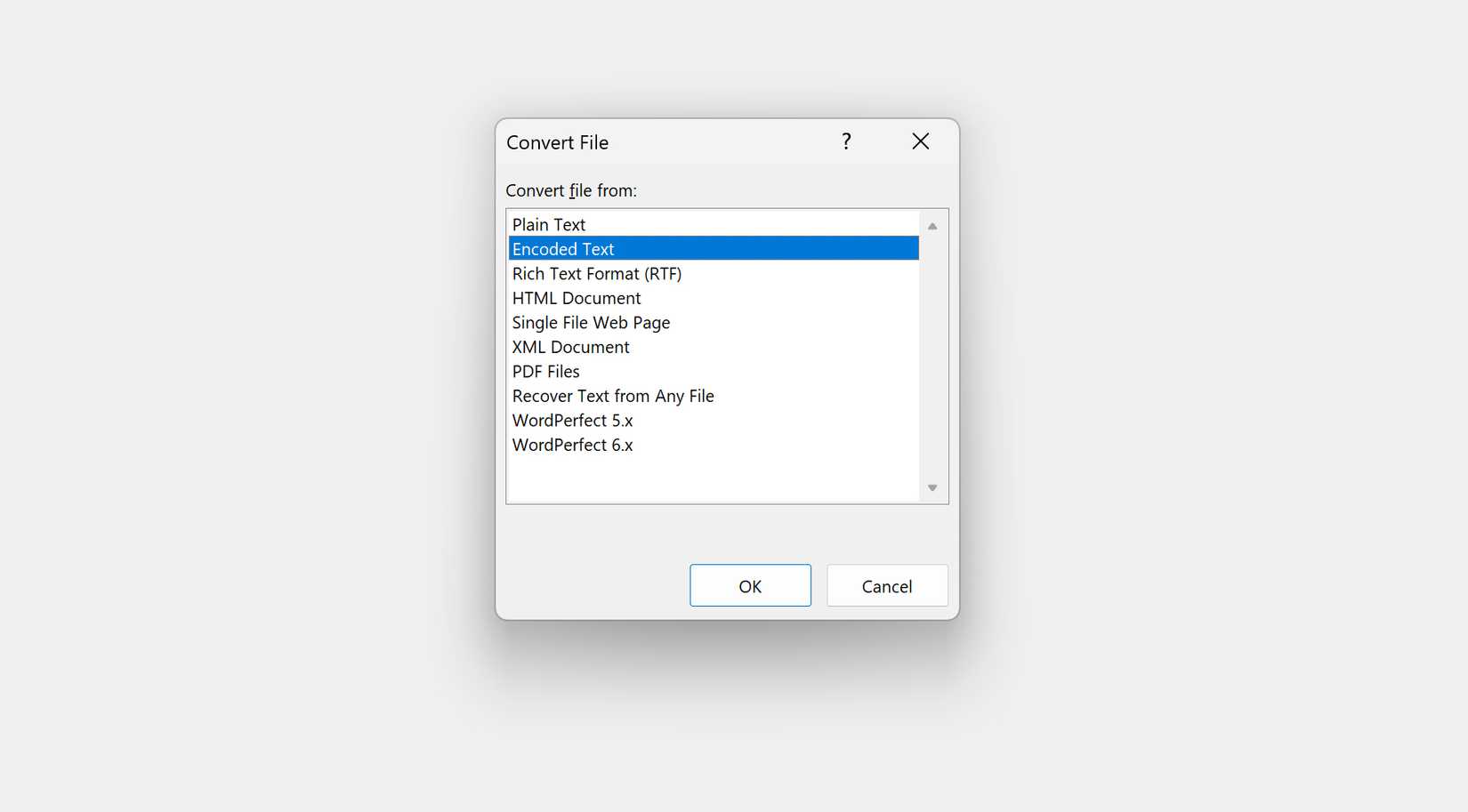
- Dans le dialogue suivant, choisissez Autre encodage et sélectionnez l’encodage qui correspond à la source du fichier. Utilisez l’aperçu pour vérifier si le texte s’affiche correctement.
Précaution : la conversion peut entraîner la perte de certains caractères si l’encodage cible ne les prend pas en charge.
Désinstaller et réinstaller Microsoft Word
Si toutes les autres méthodes échouent, une installation corrompue peut être en cause.
Désinstaller Word
Sur Windows :
- Ouvrez le Panneau de configuration (ou Paramètres → Applications).
- Allez à Désinstaller un programme (ou Applications et fonctionnalités).
- Repérez Microsoft Word ou Microsoft 365 dans la liste.
- Double-cliquez et suivez les instructions pour désinstaller.

Si Word fait partie de Microsoft 365, désinstallez Microsoft 365 pour retirer l’ensemble de la suite.
Si le programme n’apparaît pas, utilisez l’outil de résolution de problèmes Microsoft pour désinstaller Office en toute sécurité.
Réinstaller Word
- Si vous avez un abonnement Microsoft 365, allez sur la page des applications Microsoft et cliquez sur Installer les applications → Microsoft 365 Apps.

- Choisissez la langue et la version, puis cliquez sur Installer.
- Lancez le fichier téléchargé (OfficeSetup.exe) et suivez l’assistant.
Après réinstallation, testez vos documents.
Quand ces solutions échouent — contre-exemples et causes rares
- Le document est corrompu au niveau interne (tables internes du format .docx endommagées). Dans ce cas, certaines sections peuvent être irrécupérables.
- La police est protégée par DRM et l’installation échoue ; Word peut refuser d’utiliser la police.
- Le fichier a été converti à l’aide d’un utilitaire exotique qui a altéré des byte sequences non réversibles.
- Un composant système (sous‑système graphique, pilote de carte vidéo) présente un bug rare provoquant un rendu fautif.
Dans ces cas, envisagez : ouvrir le fichier dans un autre traitement de texte (LibreOffice, Google Docs) pour tenter une récupération, ou restaurer depuis une sauvegarde/version antérieure.
Alternatives et outils complémentaires
- Ouvrir le fichier dans Word Online (office.com) : l’affichage peut différer et parfois contourner le bug local.
- Importer le fichier dans LibreOffice Writer : LibreOffice gère parfois mieux certaines conversions d’encodage et récupère le texte.
- Utiliser un éditeur texte avancé (Notepad++, Sublime Text) pour inspecter l’encodage brut du fichier si le document est en .txt ou .csv.
- Vérifier les mises à jour du pilote graphique si l’affichage est suspect sur plusieurs applications.
Conseil pratique : faites toujours une copie du fichier avant d’essayer des conversions risquées.
Modèle mental et heuristiques rapides
- Symbole/garbage uniquement quand vous ouvrez : probable encodage ou police.
- Problème sur toutes les applications : suspecter la police système ou le pilote graphique.
- Problème sur un seul document : le fichier peut être corrompu.
- Comportement intermittent après une mise à jour : revoir l’historique de mise à jour et envisager une réparation ou une restauration.
Ces règles aident à prioriser les actions.
Niveaux de maturité — comment mesurer si l’environnement est sain
- Niveau 1 — Réactif : l’utilisateur corrige localement (changer de police, ouvrir dans un autre éditeur).
- Niveau 2 — Préventif : l’équipe IT distribue et gère les polices centralement, applique les mises à jour automatisées.
- Niveau 3 — Robuste : sauvegardes régulières, procédures de récupération testées, inventaire des polices et versions approuvées.
Plus le niveau est élevé, moins l’utilisateur est exposé aux surprises.
Procédure opérationnelle standard (SOP) pour un utilisateur
- Sauvegarder le document (Fichier → Enregistrer sous) sur un emplacement distinct.
- Essayer de changer la police (Ctrl+A → choisir une police sûre).
- Si le problème persiste, réinstaller la police utilisée.
- Si le document provient d’un échange externe, activer la conversion d’encodage et tester différents encodages.
- Mettre à jour Microsoft 365.
- Si rien ne marche, contacter le support IT avec : capture d’écran, version de Word, exemple de fichier.
Checklist pour administrateurs IT
- Vérifier la distribution centrale des polices et l’intégrité des fichiers de police.
- Vérifier les politiques de mise à jour Microsoft et l’état des déploiements Office.
- Sur postes affectés, collecter un fichier exemple et reproduire le problème sur une machine de test.
- Tester l’ouverture du fichier sur Word Online et LibreOffice.
- Déployer une réparation ou réinstallation en masse si plusieurs postes sont affectés.
Exemples de tests d’acceptation
- Ouvrir le fichier sur une machine mise à jour et vérifier que tout le texte s’affiche correctement.
- Réinstaller la police : après réinstallation, le document s’affiche sans glyphes erronés.
- Convertir l’encodage : le test d’aperçu montre un rendu correct.
Critères de succès : affichage correct sur au moins deux environnements différents (poste local et Word Online).
Procédure de reprise / rollback en cas d’échec d’une mise à jour
- Avant mise à jour, conserver une image système ou un point de restauration.
- Si la mise à jour cause de nouveaux bugs, restaurer la sauvegarde système et signaler à Microsoft via le canal de support.
Sécurité et confidentialité
Tout document Word peut contenir des données personnelles ou sensibles. Lors du partage d’un fichier pour diagnostic :
- Retirez ou anonymisez les données sensibles quand c’est possible.
- Si vous devez transmettre un fichier complet au support IT, faites-le via un canal sécurisé et documentez l’autorisation.
- Respectez la réglementation locale (ex. RGPD) pour le transfert de données personnelles.
Annexe pratique — raccourcis et commandes utiles
- Sélectionner tout : Ctrl+A (Windows) / Commande+A (macOS)
- Rechercher et remplacer police : Ctrl+H pour ouvrir le dialogue Rechercher et remplacer, utiliser « Format » → « Police ». (selon version locale)
- Ouvrir Options : Fichier → Options
Diagramme décisionnel rapide
flowchart TD
  A[Démarrage : document affiche des caractères incorrects] --> B{Est-ce que le texte est illisible partout ?}
  B -->|Oui| C[Changer la police 'Ctrl+A' et tester]
  B -->|Non| D[Tester polices locales et zones du document]
  C --> E{Résolu ?}
  D --> E
  E -->|Oui| Z[Terminé]
  E -->|Non| F[Réinstaller la police concernée]
  F --> G{Résolu ?}
  G -->|Oui| Z
  G -->|Non| H[Mettre à jour Microsoft 365]
  H --> I{Résolu ?}
  I -->|Oui| Z
  I -->|Non| J[Activer conversion d'encodage et tester]
  J --> K{Résolu ?}
  K -->|Oui| Z
  K -->|Non| L[Désinstaller/réinstaller Word ou restaurer une sauvegarde]
  L --> Z
FAQ
Pourquoi seul mon document affiche des symboles alors que d’autres sont normaux ?
Parce que le problème peut venir d’une police utilisée uniquement dans ce document ou d’une conversion d’encodage appliquée lors de l’enregistrement.
Le texte est-il définitivement perdu si j’ai des symboles ?
Souvent non : dans la majorité des cas, le texte source est intact et seul l’affichage est corrompu. Néanmoins, certaines conversions incorrectes peuvent détruire des caractères rares.
Est‑ce un signe que mon ordinateur est infecté ?
Pas nécessairement. Ce phénomène est généralement lié à la police, à l’encodage ou à une installation Office corrompue. Restez prudent et utilisez un antivirus si d’autres signes d’infection apparaissent.
Puis‑je automatiser la réparation sur plusieurs postes ?
Oui : via des scripts d’administration, des outils de gestion des correctifs (SCCM, Intune) et un déploiement centralisé des polices.
Dois‑je préférer Word Online pour éviter ces bugs ?
Word Online peut éviter certains problèmes locaux liés aux polices installées sur le poste. C’est une bonne solution de contournement, mais elle ne remplace pas une correction locale si le fichier doit être modifié hors ligne.
Résumé et points d’action
- Vérifiez d’abord si le bug affecte uniquement une police : changez la police.
- Réinstallez la police si nécessaire.
- Mettez à jour Microsoft 365 et activez la confirmation de conversion d’encodage si vous échangez des fichiers avec d’autres systèmes.
- En dernier recours, réinstallez Word ou restaurez une sauvegarde.
Points clés : sauvegarder avant toute manipulation, privilégier les sources officielles pour les polices, et documenter le problème pour le support IT.
Important : faites toujours une copie du document avant d’appliquer des conversions risquées ou des procédures de réparation.
Fin de l’article.

Matériaux similaires

Installer et utiliser Podman sur Debian 11
Guide pratique : apt-pinning sur Debian

OptiScaler : activer FSR 4 dans n'importe quel jeu
Dansguardian + Squid NTLM sur Debian Etch

Corriger l'erreur d'installation Android sur SD
