
Maîtriser l’historique du presse‑papier sur ChromeOS
L’historique du presse‑papier (clipboard history) de ChromeOS facilite la gestion des éléments que vous copiez au quotidien. Plutôt que de coller uniquement le dernier élément, il vous permet de récupérer jusqu’à cinq éléments récents. Cela inclut les images, les liens et le texte riche.
Qu’est‑ce que l’historique du presse‑papier sur ChromeOS ?
L’historique du presse‑papier est simplement la trace des éléments que vous copiez successivement. Certains systèmes d’exploitation proposent cette fonction en natif ; d’autres exigent des applications tierces.
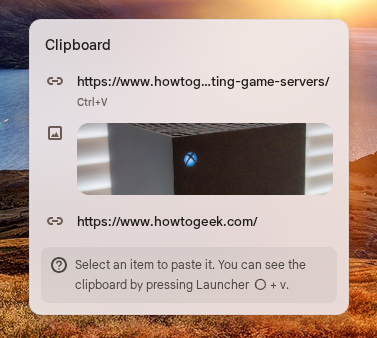
ChromeOS intègre nativement cet historique et conserve jusqu’à cinq éléments récents. Ces éléments peuvent être du texte, des URLs, des images ou d’autres contenus copiables. Le but : réduire les allers‑retours entre fenêtres et accélérer la rédaction, le partage d’informations et le collage multiple.
Pourquoi utiliser l’historique du presse‑papier ?
Personnellement, j’ai souvent besoin d’accéder à quelque chose que j’ai copié juste avant. Sans historique, on copie‑colle élément par élément : fastidieux. Avec l’historique, on peut copier plusieurs éléments puis les coller dans l’ordre voulu.
Exemples d’usage courants :
- Préparer un message contenant le nom d’un commerce, son numéro et une photo. Copiez chaque élément puis collez‑les en une fois.
- Rassembler des citations et des liens pour un article ou une recherche.
- Copier plusieurs captures d’écran et les insérer sans re‑capturer ou rouvrir des fichiers.
Important : l’historique n’est pas infini — il garde seulement les cinq derniers éléments. Si vous avez besoin d’un historique plus long, voyez la section « Alternatives ».
Comment accéder à l’historique du presse‑papier
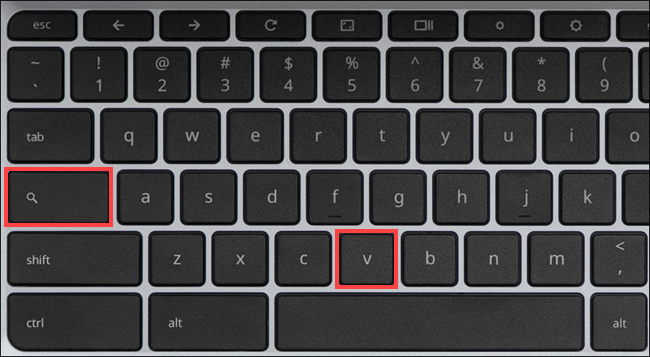
Crédit : Acer | Google Store
- Assurez‑vous d’avoir copié au moins deux éléments (deux suffit pour faire apparaître l’historique).
- Placez le curseur dans une zone de texte où vous voulez coller.
- Appuyez sur Launcher (ou touche Recherche) + V. Sur certains claviers, la touche Recherche est étiquetée « Search ». Vous pouvez toujours utiliser Ctrl+V pour coller le dernier élément (fonctionne comme d’habitude).
Une fenêtre pop‑up apparaît près du curseur. Elle affiche jusqu’à cinq éléments récents. Cliquez sur l’élément souhaité pour le coller. Un « X » sur chaque vignette permet de supprimer un élément de l’historique si vous ne voulez plus qu’il soit accessible.
Astuce rapide
- Supprimez immédiatement un élément sensible depuis le pop‑up pour éviter qu’il soit consultable par un autre utilisateur.
Exemple pratique pas à pas
- Copier le nom d’un restaurant.
- Copier son numéro de téléphone.
- Copier une photo du lieu.
- Dans une appli de messagerie, appuyer sur Launcher+V et sélectionner successivement les éléments à insérer.
Sans historique : vous auriez collé le nom, recopié le numéro puis recopié la photo. Avec l’historique, vous travaillez plus vite.
Limites et quand l’historique échoue
- Capacité : limité aux cinq derniers éléments. Pour des besoins plus larges, l’outil natif est insuffisant.
- Formats : la plupart des images et textes fonctionnent, mais certains formats de fichier complexes ou contenus protégés peuvent ne pas être copiés correctement.
- Contexte : si l’application cible n’accepte pas certains formats (par ex. certains champs de formulaire), le collage échouera.
Si l’un des éléments ne colle pas, essayez de le coller d’abord dans un éditeur de texte simple (comme Google Docs ou un champ texte basique) puis recolle‑le où vous le souhaitez.
Alternatives et approches avancées
- Extensions Chrome et applications : il existe des gestionnaires de presse‑papier tiers qui conservent un historique plus long, offrent des étiquettes (tags), des recherches plein texte et la synchronisation entre appareils.
- Utiliser une application de prise de notes (Google Keep, Evernote) pour stocker plusieurs éléments copiés.
- Automatisation : avec Linux activé ou via des outils d’automatisation, vous pouvez créer des scripts qui sauvegardent automatiquement vos éléments copiés.
Remarque : les extensions demandent des autorisations pouvant donner accès à tout ce que vous copiez. Lisez toujours les permissions et la politique de confidentialité avant d’installer.
Sécurité, confidentialité et conformité (GDPR)
Important : tout ce que vous copiez dans l’historique reste local sur l’appareil, tant que vous n’utilisez pas une extension qui synchronise vers le cloud. Pour protéger les données sensibles :
- Supprimez immédiatement les éléments sensibles via le « X » dans le pop‑up.
- N’installez pas d’extensions non vérifiées qui demandent l’accès au presse‑papier si vous manipulez des données personnelles.
- Pour les organisations soumises au RGPD : informez les utilisateurs sur les risques et incluez des règles d’usage des fonctionnalités de copie‑coller dans la politique interne.
Dépannage courant
- Raccourci ne fonctionne pas : essayez d’appuyer longuement sur la touche Recherche + V ou redémarrez votre session.
- Pop‑up vide : vérifiez que vous avez bien copié plusieurs éléments.
- Un élément refuse de coller : collez‑le d’abord dans un éditeur simple puis réessayez.
Fiche pratique — Checklists par rôle
Étudiant
- Copier références, citations et extraits.
- Utiliser Launcher+V pour coller les éléments dans l’ordre.
- Supprimer les informations sensibles avant de prêter l’appareil.
Journaliste / Rédacteur
- Conserver les liens et citations pertinentes.
- Coller dans un document central pour édition.
- Utiliser une application tierce si vous avez besoin d’un historique plus long.
Développeur / Administrateur
- Tester le collage de snippets et captures.
- Activer Linux si vous avez besoin d’outils d’automatisation.
- Éviter de copier des secrets (tokens, mot de passe) sans suppression immédiate.
Chargé de communication / Commercial
- Préparer modèles de messages et assets (images) pour réponses rapides.
- Supprimer les données clients sensibles après usage.
Playbook rapide (SOP) pour usage sûr et efficace
- Avant de commencer une tâche, identifiez si vous allez copier des données sensibles.
- Copiez les éléments nécessaires dans l’ordre logique.
- Dans l’application de destination, ouvrez Launcher+V.
- Coller chaque élément dans l’ordre ; supprimez ceux qui ne sont plus nécessaires.
- À la fin, vérifiez l’historique et supprimez les éléments sensibles.
Modèle mental et heuristique
Pensez au presse‑papier comme à un petit tiroir à cinq cases. Chaque nouvelle copie pousse les éléments les plus anciens hors du tiroir. Si vous avez besoin d’un « garde‑meuble » plus grand, choisissez une application qui étend l’espace de stockage.
Diagramme pour décider d’utiliser l’historique natif ou une alternative
flowchart TD
  A[Vous avez besoin de copier/coller plusieurs éléments ?] -->|Non| B[Utilisez Ctrl+V]
  A -->|Oui| C[Avez‑vous besoin de plus de 5 éléments ou de recherche ?]
  C -->|Non| D[Utilisez Launcher+V 'historique natif']
  C -->|Oui| E[Considérez une extension ou une app dédiée]
  E --> F[Évaluez la sécurité et la synchronisation cloud]
  F --> G{Approuvé par la politique interne ?}
  G -->|Oui| H[Installez et configurez]
  G -->|Non| I[Choisissez une solution locale ou processus manuel]
Faits clés (fact box)
- Capacité native : 5 éléments.
- Formats pris en charge : texte, liens, images standard.
- Raccourci principal : Launcher (touche Recherche) + V.
- Suppression d’un élément : cliquer sur le « X » dans le pop‑up.
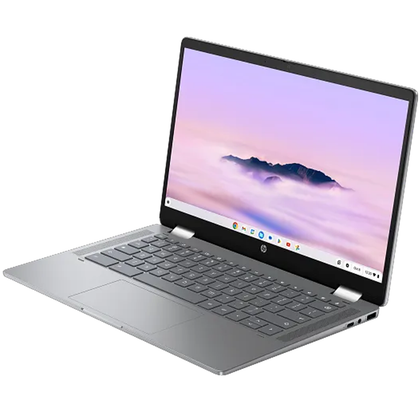
Crédit : HP
HP Chromebook Plus x360 14b
Système d’exploitation
ChromeOS
Processeur
Intel i3‑N305
Le HP Chromebook x360 14b propose un processeur Intel i3‑N305 à 8 cœurs, 8 Go de mémoire LPDDR5 et 128 Go de stockage UFS. Son écran tactile 14” 1080p et la charnière à 360 degrés en font un portable polyvalent.
$660 chez HP
Résumé et recommandations
L’historique du presse‑papier de ChromeOS est une fonction simple mais puissante pour accélérer le travail quotidien. Elle convient parfaitement aux tâches courantes : messages, recherche, rédaction. Pour des besoins plus avancés (historique long, recherche plein texte, synchronisation), choisissez une solution tierce en évaluant soigneusement la sécurité.
Points d’action immédiats :
- Essayez Launcher+V dès maintenant.
- Supprimez tout élément sensible dès que nécessaire.
- Si vous avez besoin de plus que 5 éléments, comparez les extensions en vérifiant leurs permissions.
Glossaire (une ligne)
Historique du presse‑papier : liste locale des éléments récemment copiés (ChromeOS : 5 éléments).
Important : ce guide est fourni à titre informatif. Adaptez les pratiques de sécurité selon la politique de votre organisation.
Fin de l’article.

Matériaux similaires

Installer et utiliser Podman sur Debian 11
Guide pratique : apt-pinning sur Debian

OptiScaler : activer FSR 4 dans n'importe quel jeu
Dansguardian + Squid NTLM sur Debian Etch

Corriger l'erreur d'installation Android sur SD
