
WRAPCOLS et WRAPROWS : restructurer des listes en tableaux 2D
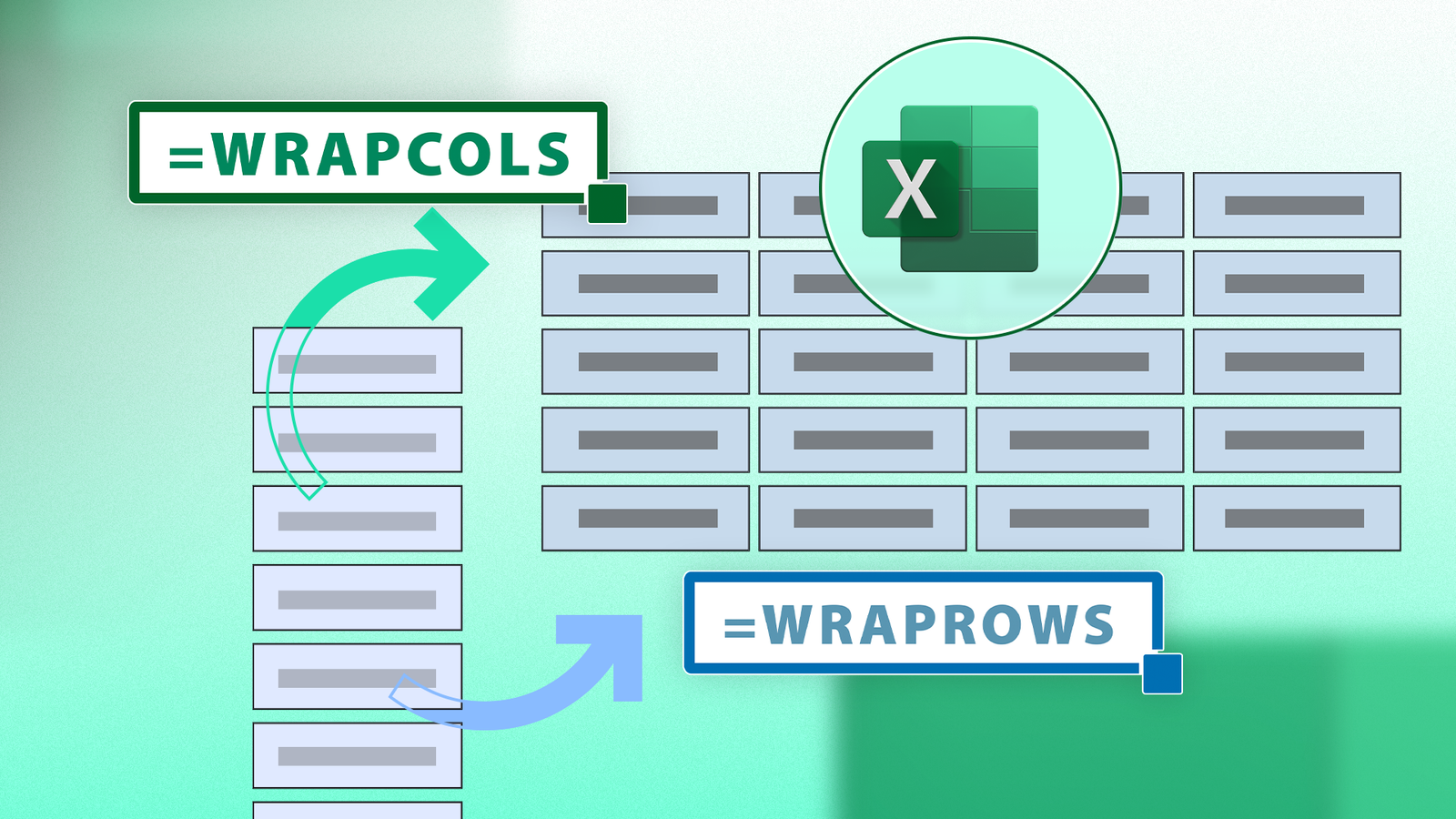
WRAPCOLS et WRAPROWS transforment une liste (une colonne ou une ligne) en un tableau à deux dimensions dans Excel. Utilisez A:.A pour capter une colonne variable, VSTACK/HSTACK pour combiner des listes, et SEQUENCE/COUNTA pour générer des en-têtes dynamiques. Ces fonctions créent des tableaux dynamiques qui se mettent à jour automatiquement mais sont incompatibles avec les cellules de type tableau.
Liens rapides
WRAPCOLS: Transformer une liste unidimensionnelle en plusieurs colonnes
WRAPROWS: Transformer une liste unidimensionnelle en plusieurs lignes
Rendre WRAPCOLS et WRAPROWS plus dynamiques
Ajouter des en-têtes dynamiques au résultat de WRAPCOLS et WRAPROWS
Fusionner plusieurs listes unidimensionnelles en un seul tableau 2D
Trier une liste avant de la transformer en tableau 2D
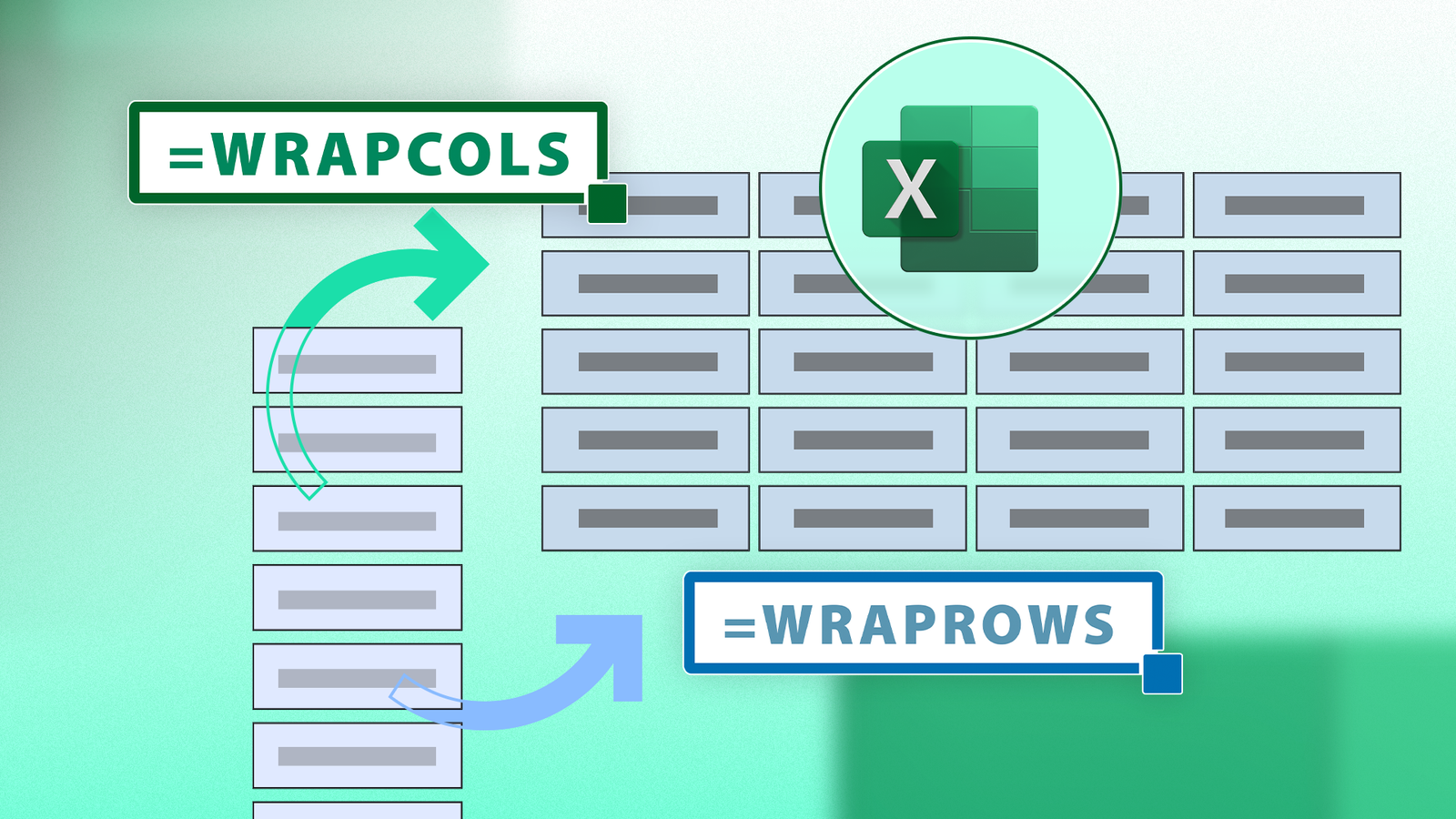
Microsoft Excel propose les fonctions WRAPCOLS et WRAPROWS pour réorganiser une seule colonne ou ligne de données en un tableau à deux dimensions. C’est utile pour restructurer des données brutes, rendre des ensembles volumineux plus lisibles ou créer des groupes avec des paramètres numériques précis.
Au moment de la rédaction, en septembre 2025, WRAPCOLS et WRAPROWS sont disponibles uniquement pour Excel pour Microsoft 365, Excel pour le web et l’application mobile Excel.

Microsoft 365 Personal
Système d’exploitation
Windows, macOS, iPhone, iPad, Android
Essai gratuit
1 mois
Microsoft 365 inclut l’accès aux applications Office comme Word, Excel et PowerPoint sur jusqu’à cinq appareils, 1 To de stockage OneDrive, et plus encore.
100 $ chez Microsoft
WRAPCOLS: Transformer une liste unidimensionnelle en plusieurs colonnes
WRAPCOLS convertit une colonne ou une ligne en un tableau 2D en plaçant un nombre fixe d’éléments par colonne.
Syntaxe
=WRAPCOLS(a,b,c)où
- a (obligatoire) est la plage ou l’array unidimensionnel (une colonne ou une ligne) à transformer,
- b (obligatoire) est le nombre maximum d’éléments par colonne, et
- c (optionnel) est la valeur de remplissage pour les cellules restantes après la répartition. Si omis, les cellules inutilisées affichent l’erreur #N/A.
Remarque: les cellules vides dans la source sont retournées comme des zéros dans le résultat. Si vous préférez des cellules vides, fournissez explicitement “” comme valeur de remplissage.
Cas d’usage: création de groupes
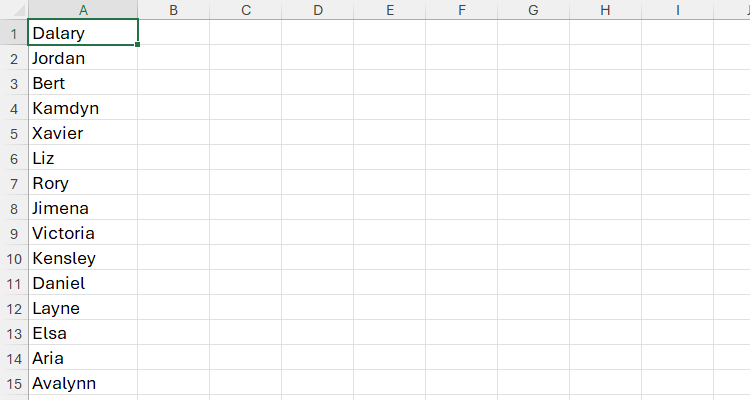
Imaginons que les cellules A1 à A71 contiennent des prénoms et que vous voulez créer des colonnes contenant au maximum 6 personnes chacune.
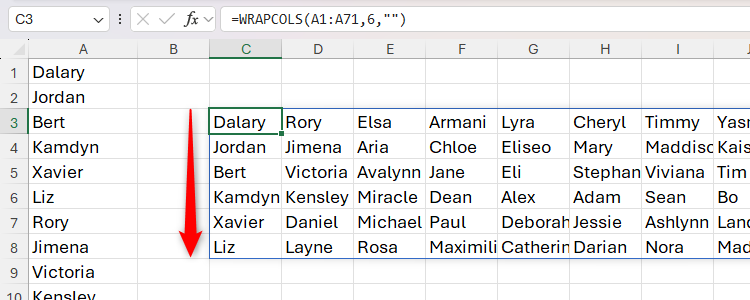
Dans une cellule vide, saisissez:
=WRAPCOLS(A1:A71,6,"")- A1:A71 désigne la liste de prénoms,
- 6 indique le nombre maximum de valeurs par colonne,
- “” force les cellules restantes à rester vides.
Comportement et implications
- L’ordre est conservé verticalement: la première colonne contient les premiers éléments de la liste, la deuxième colonne les suivants, etc.
- Si le total d’éléments n’est pas divisible par le nombre par colonne, les cellules excédentaires adoptent la valeur de remplissage (ou #N/A par défaut).
- WRAPCOLS génère un tableau dynamique qui “se déverse” (spill) depuis la cellule contenant la formule. Les modifications dans la plage source mettent à jour automatiquement le résultat.
- Les fonctions de tableau dynamique sont incompatibles avec le type “Tableau Excel” (Insert > Table). Tapez la formule dans une cellule standard.
Astuce: pour convertir un tableau 2D en une colonne unique, utilisez TOCOL; pour une ligne unique, utilisez TOROW.
WRAPROWS: Transformer une liste unidimensionnelle en plusieurs lignes
WRAPROWS fonctionne de la même façon que WRAPCOLS, mais il répartit les éléments par ligne: chaque ligne contient un nombre fixe d’éléments.
Syntaxe
=WRAPROWS(a,b,c)où
- a est la plage unidimensionnelle,
- b est le nombre maximum de valeurs par ligne,
- c est la valeur de remplissage pour les cellules excédentaires.
Important: les cellules vides dans la source deviennent des zéros dans le résultat si vous ne les traitez pas au préalable.
Exemple: regrouper en 7 colonnes verticales
Pour créer 7 groupes verticaux à partir de A1:A71, entrez:
=WRAPROWS(A1:A71,7,"")Le résultat remplit la première ligne avec les 7 premiers éléments, la seconde ligne avec les 7 suivants, etc.
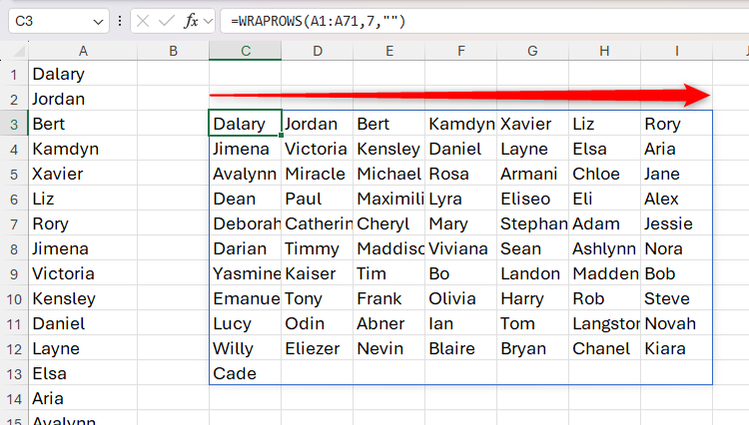
Comme pour WRAPCOLS, le résultat est dynamique et se met à jour automatiquement, mais il ne peut pas être placé dans une cellule de type tableau.
Rendre WRAPCOLS et WRAPROWS plus dynamiques
Les exemples simples ci-dessus utilisent des plages fixes comme A1:A71 et des nombres codés en dur. Vous pouvez rendre les formules beaucoup plus flexibles.
Problèmes courants
- Si vous ajoutez des noms en dessous de A71, une référence fixe A1:A71 ne les prendra pas en compte.
- Si vous voulez changer le nombre d’éléments par colonne/ligne, modifier manuellement la formule est fastidieux.
Les solutions suivantes adressent ces deux problèmes.
Capter les valeurs supplémentaires automatiquement
Au lieu de transformer la source en Tableau Excel, utilisez une référence de colonne entière avec l’opérateur “trim ref” pour ignorer les cellules vides après la dernière valeur:
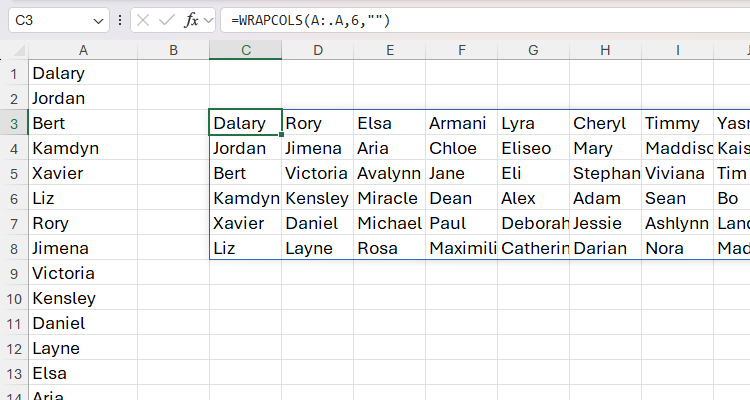
=WRAPCOLS(A:.A,6,"")A:.A indique à Excel de scanner toute la colonne A; le point après les deux-points (trim ref) demande à Excel de couper les cellules vides à la fin. Ainsi, si vous ajoutez des valeurs en A72, A73…, elles seront incluses automatiquement.
Note: n’utilisez la référence entière que lorsque vous êtes sûr que la colonne ne contient pas d’autres données non pertinentes, car elle lit potentiellement toute la colonne.
Contrôler le nombre d’éléments par colonne/ligne depuis une cellule
Placez le nombre de valeurs par colonne dans une cellule (par exemple D1) et référencez cette cellule dans la formule:
=WRAPCOLS(A:.A,D1,"")Changer D1 modifie automatiquement la taille des groupes.
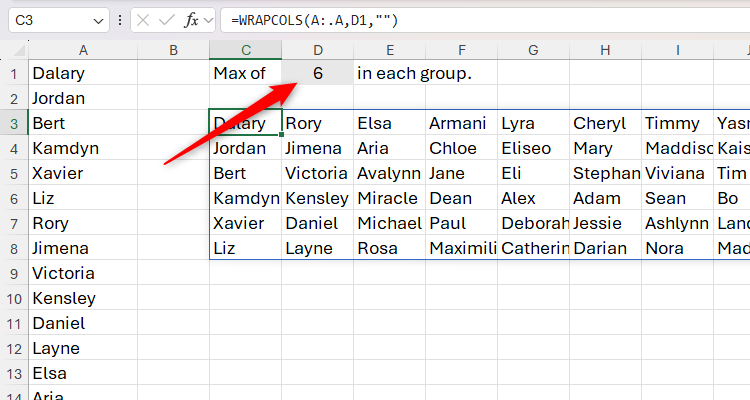
Cela facilite les scénarios où vous voulez tester différentes tailles de groupe sans modifier la formule principale.
Ajouter des en-têtes dynamiques au résultat
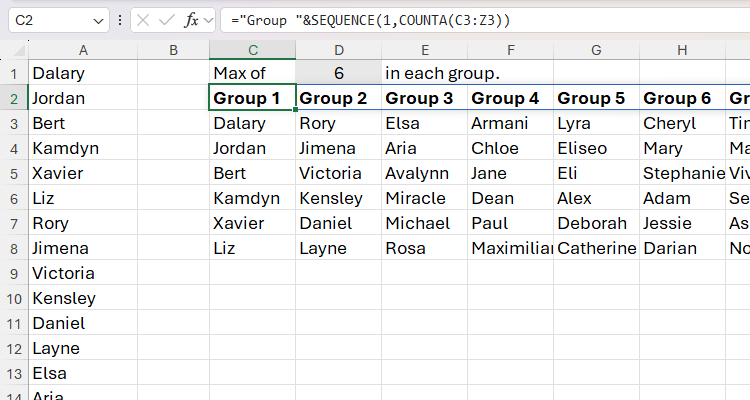
Pour plus de clarté, créez des en-têtes qui réagissent au nombre de colonnes produit par WRAPCOLS.
- Générer une séquence correspondant au nombre de colonnes
=SEQUENCE(1,COUNTA(C3:Z3))- SEQUENCE(1,…) produit une rangée d’entiers,
- COUNTA(C3:Z3) compte le nombre de colonnes non vides dans la plage C3:Z3 (adaptez la plage au résultat de votre WRAPCOLS).
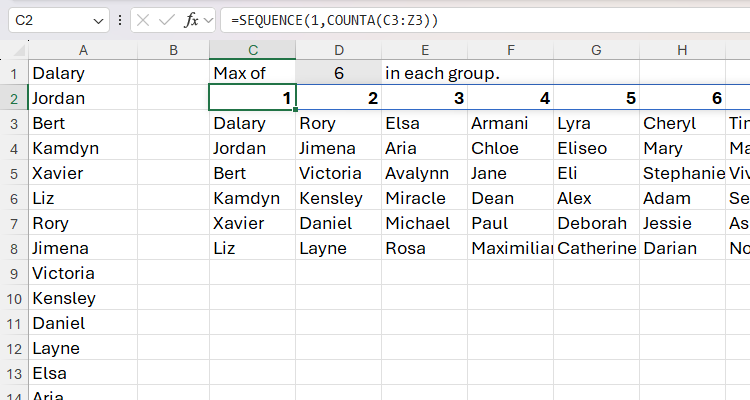
- Ajouter un préfixe textuel aux en-têtes
="Groupe "&SEQUENCE(1,COUNTA(C3:Z3))Cela crée “Groupe 1”, “Groupe 2”, etc. L’opérateur & concatène la chaîne “Groupe “ avec chaque nombre produit par SEQUENCE.
- En-têtes de lignes basées sur le nombre par colonne
Si D1 contient le nombre d’éléments par colonne, créez des en-têtes de lignes comme ceci:
="Joueur "&SEQUENCE(D1,1)Ici SEQUENCE(D1,1) produit une colonne d’entiers sur D1 lignes, parfaite pour des étiquettes de lignes.
Important: les fonctions dynamiques multiples peuvent ralentir les grands classeurs. Testez la performance lorsque vous avez beaucoup de formules qui se recalculent.
Fusionner plusieurs listes en un seul tableau 2D
Pour combiner deux listes (par exemple colonne A et colonne B) et les regrouper ensuite, empilez-les avec VSTACK puis enveloppez le tout dans WRAPCOLS:
=WRAPCOLS(VSTACK(A:.A,B:.B),E1,"")VSTACK(A:.A,B:.B) crée une liste unique en empilant la colonne A au-dessus de la colonne B. WRAPCOLS transforme ensuite cette liste combinée en colonnes définies par E1.
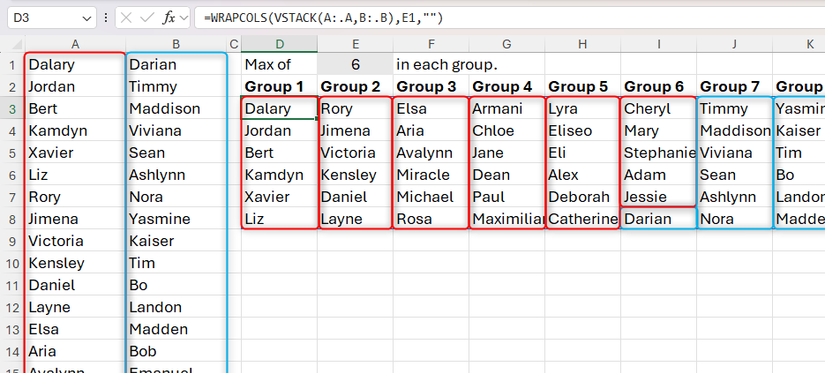
Si vos listes sont dans des lignes séparées, utilisez HSTACK pour les fusionner horizontalement.
Trier une liste avant transformation
Par défaut, WRAPCOLS et WRAPROWS conservent l’ordre d’origine. Pour trier les éléments par ordre alphabétique croissant avant la répartition:
=WRAPCOLS(SORT(A:.A),D1,"")ou
=WRAPROWS(SORT(A:.A),7,"")Pour un tri décroissant, utilisez -1 comme troisième argument de SORT (en sautant l’argument 2 si vous ne le modifiez pas).
=SORT(A:.A,1,-1)Combinez SORT et VSTACK si vous souhaitez trier après la fusion de plusieurs listes.
Contre-exemples et limites
- Données structurées en tableau Excel: WRAPCOLS/WRAPROWS ne peuvent pas se déverser dans une cellule qui fait partie d’un objet “Tableau”. Convertissez en plage si nécessaire.
- Plages non continues: utiliser des références dispersées complique WRAPCOLS. Préférez VSTACK/HSTACK pour combiner les sources.
- Performances: de grands ensembles de données avec de multiples fonctions dynamiques peuvent ralentir notablement le recalcul.
- Types mixtes: des cellules mélangeant texte, nombres et erreurs peuvent conduire à des comportements inattendus lors du tri ou d’opérations numériques.
Quand WRAPCOLS/WRAPROWS échouent
- Sources comportant des formules volatiles lourdes (ex.: INDIRECT avec grandes plages) peuvent rendre la solution instable.
- Si la colonne contient des formules renvoyant des tableaux dynamiques, vérifier la compatibilité et l’ordre d’évaluation.
Approches alternatives
- Power Query: idéal pour des transformations récurrentes et volumineuses. Power Query charge et transforme les données côté moteur, réduisant la charge sur la feuille.
- PivotTable: mieux pour synthétiser et agréger des grands ensembles, mais pas adapté pour créer “groupes fixes” listés en colonnes/ligne comme WRAPCOLS.
- PIVOTBY: pour regrouper et agréger directement par attribut.
- Macro VBA/Office Scripts: pour automatiser des traitements personnalisés si la logique dépasse ce que les formules peuvent réaliser.
Choix rapide
- Besoin de résultats dynamiques simples et lisibles: WRAPCOLS/WRAPROWS
- Transformations ETL répétitives: Power Query
- Automatisation personnalisée (conditions complexes): Office Script ou macro VBA
Mini-méthodologie: déployer WRAPCOLS/WRAPROWS dans un classeur partagé
- Identifier la source (colonne/ligne). Nettoyez les valeurs vides et les types mixtes.
- Créer une cellule de contrôle pour le paramètre b (taille du groupe).
- Utiliser A:.A ou une plage nommée dynamique pour la source.
- Tester WRAPCOLS/WRAPROWS avec une petite sous-ensemble.
- Ajouter SEQUENCE/COUNTA pour générer des en-têtes dynamiques.
- Documenter les formules (zone commentaire) et verrouiller les cellules contenant les formules si nécessaire.
- Vérifier la performance et le comportement en cas d’ajout massif de lignes.
Checklists selon le rôle
Analyste de données
- Nettoyer les données sources (supprimer doublons, gérer les vides)
- Tester SORT + WRAPCOLS sur un échantillon
- Vérifier la compatibilité avec d’autres feuilles du classeur
Créateur de rapports
- Placer les formules dans des zones documentées
- Fournir une cellule de contrôle (taille du groupe)
- Ajouter en-têtes dynamiques et légendes lisibles
Administrateur IT / Owner du classeur
- S’assurer de la disponibilité Microsoft 365 pour les utilisateurs
- Mettre en place une stratégie de sauvegarde avant modifications massives
- Documenter les limitations de performance
Fiches pratiques et formules utiles (cheat sheet)
- Regrouper colonne A par 6 en colonnes:
=WRAPCOLS(A:.A,6,"")- Regrouper colonne A par 7 en lignes:
=WRAPROWS(A:.A,7,"")- Empiler deux colonnes et regrouper par E1:
=WRAPCOLS(VSTACK(A:.A,B:.B),E1,"")- Trier avant de regrouper:
=WRAPCOLS(SORT(A:.A),D1,"")- En-têtes de colonnes dynamiques:
="Groupe "&SEQUENCE(1,COUNTA(C3:Z3))- En-têtes de lignes dynamiques:
="Joueur "&SEQUENCE(D1,1)- Convertir un tableau 2D en colonne:
=TOCOL(range)- Convertir en ligne:
=TOROW(range)Maturity levels (niveau d’adoption)
- Niveau 1 (débutant): utiliser WRAPCOLS/WRAPROWS manuellement sur petites plages.
- Niveau 2 (intermédiaire): ajouter références dynamiques (A:.A) et cellule controle pour la taille des groupes.
- Niveau 3 (avancé): combiner VSTACK/HSTACK, SORT, SEQUENCE pour automatiser et documenter, surveiller performance.
Diagramme de décision
flowchart TD
  A[Vous avez une liste unidimensionnelle] --> B{Voulez-vous un résultat
  dynamique qui s'actualise?}
  B -- Oui --> C{Avez-vous Microsoft 365
  et accès aux fonctions dynamiques?}
  B -- Non --> D[Copier/Coller ou Macro]
  C -- Oui --> E{Souhaitez-vous colonnes ou lignes?}
  C -- Non --> F[Utiliser Power Query ou Macro]
  E -- Colonnes --> G[Utiliser WRAPCOLS]
  E -- Lignes --> H[Utiliser WRAPROWS]
  G --> I{Besoin de combiner
  plusieurs listes?}
  H --> I
  I -- Oui --> J[Préparer VSTACK/HSTACK puis WRAP...]
  I -- Non --> K[Ajouter SEQUENCE/COUNTA pour en-têtes]
## Critères d'acceptation

- La formule se met à jour si on ajoute de nouvelles lignes sous la source.
- Les en-têtes reflètent le nombre réel de groupes affichés.
- Aucune cellule du résultat n'appartient à un objet Tableau Excel.
- Les utilisateurs peuvent modifier la taille du groupe via une cellule de contrôle.


## Bonnes pratiques et optimisations

- Limitez l'usage de références de colonnes entières sur des classeurs volumineux.
- Préférez des plages nommées dynamiques pour plus de lisibilité.
- Évitez les calculs volatils à l'intérieur des plages sources.
- Documentez les dépendances et fournissez une feuille README dans le classeur.
- Si la feuille ralentit, migrez la logique dans Power Query quand c'est possible.


## Scénarios d'erreur fréquents et solutions

Erreur: "#SPILL!" — la plage de destination est bloquée.

Solution: supprimez le contenu bloquant ou déplacez la formule.

Erreur: "#N/A" dans les cellules finales

Solution: fournissez explicitement un paramètre de remplissage, par ex. "".

Erreur: données manquantes dans l'ordre attendu après un tri

Solution: vérifier la plage passée à SORT et l'argument d'ordre (1/-1).


## Compatibilité et migration

- Disponibilité: ces fonctions requièrent Microsoft 365 (bureau, web ou mobile). Vérifiez que tous les utilisateurs disposent d'une version à jour.
- Migration vers des utilisateurs sans M365: fournissez une feuille statique exportée (valeurs collées) ou une alternative Power Query qui peut être rafraîchie côté serveur.


## Sécurité et confidentialité

- Les fonctions ne modifient pas les autorisations. Si vos sources contiennent des données sensibles, contrôlez l'accès au classeur.
- Pensez au chiffrement côté OneDrive/SharePoint si le fichier contient des informations personnelles.


## Exemple complet étape par étape

Contexte: vous avez deux colonnes A et B contenant des prénoms. Vous voulez un tableau de colonnes de 6 personnes, trié par ordre alphabétique, et avec des en-têtes "Groupe 1", "Groupe 2".

1) Placez le nombre 6 dans E1.
2) Dans une feuille dédiée, tapez la formule:
=WRAPCOLS(SORT(VSTACK(A:.A,B:.B)),E1,””)
3) À droite du résultat, pour créer des en-têtes dynamiques, utilisez:
=”Groupe “&SEQUENCE(1,COUNTA(C3:Z3))
(adaptez C3:Z3 à la plage où WRAPCOLS s'est déversé).
4) Documentez la feuille: ajoutez des commentaires expliquant D1/E1 et la logique de tri.
5) Testez en ajoutant de nouvelles lignes sous A et B; le résultat doit se mettre à jour automatiquement.
## Alternatives locales et pièges pour les utilisateurs francophones
- Séparateur décimal / liste: Excel localisé peut utiliser des points-virgules (;) au lieu de virgules (,) dans les formules selon votre configuration régionale. Si une formule ne fonctionne pas, remplacez les virgules par des ;.
- Libellés: si vous concaténez des étiquettes, utilisez les guillemets droits "" (délimiteurs de chaîne) et non les guillemets typographiques.
## Qui devrait lire cet article
- Analystes qui préparent des jeux de données pour des tests ou des ateliers
- Responsables d'événements souhaitant créer des groupes automatiquement
- Utilisateurs avancés d'Excel cherchant à moderniser des feuilles de calcul existantes
## Conclusion
WRAPCOLS et WRAPROWS sont des outils pratiques pour transformer rapidement des listes en tableaux lisibles et réutilisables. En combinant ces fonctions avec VSTACK/HSTACK, SORT, SEQUENCE et COUNTA, vous pouvez créer des solutions flexibles, dynamiques et faciles à maintenir. Pour des volumes de données plus importants ou des transformations répétitives, préférez Power Query ou une automatisation via Office Scripts.
### Résumé
- WRAPCOLS: répartit une liste en colonnes (b éléments par colonne).
- WRAPROWS: répartit une liste en lignes (b éléments par ligne).
- Utilisez A:.A pour capter les nouvelles valeurs et une cellule de contrôle (D1/E1) pour la taille des groupes.
- Combinez VSTACK/HSTACK pour fusionner plusieurs listes, et SORT pour trier au préalable.


---
WRAPCOLS et WRAPROWS ne sont pas les seules méthodes pour remodeler des données dans Microsoft Excel. Par exemple, Power Query permet d'aplanir et de transformer des sources complexes, les tableaux croisés dynamiques (PivotTable) sont puissants pour analyser de grands volumes, et PIVOTBY permet de regrouper et d'agréger des chiffres de manière déclarative.
Matériaux similaires

Installer et utiliser Podman sur Debian 11
Guide pratique : apt-pinning sur Debian

OptiScaler : activer FSR 4 dans n'importe quel jeu
Dansguardian + Squid NTLM sur Debian Etch

Corriger l'erreur d'installation Android sur SD
