
Comment ajouter le séparateur de milliers dans Excel
Ce guide explique en détail toutes les méthodes pour afficher un séparateur de milliers (virgule, point ou espace selon les réglages) dans Excel : saisie manuelle, raccourci clavier, boîte de dialogue Format de cellule, bouton Virgule, modèles et modification du caractère utilisé. Inclut des conseils, des modèles, une check‑list par rôle, des critères d’acceptation et un petit flux de décision pour choisir la bonne approche.
Pourquoi utiliser le séparateur de milliers
Le séparateur de milliers est un caractère qui sépare les groupes de trois chiffres dans les grands nombres (par exemple 1,000,000 ou 1 000 000 selon les paramètres régionaux). Dans Excel, le formatage avec séparateur rend les chiffres :
- plus lisibles et rapides à parcourir visuellement ;
- moins sujets aux erreurs de saisie manuelle ;
- plus cohérents dans les rapports et exports.
Définition rapide : le « séparateur de milliers » est le caractère utilisé pour grouper les milliers (exemple : « , », « . » ou espace insécable).
Important : le séparateur visible provient du format d’affichage du nombre ; il ne change pas la valeur stockée par Excel.
Saisie manuelle du séparateur de milliers dans Excel
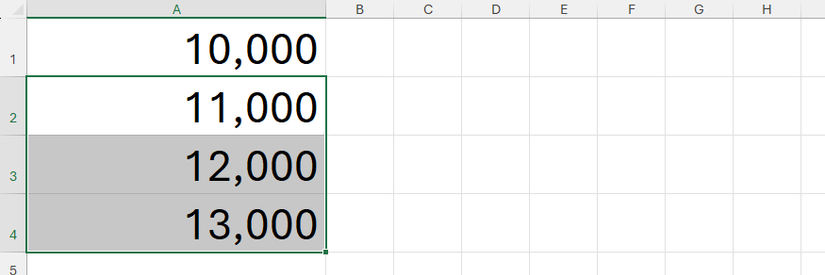
Si vous entrez des données dans des cellules vides, vous pouvez ajouter un séparateur en le tapant manuellement (par exemple 10,000). Si le séparateur est placé à un endroit invalide, Excel peut interpréter la saisie comme du texte et non comme un nombre.
Après validation (Entrée), vérifiez que Excel reconnaît la cellule comme un nombre en regardant le groupe Nombre de l’onglet Accueil sur le ruban.

Si vous ouvrez Format de cellule (Ctrl+1), vous verrez le format Nombre appliqué et la case « Utiliser le séparateur 1000 » cochée.

Astuces pratiques :
- Pour reproduire le format sur d’autres cellules sans retaper, utilisez l’Outil Reproduire la mise en forme (pinceau) sur l’onglet Accueil.
- Double-cliquez sur l’icône Reproduire la mise en forme pour l’appliquer à plusieurs plages non contiguës.


Utiliser un raccourci clavier pour ajouter le séparateur de milliers
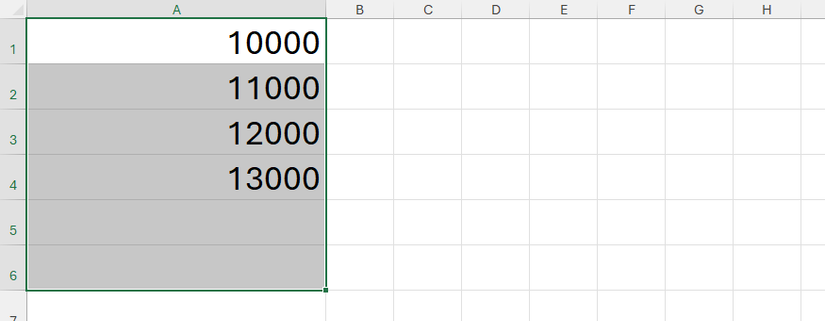
Le raccourci le plus rapide pour appliquer le format Nombre avec séparateur est : Ctrl+Maj+1 (Ctrl+Shift+1).
Étapes :
- Sélectionnez les cellules concernées (Shift+flèches ou Ctrl+Maj+Flèches pour des plages).
- Appuyez sur Ctrl+Maj+1.
Note : ce raccourci applique généralement le format Nombre et ajoute deux décimales par défaut. Pour enlever les décimales, utilisez l’icône Réduire les décimales dans le groupe Nombre de l’onglet Accueil.


Modifier le format Nombre via la boîte de dialogue Format de cellule
Pour plus de contrôle, utilisez Format de cellule :
- Sélectionnez les cellules.
- Ouvrez Format de cellule (Ctrl+1 ou lanceur dans le groupe Nombre).
- Choisissez Catégorie : Nombre.
- Cochez « Utiliser le séparateur 1000 ».
- Réglez le nombre de décimales à la valeur souhaitée (0 si aucune décimale).
- Validez par OK.

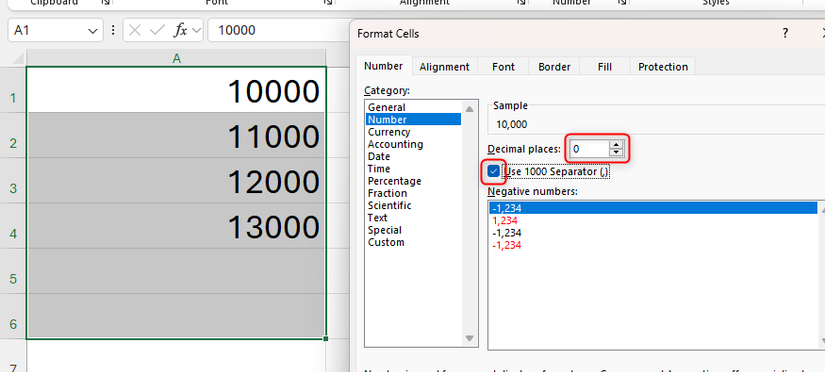
Vérifiez l’aperçu dans la boîte de dialogue pour confirmer l’apparence avant d’appliquer.
Utiliser le bouton Virgule (Comma) dans le ruban
Excel propose un bouton dédié dans le groupe Nombre sur l’onglet Accueil qui applique le style Virgule. Son comportement dépend du style défini : dans certaines installations il applique le format Comptabilité, dans d’autres il applique un format Nombre.

Si le style par défaut ajoute des décimales ou change le format en Comptabilité et que ce n’est pas souhaité, modifiez le style :
- Ouvrez Cellules Styles > clic droit sur Virgule > Modifier.
- Cliquez sur Format.
- Dans l’onglet Nombre, choisissez Nombre, cochez le séparateur et définissez les décimales.
- OK deux fois.


Désormais, cliquer sur l’icône Virgule applique le format personnalisé.
Rendre le séparateur de milliers le comportement par défaut via des modèles
Excel n’a pas d’option « appliquer toujours le séparateur de milliers », mais vous pouvez créer un modèle personnalisé qui préformattera les cellules.
Deux approches :
Template 1: Formater toutes les cellules comme Nombre
- Nouveau classeur vierge.
- Ctrl+A pour tout sélectionner.
- Ctrl+1 > Nombre > cocher Utiliser le séparateur 1000 > définir décimales > OK.

- (Option) Dupliquez des feuilles si besoin via Déplacer ou copier > Créer une copie.
- Fichier > Enregistrer sous (F12) > Type : Modèle Excel > nommez et enregistrez.

Lors de la création d’un nouveau classeur à partir de ce modèle, toutes les cellules utiliseront le format Nombre avec séparateur.
Template 2: Modifier le style Virgule et enregistrer en modèle
- Nouveau classeur.
- Cellules Styles > clic droit Virgule > Modifier > Format > Nombre > cocher séparateur > régler décimales > OK.
- Fichier > Enregistrer sous > Modèle Excel.

Ensuite, chaque nouveau classeur créé depuis ce modèle aura le style Virgule modifié.

Changer le caractère utilisé pour le séparateur de milliers
Par défaut, Excel utilise les séparateurs définis par le système d’exploitation. Pour modifier le caractère utilisé :
- Fichier > Options (Alt > F > T).
- Ouvrez Avancé.
- Dans Options de modification, décochez « Utiliser les séparateurs système ».
- Remplacez le caractère du séparateur de milliers (et éventuellement sélecteur décimal).
- OK.

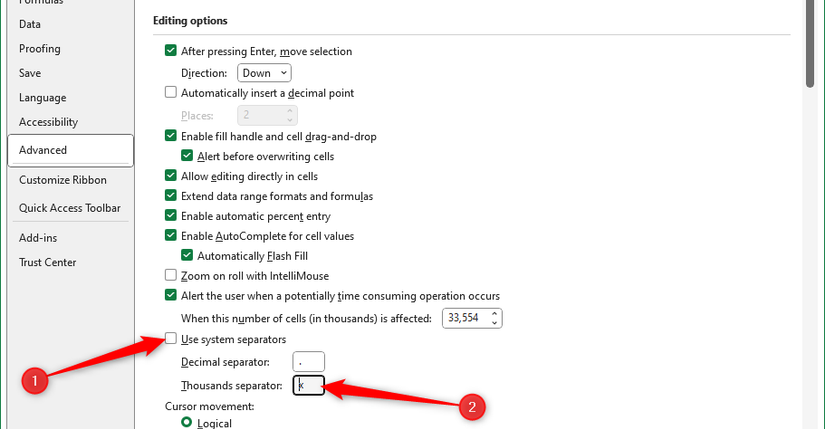
Remarque : ce paramètre s’applique à tous les classeurs ouverts et futurs sur cette instance Excel.
Cas où le séparateur n’apparaît pas ou échoue
- La cellule est stockée en tant que texte : la mise en forme Nombre n’affecte pas le texte. Solution : convertir en nombre (Menu Données > Texte en colonnes ou multiplier par 1).
- Séparateur système différent : vérifiez Options > Avancé si la case Utiliser les séparateurs système est décochée et si les caractères sont corrects.
- Import CSV avec séparateur incompatible : lors de l’import, spécifiez le bon séparateur décimal et millier dans l’assistant d’import.
- Valeurs calculées via formule renvoyant du texte : encadrez les conversions avec VALEUR() si nécessaire.
Exemple : si A1 contient “1000” en texte, =VALEUR(A1) retourne 1000 et le format Nombre appliqué affichera 1 000.
Approches alternatives pour améliorer la lisibilité des nombres
Le séparateur de milliers n’est pas la seule option pour rendre un tableau lisible. Considérez :
- Ajuster la largeur des colonnes et la hauteur des lignes ;
- Utiliser des bordures et couleurs de remplissage pour séparer les blocs ;
- Aligner à droite les nombres et à gauche le texte ;
- Mise en forme conditionnelle pour mettre en évidence les montants importants ;
- Utiliser des formules d’arrondi ou des unités abrégées (k pour milliers, M pour millions) dans une colonne d’affichage.
Exemple d’unité abrégée (affichage) : =TEXTE(A1/1000;”0,0”)&”k” affichera 1,5k pour 1500. Attention : il s’agit d’un texte d’affichage, pas d’une valeur numérique.
Mini‑méthodologie pour déployer le séparateur de milliers dans une équipe
- Définir la convention d’affichage (séparateur, décimales) et documenter dans un guide interne.
- Créer un modèle Excel conforme (voir Template 1/2) et le partager via dossier réseau/SharePoint.
- Former les utilisateurs clés (comptables, analystes) en 15–30 minutes.
- Ajouter une check‑list de validation aux rapports (vérifier format nombres, conversions texte).
- Intégrer la vérification dans les étapes QA avant publication.
Liste de contrôle par rôle
Analyste :
- S’assurer que les colonnes numériques utilisent le format Nombre.
- Vérifier les conversions texte → nombre.
- Appliquer le modèle si nécessaire.
Comptable :
- Vérifier les décimales par norme comptable.
- S’assurer de la cohérence du séparateur lors d’exports CSV.
Responsable de reporting :
- Valider le modèle partagé.
- Confirmer le comportement attendu dans les exports vers d’autres outils (ERP, BI).
Critères d’acceptation
- Les colonnes définies comme numériques affichent un séparateur de milliers cohérent.
- Les rapports exportés au format CSV conservent la lisibilité sans altérer les valeurs numériques.
- Les utilisateurs peuvent créer un classeur à partir du modèle et obtenir immédiatement le format souhaité.
Tests et cas d’acceptation simples
- Saisie : taper 1000000 dans une cellule vierge → après Entrée, affichage 1 000 000 (ou 1,000,000 selon configuration).
- Raccourci : appliquer Ctrl+Maj+1 sur une colonne de valeurs → toutes affichent le séparateur.
- Conversion texte : colonne importée en texte convertie via VALEUR() ou Texte en colonnes → format Nombre appliqué avec séparateur.
- Modèle : créer nouveau classeur à partir du modèle → toutes les cellules sont préformatées.
Flux de décision pour choisir la méthode
flowchart TD
  A[Démarrer : souhaitez‑vous convertir une ou plusieurs valeurs ?] --> B{Saisie manuelle ou déjà présent}
  B -- Déjà présent --> C[Appliquer Format de cellule 'Ctrl+1' ou Ctrl+Maj+1]
  B -- Nouveau classeur avec besoin permanent --> D[Créer modèle avec format Nombre et séparateur]
  C --> E{Nombre de décimales à ajuster}
  E -- Oui --> F[Réduire/Régler décimales via Format de cellule]
  E -- Non --> G[Terminé]
  D --> H{Voulez‑vous appliquer via bouton Virgule ?}
  H -- Oui --> I[Modifier style Virgule et enregistrer en modèle]
  H -- Non --> J[Partager modèle et former utilisateurs]
  F --> G
  I --> G
  J --> G
Scénarios d’échec courants et solutions
Problème : après import CSV, les milliers apparaissent comme texte. Solution : lors de l’import, choisissez le bon séparateur et convertissez les colonnes en Nombre.
Problème : le séparateur souhaité est un point mais Excel affiche une virgule. Solution : Options > Avancé > décocher Utiliser les séparateurs système et définir le point comme séparateur décimal et la virgule comme séparateur de milliers, ou inversement.
Problème : formules renvoyant du texte empêchent les formats. Solution : utiliser VALEUR() pour reconvertir en numérique.
Migration et compatibilité
- Si vous partagez des fichiers avec des utilisateurs dans d’autres régions, privilégiez l’utilisation de modèles et documentez les paramètres régionaux attendus.
- Pour les exports CSV destinés à d’autres systèmes, contrôlez le séparateur décimal et le séparateur de champ (virgule vs point‑virgule) afin d’éviter les pertes de données.
Sécurité et vie privée
Le format d’affichage n’expose pas de données supplémentaires. Toutefois, lors de la création de modèles partagés, évitez d’inclure des données réelles contenant des informations personnelles. Sauvegardez les modèles dans des emplacements sécurisés avec contrôle d’accès.
Bonnes pratiques et heuristiques
- Heuristique de lecture : pour les tableaux destinés à une lecture rapide, utilisez 0 ou 2 décimales selon le besoin métier.
- Maturité : si vous créez des rapports récurrents, optez pour un modèle d’équipe ; pour usage ponctuel, le raccourci clavier est suffisant.
Exemples pratiques et snippets
- Appliquer format et zéro décimale via Formule (affichage rapide) : =TEXTE(A1;”#,##0”) — note : résultat texte.
- Conversion d’une colonne texte en nombre via multiplication : sélectionner colonne > coller 1 > Collage spécial > Multiplication.
- Forcer format dans un VBA court (optionnel pour automate) :
Sub ApplyThousandsSeparator()
  Range("A1:A100").NumberFormat = "#,##0"
End Sub
(Remarque : conserver VBA comme option réservée aux utilisateurs avancés et valider les macros avec la politique IT.)
Glossaire rapide
- Séparateur de milliers : caractère qui sépare les groupes de trois chiffres (ex. 1 000).
- Décimales : chiffres affichés après le séparateur décimal.
- Format Nombre : format d’affichage dans Excel qui accepte séparateur et décimales.
FAQ
Q : Le séparateur est visible mais les calculs renvoient une erreur. Pourquoi ?
R : Si la cellule contient du texte (même si elle montre un séparateur), les formules qui attendent un nombre échoueront. Convertissez la valeur en nombre ou utilisez VALEUR().
Q : Le modèle ne s’affiche pas dans Excel pour les autres utilisateurs. Que faire ?
R : Enregistrez le modèle dans l’emplacement central partagé (SharePoint ou dossier réseau) et indiquez aux utilisateurs d’ouvrir Excel > Nouveau > Personnel pour y accéder.
Q : Puis‑je modifier le séparateur juste pour un classeur ?
R : Oui, via Fichier > Options > Avancé, décochez Utiliser les séparateurs système et définissez le caractère souhaité. Cela s’applique à l’instance Excel et non isolément par classeur.
Résumé
- Le séparateur de milliers améliore la lisibilité et réduit les erreurs.
- Méthodes principales : saisie manuelle, Ctrl+Maj+1, Format de cellule, bouton Virgule, modèles.
- Pour un déploiement en équipe, créez un modèle et documentez la convention.

Microsoft 365 Personnel
SYSTÈME D’EXPLOITATION
Windows, macOS, iPhone, iPad, Android
Essai gratuit : 1 mois
Microsoft 365 inclut les applications Office comme Word, Excel et PowerPoint sur plusieurs appareils, 1 To de stockage OneDrive, et plus.
100 $ chez Microsoft
Expand
Collapse
Points clés à retenir :
- Préférez les modèles pour des usages réguliers et les raccourcis pour les modifications ponctuelles.
- Vérifiez toujours si une valeur est stockée en texte avant d’appliquer des formats.
- Documentez la convention de format dans votre équipe et testez l’export/import pour éviter les erreurs de séparateurs.

Matériaux similaires

Installer et utiliser Podman sur Debian 11
Guide pratique : apt-pinning sur Debian

OptiScaler : activer FSR 4 dans n'importe quel jeu
Dansguardian + Squid NTLM sur Debian Etch

Corriger l'erreur d'installation Android sur SD
