
SwiftKey : recherche intégrée sur Android
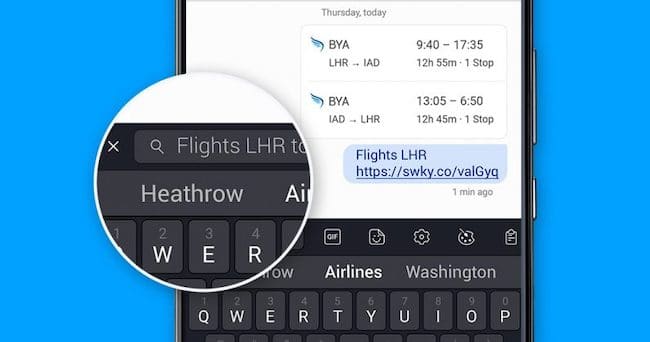
SwiftKey pour Android intègre désormais une barre de recherche directement dans le clavier. Vous pouvez lancer une recherche web (Bing par défaut), afficher le résultat sous forme de carte, puis partager soit une capture redimensionnable, soit un lien Bing. La fonction est déployée dans 11 pays — mettez à jour votre application pour l’obtenir.
Quoi de neuf
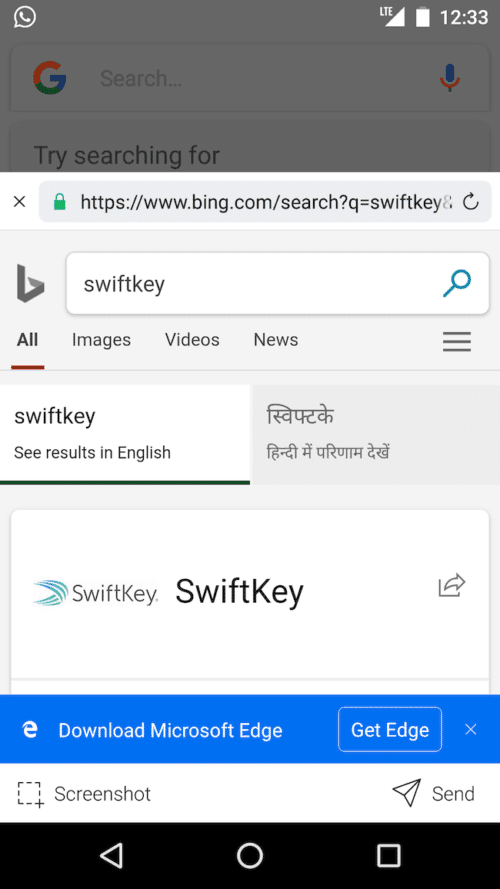
Microsoft a ajouté une fonction pratique à l’application SwiftKey sur Android : une recherche intégrée au clavier. Elle évite de basculer vers un navigateur quand vous voulez vérifier quelque chose pendant une conversation. La recherche utilise Bing comme moteur par défaut. Vous verrez le résultat sous forme de carte avec deux options de partage : capture d’écran redimensionnable ou lien à partager.
Comment utiliser la recherche intégrée dans SwiftKey
- Ouvrez le clavier dans n’importe quelle application.
- Appuyez sur l’icône plus « + » en haut à gauche du clavier.
- Touchez la petite barre de recherche qui apparaît.
- La barre s’agrandit ; tapez votre requête et validez.
- Le résultat s’affiche sous forme de carte. Choisissez « Capture » pour envoyer une image (vous pouvez recadrer) ou « Partager » pour envoyer un lien Bing.

Important
- Le moteur de recherche est Bing et il n’est pas modifiable depuis SwiftKey.
- La fonctionnalité nécessite la version la plus récente de l’application.
Disponibilité
La nouveauté est déployée dans 11 pays : États-Unis, Royaume-Uni, Canada, France, Allemagne, Australie, Japon, Brésil, Inde, Italie et Espagne. Si vous êtes dans l’un de ces pays et ne voyez pas la fonction, vérifiez les mises à jour ou redémarrez l’application.
Avantages et cas d’usage
- Recherche rapide pendant une conversation sans quitter l’application de messagerie.
- Partage rapide d’une information vérifiée via lien ou image.
- Gain de temps pour chercher horaires, prix, définitions ou lieux.
Quand cela ne fonctionne pas
- Si SwiftKey n’est pas à jour, la barre peut être absente.
- Certaines applications peuvent restreindre l’accès au clavier ou bloquer les extensions UI, empêchant la recherche intégrée.
- Les résultats sont limités aux informations indexées par Bing ; pour des sources spécifiques ou des recherches avancées, un navigateur reste préférable.
Alternatives
- Gboard (Google) propose aussi une barre de recherche intégrée permettant de rechercher via Google sans quitter le clavier.
- Utiliser un assistant vocal (ex. Google Assistant) pour des recherches mains-libres.
- Passer par un navigateur flottant ou une application tiers qui propose un mini-navigateur partagé.
Checklist rapide pour l’utilisateur
- Mettre à jour SwiftKey via le Google Play Store.
- Vérifier les autorisations du clavier dans les paramètres Android.
- Ouvrir un champ de texte et chercher l’icône « + » en haut à gauche.
- Tester une recherche simple (ex. météo, traduction, adresse).
- Si problème, redémarrer l’appareil et retester.
Mini-méthodologie pour partager une information fiable
- Lancer la recherche depuis SwiftKey.
- Vérifier la source visible dans la carte de résultat (si présentée).
- Préférer « Partager » pour envoyer un lien si la source est fiable.
- Utiliser « Capture » si vous devez mettre en évidence une portion précise.
Niveaux de maturité de la fonctionnalité
- Découverte : visible après mise à jour et activation du nouveau UI.
- Adoption : l’utilisateur la teste pour des recherches rapides pendant la messagerie.
- Intégration : devient un réflexe pour vérifier faits, horaires ou adresses sans changer d’app.
1‑ligne glossaire
- Carte : présentation compacte d’un résultat de recherche dans le clavier.
FAQ
Comment activer la barre de recherche dans SwiftKey ?
Mettez à jour SwiftKey, ouvrez le clavier, appuyez sur l’icône « + » en haut à gauche, puis touchez la petite barre de recherche.
Peut-on changer le moteur de recherche ?
Non. SwiftKey utilise Bing comme moteur par défaut et l’option n’est pas configurable depuis l’application.
Que partager : lien ou capture ?
Partagez le lien si la source est importante pour vérification. Utilisez la capture pour montrer une partie précise du résultat.
Checklist rôle‑par‑rôle
- Utilisateur occasionnel : tester la recherche pour des faits rapides (météo, traduction).
- Professionnel mobile : partager des extraits vérifiés via capture pour clarifier une info.
- Responsable produit : surveiller les retours sur la pertinence des cartes et l’expérience de partage.
Version courte pour annonce (100–200 mots)
SwiftKey sur Android gagne une recherche intégrée. Depuis le clavier, appuyez sur « + », touchez la barre de recherche, et lancez une requête (Bing). Les résultats arrivent sous forme de carte. Vous pouvez soit partager un lien Bing, soit envoyer une capture redimensionnable du résultat. La fonction est disponible sur 11 marchés principaux. Mettez à jour SwiftKey pour l’essayer. Elle accélère la vérification d’informations pendant les conversations et réduit les aller‑retour vers un navigateur.
Résumé
- SwiftKey intègre une recherche web (Bing) directement dans le clavier.
- Résultats présentés en carte avec options « Capture » et « Partager ».
- Déployée dans 11 pays ; mise à jour nécessaire.
Notes
Si vous êtes sensible à la confidentialité, souvenez‑vous que les recherches transitent par le moteur Bing. Vérifiez les paramètres de collecte de données et la politique de confidentialité de Microsoft si nécessaire.

Matériaux similaires

Installer et utiliser Podman sur Debian 11
Guide pratique : apt-pinning sur Debian

OptiScaler : activer FSR 4 dans n'importe quel jeu
Dansguardian + Squid NTLM sur Debian Etch

Corriger l'erreur d'installation Android sur SD
