
Fonction DROP dans Excel : supprimer lignes et colonnes d’un tableau
La fonction DROP d’Excel supprime un nombre spécifié de lignes ou de colonnes depuis le bord d’un tableau ou d’un tableau structuré (array), sans modifier les données sources. Elle est disponible dans Excel pour Microsoft 365, Excel pour le web et les applications mobiles/tablettes. Utilisez DROP seule pour couper des bordures, ou combinez-la avec SORT, VSTACK, CHOOSECOLS, etc., pour créer des extractions triées, anonymisées ou agrégées.
Liens rapides
- La syntaxe de DROP
- Exemples : utilisation de DROP
- Utiliser DROP avec d’autres fonctions

Un des plus méconnus des fonctions de recherche et de référence d’Excel est la fonction DROP. Puissante mais simple, elle permet de supprimer un nombre précis de lignes ou de colonnes depuis le début ou la fin d’une plage (array) sans altérer le jeu de données d’origine.
Microsoft Excel propose DROP uniquement aux utilisateurs d’Excel pour Microsoft 365, d’Excel pour le web ou des applications Excel sur tablette et mobile.

Microsoft 365 Personal
Systèmes
Windows, macOS, iPhone, iPad, Android
Essai gratuit
1 mois
Microsoft 365 inclut l’accès aux applications Office (Word, Excel, PowerPoint) sur plusieurs appareils, 1 To de stockage OneDrive, et d’autres services.
100 $ chez Microsoft
La syntaxe de DROP
La fonction DROP d’Excel prend trois arguments :
=DROP(a,b,c)où :
- a est l’array (plage ou table structurée) depuis lequel on souhaite supprimer des lignes ou colonnes,
- b est le nombre de lignes à supprimer (peut être positif ou négatif),
- c est le nombre de colonnes à supprimer (peut être positif ou négatif).
Points importants à retenir :
- L’argument a est obligatoire. Au moins un des arguments b ou c doit être fourni sinon Excel renvoie une erreur.
- Pour b et c, un nombre positif supprime des lignes depuis le haut (top) ou des colonnes depuis la gauche ; un nombre négatif supprime des lignes depuis le bas (bottom) ou des colonnes depuis la droite.
- Si b ou c excède le nombre de lignes/colonnes de a, Excel renvoie l’erreur CALC!.
- DROP est une fonction de tableau dynamique : son résultat « déverse » (spills) automatiquement sur les cellules adjacentes. Les formules qui déversent ne peuvent pas s’exécuter à l’intérieur d’un tableau structuré Excel (ListObject) ; elles doivent être placées dans une cellule normale.
Important
- Utilisez des références de cellule au lieu de valeurs codées en dur pour garder vos formules flexibles.
- Pensez aux signes (+/-) lorsque vous souhaitez supprimer depuis le bas/la droite.
Exemples : utilisation de DROP
Dans tous les exemples ci‑dessous nous manipulons des copies d’un tableau Excel contenant :
- colonne A : ID étudiant
- colonne B : sexe
- colonne C : classe
- colonne D : note (Score)

Téléchargez le classeur d’exemple pour suivre les exercices. Les tableaux d’exercices sont sur des onglets séparés pour éviter d’écraser vos données.
Exercice 1 : supprimer les premières lignes d’un array
Objectif : créer un nouvel ensemble de données contenant tous les étudiants hors du top 10.
Triez les étudiants par note (Score) du plus grand au plus petit (Sort Largest To Smallest) en utilisant le filtre de colonne, ou laissez SORT s’en charger depuis la formule.
Pour retirer les 10 premières lignes d’un tableau structuré nommé T_Stud, vous pouvez écrire :
=DROP(T_Stud,10)Ici, 10 est positif : on supprime depuis le haut. L’argument c est omis pour conserver toutes les colonnes.
Astuce : évitez les valeurs codées en dur. Mettez 10 dans une cellule (ex. H1) et référez‑vous à H1 :
=DROP(T_Stud,H1)Ainsi, modifier H1 modifie dynamiquement le nombre de lignes supprimées.

Exercice 2 : supprimer des lignes depuis le bas
Pour supprimer depuis le bas, utilisez une valeur négative pour b. Exemple : afficher tous les étudiants hors du bottom 10 (les 10 plus faibles) d’un tableau T_Stud2 :
=DROP(T_Stud2,-H1)Le signe « - » devant H1 rend la valeur négative et indique à DROP de supprimer depuis la fin de l’array.
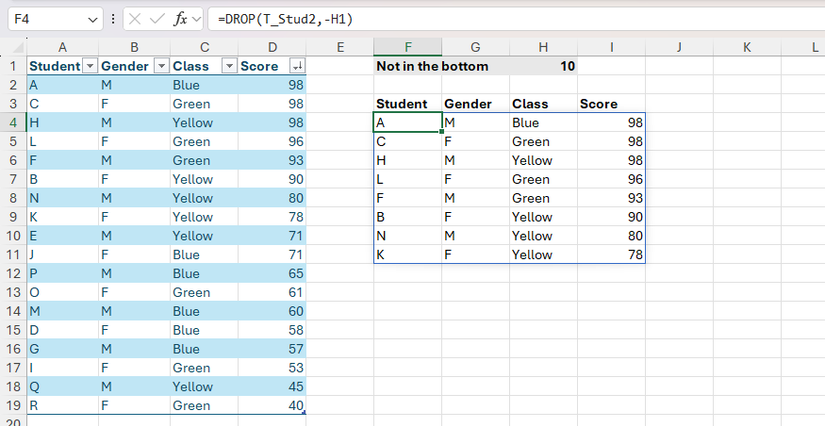
Le signe négatif peut être placé dans la formule, dans la cellule source, ou dans une cellule auxiliaire.
Exercice 3 : supprimer les colonnes depuis la gauche
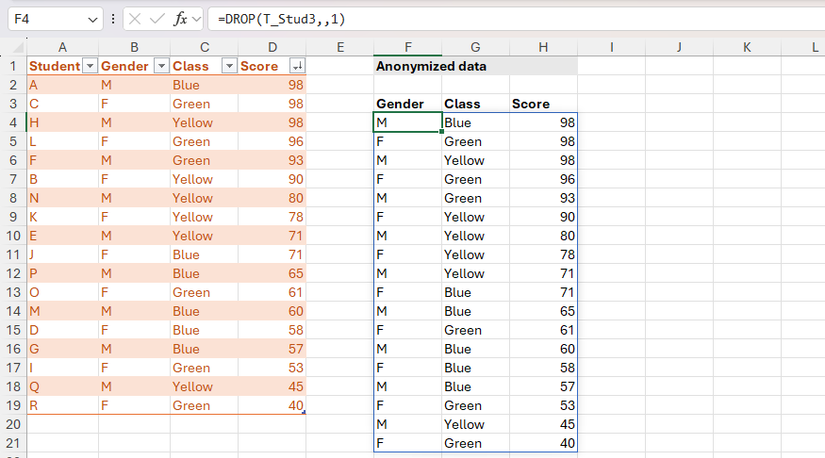
Pour anonymiser les données (retirer l’ID), supprimez la première colonne :
=DROP(T_Stud3,,1)Remarquez que l’on saute l’argument b en laissant une virgule vide et on précise c = 1.
Exercice 4 : supprimer les colonnes depuis la droite
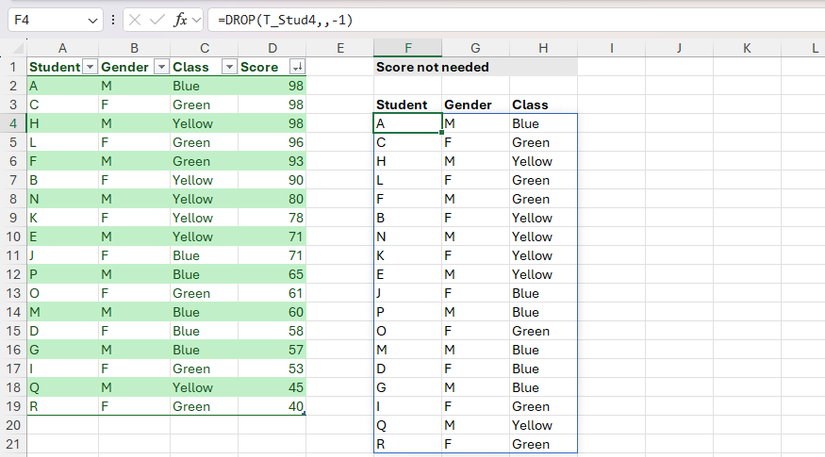
Pour obtenir la liste des étudiants sans la colonne Score (dernière colonne) :
=DROP(T_Stud4,,-1)Le « -1 » dit à Excel de supprimer la dernière colonne. Si vous ajoutez de nouvelles colonnes à droite, elles seront aussi exclues selon ce paramètre.
Exercice 5 : supprimer lignes et colonnes simultanément
Vous pouvez combiner b et c :
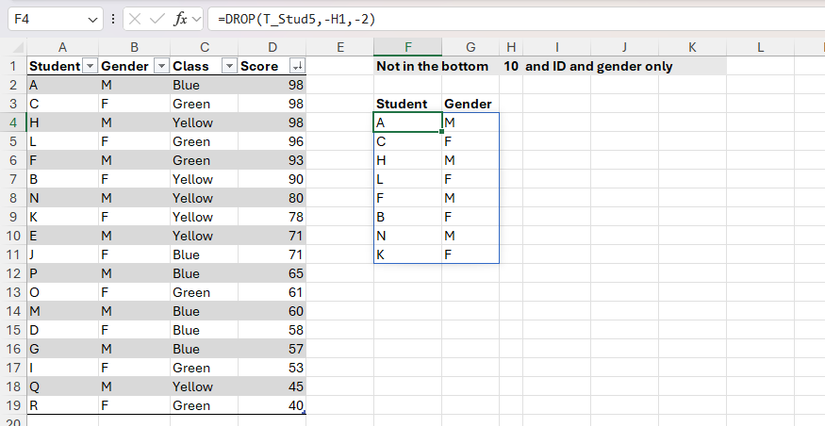
=DROP(T_Stud5,-H1,-2)Dans cet exemple, on supprime les 10 dernières lignes (‑H1) et les 2 dernières colonnes (‑2) pour ne garder que l’ID et le sexe des étudiants hors du bottom 10.
Utiliser DROP avec d’autres fonctions
La vraie puissance de DROP apparaît quand on la combine avec d’autres fonctions de tableaux dynamiques.
Exercice 6 : trier puis supprimer
Si l’ordre des données source peut changer, la solution est de trier à l’intérieur de la formule avec SORT :
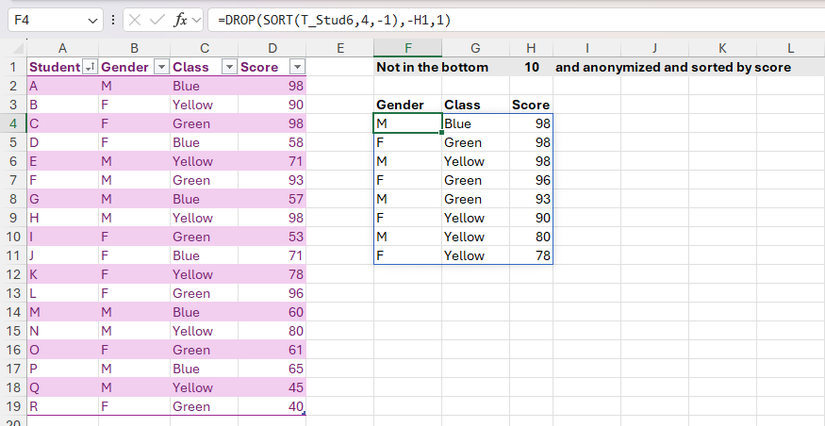
=DROP(SORT(T_Stud6,4,-1),-H1,1)Ici :
- SORT(T_Stud6,4,-1) trie par la 4ᵉ colonne (Score) en ordre décroissant,
- DROP(…,-H1,1) supprime les 10 dernières lignes (‑H1) et la première colonne (1).
En imbriquant SORT, le résultat reste trié par Score, même si le tableau d’origine est trié autrement.
Exercice 7 : concaténer puis supprimer
Pour agréger plusieurs classes (chaque classe dans sa propre table) et exclure les meilleurs :
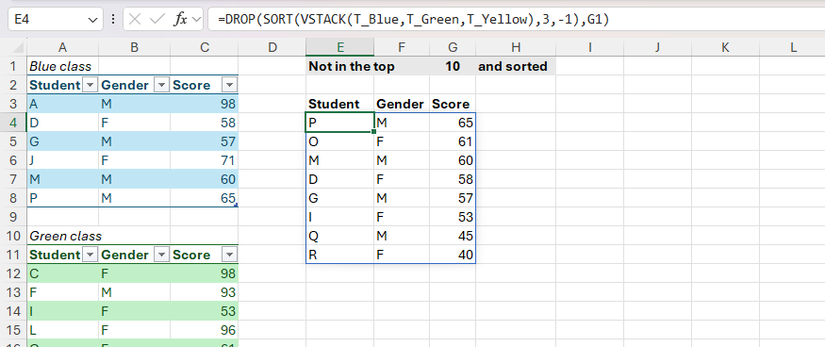
=DROP(SORT(VSTACK(T_Blue,T_Green,T_Yellow),3,-1),G1)Explication :
- VSTACK concatène verticalement les tables,
- SORT(…,3,-1) trie par la 3ᵉ colonne (Score) décroissant,
- DROP(…,G1) supprime les premières G1 lignes (G1 = 10).
Remarque : pour empiler horizontalement, remplacez VSTACK par HSTACK.
Exercice 8 : choisir colonnes puis supprimer
Pour extraire uniquement la colonne Classe des étudiants hors du bottom 10 et trier par Score :
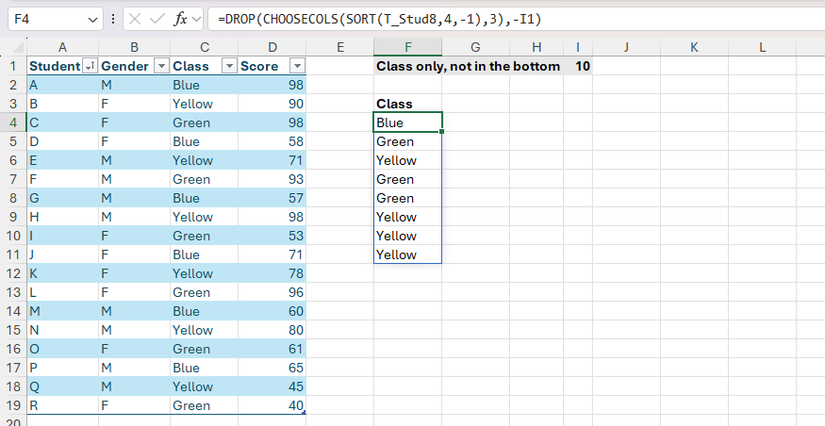
=DROP(CHOOSECOLS(SORT(T_Stud8,4,-1),3),-I1)Ici :
- SORT trie par la 4ᵉ colonne en décroissant,
- CHOOSECOLS(…,3) extrait la troisième colonne (Class),
- DROP(…,-I1) supprime les 10 dernières lignes (puisque I1 contient 10).
Important
- Quand CHOOSECOLS est imbriqué dans DROP, vous ne pouvez que spécifier le nombre de lignes à supprimer (b). De la même façon, si vous imbriquez CHOOSEROWS, vous ne pouvez que spécifier le nombre de colonnes à supprimer (c). Ceci évite des conflits d’interprétation entre fonctions.
Cas d’usage, bonnes pratiques et limitations
Quand utiliser DROP :
- Anonymisation rapide (retirer ID ou colonnes sensibles avant partage).
- Découper des ensembles triés (top/bottom) pour reporting.
- Nettoyage de résultats après concaténation (VSTACK) ou transformation.
Quand DROP n’est pas adapté :
- Si vous avez besoin d’extraire des lignes/colonnes au milieu d’un tableau (pas uniquement en bordure), utilisez FILTER, INDEX/SEQUENCE ou TAKE combiné à FILTER.
- Si l’ordre relatif doit suivre l’ordre source et que vous ne voulez pas trier, évitez d’imbriquer SORT.
- Si vous devez supprimer des lignes basées sur une condition (ex. scores < seuil), utilisez FILTER plutôt que DROP.
Contre‑exemples utiles :
- Vous voulez supprimer tous les étudiants de la classe « Blue » : DROP ne peut pas, car la suppression s’applique aux bords — utilisez FILTER(T_Stud, T_Stud[Class]<>”Blue”).
- Vous voulez supprimer la 3ᵉ colonne seulement : DROP ne peut supprimer que les colonnes depuis la gauche ou la droite ; pour la 3ᵉ colonne exacte, utilisez CHOOSECOLS ou LET+INDEX.
Erreurs communes et messages :
- CALC! — vous avez demandé de supprimer plus de lignes/colonnes que l’array n’en contient.
- Erreur de déversement #SPILL! — probable conflit d’espace disponible à côté de la cellule d’entrée (cellules non vides).
Approches alternatives
- TAKE : l’opposé de DROP ; TAKE prend un nombre de lignes/colonnes depuis les bords.
- FILTER : pour filtrer par condition (ex. Score >= 50).
- INDEX + SEQUENCE : pour constructions personnalisées d’offsets et extractions non contiguës.
- CHOOSECOLS / CHOOSEROWS : pour sélectionner des colonnes/lignes spécifiques par index.
Mini‑méthodologie (pas à pas)
- Identifier l’array source (table structurée = préférable).
- Décider si l’ordre doit être garanti → si oui, imbriquer SORT.
- Choisir b et/ou c ; préférez les références de cellule (ex. H1) aux valeurs codées.
- Tester la formule avec des jeux de données réduits pour vérifier les bords (top/bottom).
- Gérer les erreurs : vérifier que b/c ≤ dimension de l’array ; prévoir un IFERROR si nécessaire.
Modèle mental rapide
- DROP enlève depuis les bords : imaginez une bande qui se retire du début/fin d’un tableau.
- Les signes +/− définissent de quel bord on enlève : positif = gauche/haut, négatif = droite/bas.
- DROP et TAKE sont des opérations de découpe (slice) symétriques.
Boîte à outils pour les rôles (checklists)
Analyste de données :
- Référencer un tableau structuré plutôt qu’une plage absolue.
- Mettre le nombre de lignes/colonnes à supprimer dans une cellule (paramètre).
- Utiliser SORT si le résultat doit être ordonné indépendamment de l’origine.
- Vérifier #SPILL! et CALC!.
Chef de produit / Responsable reporting :
- Documenter la cellule de paramètre (ex. H1 = nombre à supprimer).
- Protéger les cellules sources pour éviter l’écrasement involontaire.
- Prévoir un test de non‑régression quand les colonnes du tableau changent de position.
Enseignant / Formateur :
- Fournir un classeur d’exemples avec feuilles séparées.
- Exposer à la fois DROP et TAKE pour comparaison.
- Proposer des exercices « retirer top N » et « retirer bottom N ».
Playbook rapide (SOP) pour extraire un sous‑ensemble anonymisé
- Copier la table source dans un onglet de travail.
- Définir H1 = nombre de lignes à exclure.
- Option A (supprimer top N) : =DROP(T_Source,H1)
- Option B (supprimer bottom N) : =DROP(T_Source,-H1)
- Pour anonymiser : ajouter ,1 ou ,‑1 selon la colonne à retirer.
- Valider l’extraction (contrôler le nombre de lignes et colonnes attendues).
- Protéger la feuille résultat si nécessaire.
Critères d’acceptation
- La formule renvoie le nombre de colonnes attendu.
- Aucun #SPILL! ni CALC! n’apparaît après exécution.
- Les valeurs supprimées correspondent bien au bord souhaité (haut/bas/gauche/droite).
- Les paramètres (H1, G1, I1) sont documentés et accessibles à l’utilisateur final.
Modèles d’erreurs et solutions
- #SPILL! : libérez les cellules adjacentes ou déplacez la formule.
- CALC! : réduisez le nombre à supprimer ou vérifiez la taille de l’array.
- Résultat vide : vérifiez que vous n’avez pas supprimé l’intégralité de l’array.
Flux de décision (diagramme)
flowchart TD
  A[Début : ai-je besoin d’enlever des lignes/colonnes depuis les bords ?] -->|Non| B[Utiliser FILTER ou INDEX]
  A -->|Oui| C[L’ordre doit-il être garanti ?]
  C -->|Oui| D[Imbriquer SORT dans DROP]
  C -->|Non| E[Utiliser DROP directement]
  D --> F[Décider top/bottom/left/right et paramétrer b/c]
  E --> F
  F --> G[Tester pour #SPILL! et CALC!]
  G --> H[Valider et documenter]
Exemples avancés et cas d’usage réels
- Extraction périodique : en reporting mensuel, utilisez DROP combiné à SORT et VSTACK pour agréger et ignorer les premiers N enregistrements déjà analysés.
- Anonymisation automatique : avant d’exporter un échantillon d’élèves, removez la colonne ID via DROP(…,,1) et remplacez la feuille par une copie.
- Préparation de modèles ML : utilisez DROP pour éliminer colonnes non pertinentes (IDs) et TAKE pour conserver X premières observations pour l’entraînement.
Comparaison rapide : DROP vs TAKE vs FILTER
- DROP : supprime depuis les bords.
- TAKE : conserve depuis les bords (opposé de DROP).
- FILTER : conserve selon une condition (valeurs au milieu possibles).
Bonnes pratiques de maintenance
- Documentez les cellules-contrôles (ex. H1 = nombre à retirer).
- Utilisez des noms significatifs pour les tables (T_Stud, T_Sales, etc.).
- Intégrez des tests unitaires basiques dans le classeur (feuille « tests ») pour valider les comportements lorsque les colonnes changent.
Fiche de référence rapide (cheat sheet)
- Supprimer top N : =DROP(table,N)
- Supprimer bottom N : =DROP(table,-N)
- Supprimer première colonne : =DROP(table,,1)
- Supprimer dernière colonne : =DROP(table,,-1)
- Trier puis supprimer : =DROP(SORT(table,colonne,ordre),b,c)
- Concaténation puis supprimer : =DROP(SORT(VSTACK(t1,t2),col,ordre),b)
Glossaire (1 ligne chacun)
- Array : plage de cellules traitée comme un ensemble (tableau dynamique).
- Spilling : comportement des fonctions dynamiques qui étendent le résultat sur plusieurs cellules.
- VSTACK / HSTACK : fonctions qui empilent des arrays verticalement / horizontalement.
- CHOOSECOLS / CHOOSEROWS : extraient des colonnes / lignes spécifiques par index.
Où la fonction DROP d’Excel permet de supprimer des lignes ou colonnes depuis le jeu de données d’origine dans le résultat, la fonction TAKE fait exactement l’inverse : elle conserve un nombre précis de lignes ou de colonnes. Les deux fonctions partagent la même syntaxe de base et sont disponibles dans les mêmes versions d’Excel ; apprendre l’une facilite la maîtrise de l’autre.
Résumé
DROP est idéale pour découper proprement des bords d’un tableau, pour l’anonymisation ou la préparation d’extraits triés. Pour des suppressions conditionnelles ou depuis l’intérieur d’un tableau, préférez FILTER ou des combinaisons INDEX/SEQUENCE. Testez toujours les cas limites (taille d’array, cellules bloquées) et paramétrez vos suppressions via des cellules dédiées pour faciliter la maintenance.

Matériaux similaires

Installer et utiliser Podman sur Debian 11
Guide pratique : apt-pinning sur Debian

OptiScaler : activer FSR 4 dans n'importe quel jeu
Dansguardian + Squid NTLM sur Debian Etch

Corriger l'erreur d'installation Android sur SD
