
Krisp : guide complet pour supprimer le bruit lors d'appels
En bref
Krisp est une application de réduction de bruit qui intercale un microphone et un haut‑parleur virtuels pour nettoyer l’audio localement. Elle fonctionne avec la plupart des applications d’appel et ne transmet pas vos enregistrements vers des serveurs distants. Ce guide explique son fonctionnement, comment l’installer, les meilleurs usages, les limites et des checklists pratiques pour utilisateurs et administrateurs.
Pourquoi utiliser Krisp
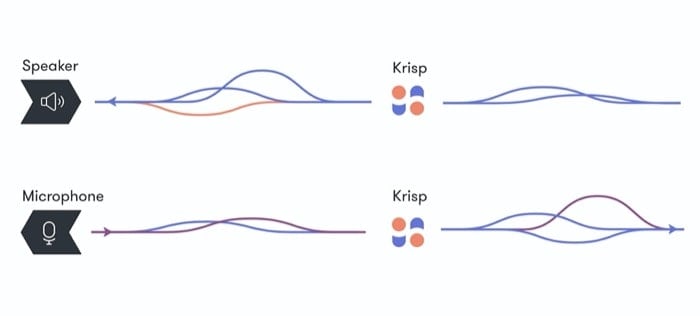
Krisp supprime les bruits d’arrière‑plan pendant les appels vocaux et vidéo. Il sépare la voix du bruit à l’aide d’un réseau neuronal, puis retire la composante bruitée de la forme d’onde. Le traitement s’effectue localement sur votre machine, ce qui réduit la latence et préserve la confidentialité audio.
Avantages clés
- Améliore la clarté des conversations sans changer votre matériel.
- Compatible avec plus de 600 applications de conférence, streaming et enregistrement.
- Traitement local — pas d’upload d’audio vers un cloud pour l’analyse.
- Option pour filtrer le bruit de votre micro et celui de l’interlocuteur.
Comment Krisp fonctionne — explication simple
Krisp utilise un réseau de neurones profonds (DNN) appelé KrispNet pour reconnaître la signature vocale humaine et distinguer le bruit. Il crée une version « propre » du signal audio en soustrayant la composante bruitée avant que le flux atteigne l’application d’appel.
Définition rapide : un DNN (réseau neuronal profond) est un modèle d’apprentissage automatique composé de couches qui apprennent à extraire des caractéristiques complexes (ici, la voix) à partir d’entrées comme l’audio.
Cas d’usage courants
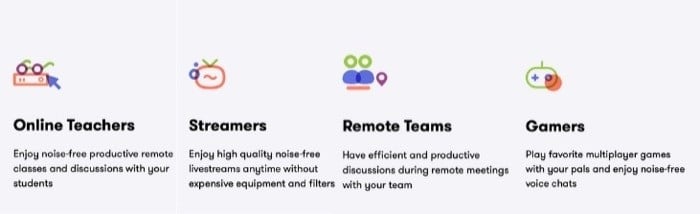
- Réunions et entretiens à distance
- Streaming et podcasting
- Enseignement en ligne
- Jeux multijoueurs et diffusion en direct
Étapes pour installer et configurer Krisp (Windows / macOS)
- Téléchargez l’application Krisp pour Mac ou Windows depuis le site officiel.
- Installez l’application sur votre ordinateur.
- Ouvrez Krisp et suivez les instructions à l’écran.
- Cliquez sur « Se connecter ». L’application ouvrira le navigateur. Choisissez « Se connecter avec Google » et utilisez votre compte Google pour l’authentification.
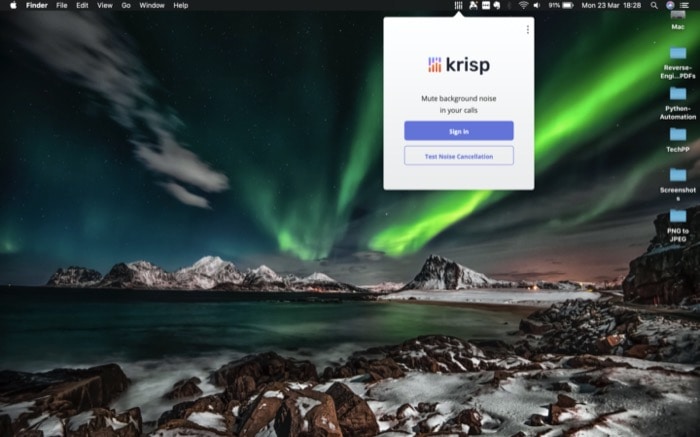
- Revenez à l’application et cliquez sur l’icône de Krisp dans la barre de menu.
- Dans la fenêtre contextuelle, activez « Mute Noise » (Couper le bruit) pour Microphone et Haut‑parleur.
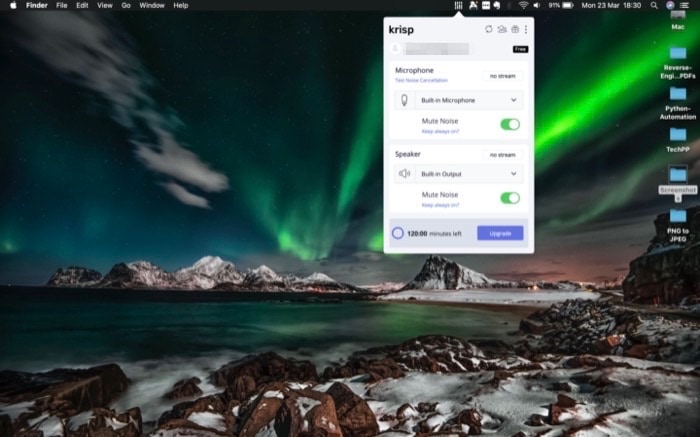
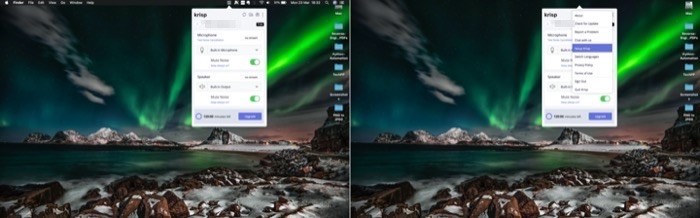
- Selon l’application que vous voulez nettoyer (Zoom, Teams, Slack, OBS…), cliquez sur les trois points verticaux puis sur « Setup Krisp ».
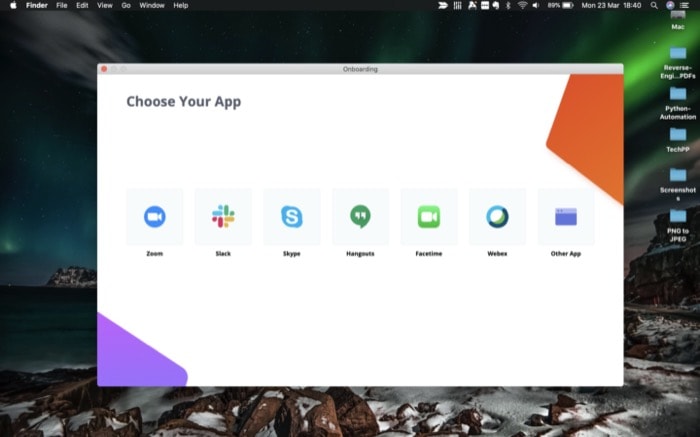
- Choisissez votre application dans la liste « Choose Your App ». Si elle n’apparaît pas, sélectionnez « Other App ». Reportez‑vous au guide de configuration si nécessaire.
Tarifs et promotions (état actuel annoncé)
- Gratuit : essai de 14 jours (offre initiale).
- Pro : 20 $ par mois.
- Teams : 20 $ par utilisateur par mois.
- Enterprise : sur demande.
Offres temporaires annoncées pour répondre aux besoins de télétravail :
- Palier gratuit étendu : jusqu’à 120 minutes par semaine de suppression de bruit gratuite.
- Accès gratuit et illimité pour étudiants, enseignants et agents gouvernementaux.
- Jusqu’à 30 % de réduction sur les plans Pro et Teams.
Remarque importante : les prix en dollars USD restent libellés en $ sur le site officiel. Vérifiez la page de facturation pour les tarifs locaux et les taxes applicables.
Quand Krisp peut échouer ou être moins efficace
- Environnements très bruyants et proches de la voix (ex. : sirène ou musique forte) où le bruit se superpose fortement au spectre vocal.
- Microphones de très mauvaise qualité ou matériels endommagés qui introduisent distorsion non identifiable.
- Sons vocaux très atypiques (cris, chuchotements extrêmes) qui ressemblent peu aux exemples sur lesquels le modèle a été entraîné.
- Scénarios multicanaux complexes (plusieurs personnes parlant simultanément depuis différentes sources non séparables) peuvent réduire l’efficacité.
Conseil : testez rapidement avant une réunion importante et désactivez Krisp si la qualité se dégrade, puis essayez des niveaux différents ou un micro alternatif.
Alternatives et solutions complémentaires
- NVIDIA RTX Voice / Broadcast (nécessite GPU NVIDIA compatible) : excellente réduction de bruit si votre machine a une carte NVIDIA.
- NoiseTorch (Linux) : outil open source pour filtrage sur Linux.
- RNNoise (bibliothèque open source) : utile pour intégration et prototypes.
- Suppression de bruit intégrée dans Zoom/Teams/Meet : pratique, mais parfois moins flexible que Krisp selon la plateforme.
Choix pragmatique : si vous voulez une solution « plug‑and‑play » pour toutes les apps, Krisp reste pertinent ; si vous disposez d’un GPU NVIDIA, RTX Voice peut offrir une meilleure performance matérielle.
Méthodologie de test rapide (mini‑procédé)
- Préparez trois scénarios d’essai : calme, bruit modéré (musique de fond, conversation), bruit fort (aspirateur, circulation).
- Enregistrez 30–60 secondes de voix avec et sans Krisp, puis comparez.
- Évaluez la clarté (compréhension des mots), la présence d’artefacts (sons « robotisés ») et la latence perçue.
- Testez avec l’application cible (Zoom, Teams, OBS) puis ajustez le micro et le haut‑parleur virtuels si nécessaire.
Critères d’acceptation simples : voix compréhensible >90 %, pas d’artefacts majeurs perceptibles, latence négligeable pour la réunion.
Checklists rôle‑par‑rôle
Utilisateur final
- Installer Krisp et se connecter.
- Activer Microphone et Haut‑parleur « Mute Noise ».
- Faire un test rapide 1 minute avant la réunion.
- Avoir un micro de secours (casque) si nécessaire.
Responsable IT
- Vérifier la compatibilité avec la flotte (Windows/macOS).
- Documenter la procédure d’installation en interne.
- Vérifier conformité juridique pour utilisateurs gouvernementaux/étudiants.
- Planifier licences Teams/Enterprise et gestion des remises.
Animateur de réunion / Podcast
- Tester différents niveaux d’atténuation.
- Enregistrer un échantillon pour vérifier l’absence d’artefacts.
- Prévoir un plan B (désactiver Krisp) si la qualité chute.
Paramètres rapides et presets pour applications courantes (cheat sheet)
- Zoom : Paramètres > Audio > Microphone : sélectionner « Krisp Microphone ». Haut‑parleur : « Krisp Speaker ». Désactiver l’option interne d’atténuation de bruit de Zoom si vous préférez Krisp.
- Microsoft Teams : Paramètres > Appareils > Microphone/haut‑parleur : sélectionner les périphériques Krisp.
- Slack Calls / Google Meet / Skype : choisir « Krisp Microphone/Speaker » dans les paramètres audio de la réunion.
- OBS (streaming) : Sources audio : choisir Krisp Microphone pour l’entrée. Pour le son d’ordinateur, sélectionner Krisp Speaker si vous capturez l’audio de l’appel.
Tests d’acceptation (exemples)
- TA1 : Lors d’un bruit de fond d’environ 50 dB (conversation), la transcription automatique (ou la compréhension humaine) doit rester intelligible sans pertes critiques d’information.
- TA2 : Aucun upload d’audio complet sur un serveur tiers durant le filtrage (vérifier activité réseau locale).
- TA3 : Latence perçue < 150 ms pour appels standards.
Sécurité, confidentialité et notes GDPR
- Traitement local : Krisp annonce que le traitement audio s’effectue localement, ce qui réduit les transferts de données vers des serveurs externes.
- Pour les organisations soumises au RGPD, vérifiez la documentation officielle de Krisp et les clauses contractuelles pour les traitements éventuels côté cloud (logs, télémetrie).
- En cas de stockage d’enregistrements, appliquez vos règles internes de conservation et chiffrement.
Important : ne considérez pas le traitement local comme une garantie juridique. Consultez votre DPO pour validation si vous traitez des données sensibles.
Scénarios où privilégier d’autres approches
- Si vous possédez une carte graphique NVIDIA récente et faites beaucoup d’audio/streaming, testez RTX Voice/Broadcast.
- Si vous administrez un parc Linux, NoiseTorch ou solutions open source peuvent mieux s’intégrer.
- Pour intégration ou automatisation à grande échelle, RNNoise ou bibliothèques open source permettent du développement sur mesure.
Arbre de décision rapide
flowchart TD
  A[Besoin de réduction de bruit pour appels] --> B{Plateforme cible}
  B -->|Windows/macOS| C[Krisp 'plug‑and‑play']
  B -->|Linux| D[NoiseTorch ou RNNoise]
  C --> E{GPU NVIDIA ?}
  E -->|Oui| F[Tester RTX Voice pour comparer]
  E -->|Non| G[Utiliser Krisp]
  D --> H[Choix open source]
Glossaire rapide
- DNN : réseau neuronal profond utilisé pour distinguer voix et bruit.
- Microphone virtuel : périphérique logiciel intercalé entre le micro physique et l’application.
- Artefact : son non désiré introduit par le traitement audio.
Résumé et recommandations finales
Krisp est une solution pratique pour améliorer la qualité audio des appels sans modifier votre matériel. Elle est particulièrement utile pour le télétravail, l’enseignement en ligne et le streaming. Testez rapidement vos scénarios réels avant une réunion importante. Si vous avez des configurations spécifiques (GPU NVIDIA, Linux, contraintes RGPD), comparez avec des alternatives.
Points d’action recommandés
- Installer Krisp et faire un enregistrement d’essai.
- Préparer un micro de secours si nécessaire.
- Documenter la configuration au sein de votre équipe.
En suivant ces étapes simples, vous pouvez gagner en professionnalisme et en confort lors de vos appels, quel que soit l’environnement autour de vous.

Matériaux similaires

Installer et utiliser Podman sur Debian 11
Guide pratique : apt-pinning sur Debian

OptiScaler : activer FSR 4 dans n'importe quel jeu
Dansguardian + Squid NTLM sur Debian Etch

Corriger l'erreur d'installation Android sur SD
