
digiKam — exporter vers Flickr, PicasaWeb et Facebook
Vue d’ensemble
digiKam est un logiciel libre de gestion de photos pour l’environnement KDE. Il permet d’importer des photos depuis un appareil ou une clé, de classer, d’annoter (tags), de noter (étoiles), de retoucher et d’exporter vers divers services ou galeries personnalisées. Les plugins d’export facilitent l’envoi vers des plateformes comme Flickr, PicasaWeb (via les API Google) et Facebook.
Définition rapide : Tag — étiquette textuelle attachée à une image pour la rechercher et la filtrer.
Important : présupposez que vous avez déjà créé et activé les comptes sur les services cibles avant d’exporter.
Préparer digiKam et vos photos
- Au premier démarrage, digiKam demande le répertoire racine où sont stockées vos images. Sélectionnez le dossier principal et confirmez : digiKam mémorisera ce chemin.
- Organisez vos photos en albums (dossiers). Nettoyez les doublons et appliquez des tags si nécessaire.
- Vérifiez les métadonnées (EXIF/IPTC) si vous avez besoin que certaines informations (date, localisation) soient transférées.
Conseil rapide : utilisez Exporter > Exporter en HTML si vous souhaitez d’abord générer une galerie locale pour validation avant la mise en ligne.
Export vers Flickr
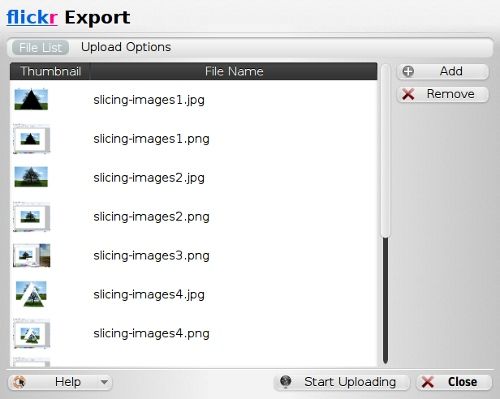
Étapes :
- Sélectionnez l’album et les images à envoyer.
- Menu → “Exporter” → “Exporter vers Flickr”.
- Une fenêtre de navigateur s’ouvre pour l’authentification Flickr. Connectez‑vous si besoin.
- Retournez à digiKam et confirmez (bouton “Yes”).
- Dans “Upload Options”, choisissez un PhotoSet existant ou créez‑en un nouveau.
- Ajoutez des tags manuellement ou cochez “Use Host Application Tags” pour réutiliser les tags digiKam/KDE.
- Réglez autres options (visibilité, qualité, taille) puis cliquez “Start Uploading”.
Quand ça échoue : vérifiez la connexion internet, la validité du token OAuth et la politique d’API de Flickr (quotas). Si des images dépassent la taille, réduisez la résolution ou activez la recompression.
Export vers PicasaWeb / Google Photos
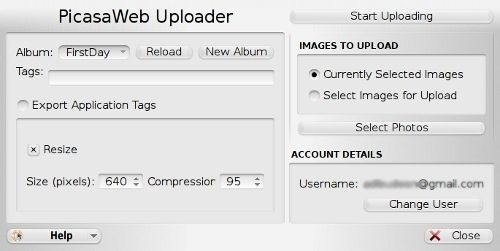
Remarque : l’application Picasa pour Linux n’est pas native KDE et n’est plus activement développée. Vous pouvez néanmoins envoyer des photos à votre compte Google (PicasaWeb historique ou Google Photos via API) depuis digiKam.
Étapes :
- Sélectionnez l’album et les images.
- Menu → “Exporter” → “Exporter vers PicasaWeb”.
- Le navigateur s’ouvre pour la connexion Google. Connectez‑vous si nécessaire.
- Retournez à digiKam et confirmez.
- Choisissez l’album (ou créez‑en un), puis ajoutez des tags ou cliquez “Export Application Tags” pour utiliser ceux de digiKam.
- Cliquez sur “Start Uploading”.
Précautions :
- Google a évolué : les APIs changent. Si l’export vers PicasaWeb renvoie des erreurs, vérifiez la documentation de Google Photos et la version de digiKam. Parfois une mise à jour de digiKam est nécessaire.
- Respectez les limites de quota et la politique de vie privée Google.
Export vers Facebook
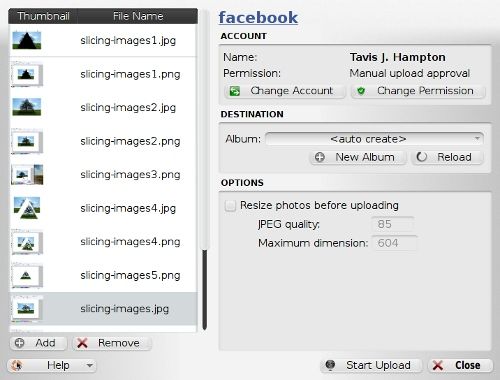
Facebook propose des albums complets, tags et paramètres de confidentialité. L’application d’upload Java embarquée peut poser des problèmes sur certaines distributions Linux ; avec digiKam, l’export utilise le flux d’authentification web.
Étapes :
- Sélectionnez album/images.
- Menu → “Exporter” → “Exporter vers Facebook”.
- Le navigateur s’ouvre pour la connexion Facebook. Si vous êtes déjà connecté, fermez la fenêtre et retournez à digiKam.
- Confirmez avec “Yes” dans la boîte de dialogue de digiKam.
- Choisissez un album existant, sélectionnez “auto create” ou cliquez “New Album” pour en créer un nouveau.
- Cliquez “Start Upload”.
Astuce confidentialité : choisissez la visibilité de l’album sur Facebook après l’upload (Public, Amis, Seulement moi) selon votre stratégie de partage.
Autres plugins et options
- Gallery : logiciel libre pour héberger vos propres galeries. digiKam peut uploader vers une instance Gallery.
- SmugMug : service payant, plugin disponible dans digiKam.
- Générateur HTML statique : utile pour une galerie hors ligne ou hébergement sur un site sans CMS.
Choix selon le besoin :
- Usage personnel et confidentialité : hébergez sur votre propre site (Gallery) ou utilisez Google Photos avec contrôle de partage.
- Portfolio professionnel : SmugMug ou galerie HTML personnalisée pour un contrôle complet de la présentation et du tarif.
Mini‑méthodologie d’export (checklist rapide)
- Sauvegarde : copiez l’album original avant export.
- Nettoyage : supprimez doublons et images floues.
- Métadonnées : vérifiez date/lieu/tags.
- Sélection : choisissez la résolution adaptée au service.
- Export : suivez la procédure d’export pour le service choisi.
- Vérification post‑upload : confirmez la qualité, les tags et la confidentialité.
Role‑based checklist :
- Photographe amateur : se concentrer sur tags et albums, garder copies locales.
- Community manager : vérifier les tailles, légendes, droits d’utilisation et paramètres de confidentialité.
- Administrateur système : surveiller les versions de digiKam et la compatibilité API.
Dépannage courant
- Erreur d’authentification : reconnectez‑vous dans le navigateur, supprimez les tokens API dans digiKam (si option disponible), relancez l’export.
- Upload interrompu : vérifier la connexion réseau ; relancer l’export depuis digiKam — certains services supportent la reprise partielle.
- Images manquantes : assurez‑vous que les fichiers source sont dans le répertoire racine déclaré dans digiKam.
- Problèmes de taille/poids : activez la recompression ou redimensionnez les images avant export.
Important : ne modifiez pas le dossier de travail de digiKam pendant un envoi. Cela peut casser les références et interrompre les transferts.
Cas où cette méthode peut échouer
- API modifiée par le service (Google/Facebook/Flickr) sans rétrocompatibilité : mise à jour logicielle nécessaire.
- Restrictions de quotas ou limitations d’upload massifs sur le compte.
- Plugins manquants dans la compilation de digiKam fournie par votre distribution.
Alternatives : utiliser l’interface web native du service, un client officiel (si disponible et fiable sur Linux), ou un outil de synchronisation tiers.
Sécurité et confidentialité
- Vérifiez les permissions demandées lors de l’authentification OAuth.
- Pensez à retirer l’accès aux tokens depuis la gestion des applications du service si vous changez d’ordinateur.
- Pour données sensibles, privilégiez un hébergement privé plutôt que des réseaux sociaux.
Diagramme de décision (choix du service)
flowchart TD
  A[Je veux partager des photos] --> B{Objectif principal}
  B -->|Partage social large| C[Flickr ou Facebook]
  B -->|Stockage privé/backup| D[Google Photos / PicasaWeb]
  B -->|Portfolio pro| E[SmugMug ou galerie HTML]
  C --> F{Contrôle de la vie privée}
  F -->|Fort| D
  F -->|Peu| C
FAQ
Comment procéder si l’authentification échoue systématiquement ?
Vérifiez que votre navigateur autorise les popups et cookies pour le service. Déconnectez‑vous du service dans le navigateur, reconnectez‑vous puis relancez l’export depuis digiKam. Si le problème persiste, mettez à jour digiKam et vérifiez la compatibilité OAuth avec votre distribution.
Puis‑je automatiser des exports réguliers ?
digiKam n’est pas conçu pour une synchronisation 100% automatique vers des services externes. Vous pouvez cependant créer des scripts pour préparer les dossiers et lancer digiKam, ou utiliser l’API du service externe avec des outils dédiés pour automatiser l’envoi.
Comment préserver les tags et les notes ?
Cochez l’option “Use Host Application Tags” (ou “Export Application Tags”) pendant l’export pour réutiliser les tags et métadonnées définis dans digiKam. Notez que la façon dont chaque service stocke les tags peut varier.
Résumé
- Configurez le dossier d’images de digiKam avant toute exportation.
- Les exportateurs Flickr, PicasaWeb et Facebook suivent des étapes similaires : sélection → Exporter → authentification → options → envoi.
- Vérifiez toujours tags, métadonnées et paramètres de confidentialité après l’upload.
- En cas de problèmes, mettez à jour digiKam, revérifiez les tokens OAuth et consultez la documentation du service.
Notes :
- Les interfaces et API des services évoluent ; gardez votre installation de digiKam et vos plugins à jour.
- Conservez une sauvegarde locale de vos originaux avant tout upload.

Matériaux similaires

Installer et utiliser Podman sur Debian 11
Guide pratique : apt-pinning sur Debian

OptiScaler : activer FSR 4 dans n'importe quel jeu
Dansguardian + Squid NTLM sur Debian Etch

Corriger l'erreur d'installation Android sur SD
