
Créer une disquette virtuelle sous Windows 10
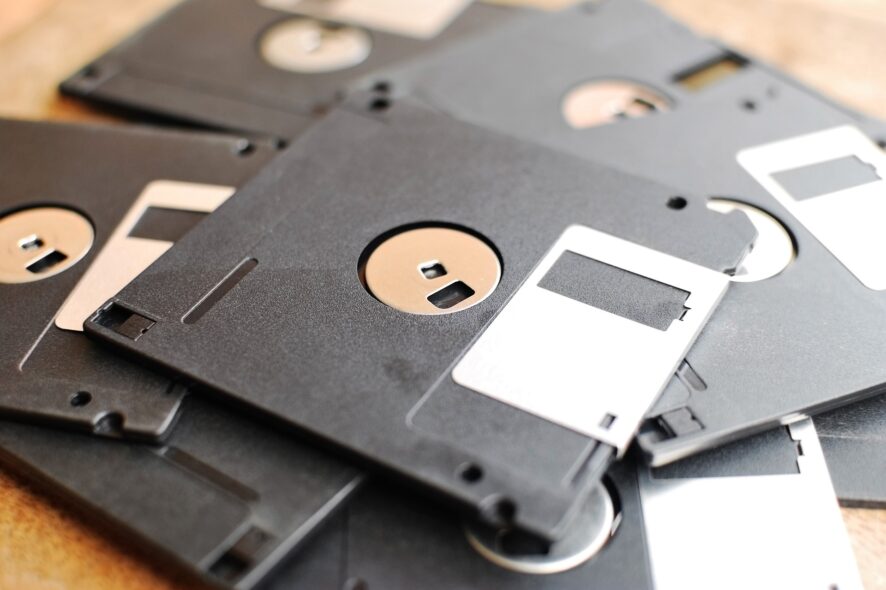
Qu’est-ce qu’une disquette virtuelle et à quoi sert-elle ?
Une disquette virtuelle est une image logicielle d’une ancienne disquette (généralement un fichier .img). Elle reproduit le contenu et la structure d’une disquette 3,5” ou 1,44 Mo sans matériel physique. On utilise ces images pour :
- Lire d’anciens formats ou utilitaires fournis sur disquette.
- Réinstaller ou dépanner du matériel ancien qui nécessite un fichier de démarrage sur disquette.
- Sauvegarder ou émuler des médias historiques.
Définition rapide : image de disquette — fichier (.img) qui contient une copie bit à bit d’une disquette.
Outils courants et quand les utiliser
- PowerISO : interface simple pour créer et monter des images (bon pour utilisateurs non techniques). Permet aussi de créer des images amorçables.
- MagicISO / WinImage : création et édition d’images de disquette, édition secteur par secteur.
- ImDisk Virtual Disk Driver : outil puissant pour monter des images comme lecteurs virtuels, y compris en RAM. Convient aux utilisateurs avancés et aux administrateurs.
- OSFMount : solution gratuite pour monter des images disque en tant que lecteurs Windows.
Important : n’installez que des outils dont vous comprenez la provenance. Les utilitaires système demandent souvent des droits administrateur.
Capacités et formats (fact box)
- Disquette 3,5” standard : 1,44 Mo.
- Disquette 3,5” double densité : 720 Ko.
- Format d’image courant : .img (bit à bit). Les .iso sont pour CD/DVD et ne représentent pas toujours une disquette.
Étapes pour créer et monter une image de disquette (méthode générale)
- Rassembler le contenu : fichiers à inclure, ou une disquette physique et un lecteur disquette (interne ou USB externe).
- Installer un outil adapté : PowerISO/WinImage pour création graphique, ImDisk/OSFMount pour montage.
- Créer l’image (si vous partez de fichiers) : dans WinImage ou PowerISO, créer une nouvelle image de disquette, glisser-déposer les fichiers, puis enregistrer en .img.
- Lire une disquette physique : insérer la disquette dans le lecteur, utiliser « Créer image depuis le lecteur » dans l’application choisie.
- Monter l’image : avec ImDisk ou PowerISO, faites clic droit sur le fichier .img et choisissez Monter (si pris en charge) ou utilisez l’interface du programme pour assigner une lettre de lecteur.
- Accéder au lecteur virtuel : le contenu apparaît dans l’Explorateur Windows sous la lettre assignée.
- Démontage : éjectez ou démontez proprement depuis l’application avant de supprimer ou modifier l’image.
Exemple d’utilisation d’ImDisk (méthode courante) : installez ImDisk, ouvrez l’interface, choisissez “Mount new…”, sélectionnez le fichier .img, assignez une lettre de lecteur et confirmez. L’image est alors accessible comme un lecteur normal.
Comparaison rapide (cheat sheet)
- Facilité d’utilisation : PowerISO > WinImage > ImDisk.
- Puissance/contrôle bas niveau : ImDisk > WinImage > PowerISO.
- Gratuité : OSFMount/ImDisk (versions) > WinImage/PowerISO (souvent payants).
Quand cette approche échoue ou est inadaptée
- Disquette fortement endommagée physiquement : l’extraction d’une image peut échouer malgré un lecteur externe.
- Formats non standard ou protégés : certaines disquettes propriétaires utilisent des formats exotiques que les outils classiques ne lisent pas.
- Besoin d’interaction matérielle spécifique (véritable lecteur mécanique pour tests électriques) : l’émulation logicielle ne remplace pas toujours le matériel.
Dépannage courant
- L’image ne monte pas : vérifiez l’extension (.img), essayez un autre outil (OSFMount/ImDisk). Assurez-vous d’avoir les droits administrateur.
- Lecture impossible ou fichiers corrompus : l’image a peut‑être été créée incorrectement. Essayez de recréer à partir de la source ou d’utiliser un autre lecteur physique.
- Lettre de lecteur non visible : assigner manuellement une lettre via Gestion des disques ou depuis l’interface du logiciel.
Checklist selon rôle
Utilisateur basique
- Installer PowerISO ou OSFMount.
- Glisser-déposer pour créer une image.
- Monter via clic droit et vérifier l’Explorateur.
Utilisateur avancé
- Tester ImDisk pour monter en RAM si vous avez besoin de vitesse.
- Vérifier l’image secteur par secteur avec WinImage.
Administrateur IT
- Standardiser l’outil sur l’image disque d’entreprise.
- Documenter procédures et points de restauration.
Sécurité et confidentialité
Remarque : une image de disquette peut contenir des données personnelles ou sensibles. Traitez ces fichiers selon les règles de confidentialité en vigueur (suppression sécurisée, stockage chiffré si nécessaire).
Alternatives modernes
- Transférer les fichiers sur clé USB ou CD/DVD si l’appareil cible le permet.
- Virtualiser l’environnement ancien (machine virtuelle) et y monter l’image si l’OS ancien est requis.
Petites règles pratiques
- Conservez une copie de sauvegarde des images .img avant toute modification.
- Étiquetez clairement l’image avec la date et l’origine (ex. “driver_modem_1998.img”).
FAQ
Q : Windows 10 peut-il monter un .img nativement ? R : Windows peut parfois monter des images disque, mais les images de disquette (.img) ne sont pas toujours reconnues. Utilisez un outil spécialisé (PowerISO, ImDisk, OSFMount) si le clic droit ne propose pas “Monter”.
Q : Puis-je créer une image de disquette à partir d’une disquette endommagée ? R : Vous pouvez essayer, mais la récupération dépendra de l’état physique et du lecteur. Les outils avancés offrent plus d’options de récupération secteur par secteur.
Q : Quels formats de fichiers sont utilisés pour les images de disquettes ? R : Principalement .img (bit à bit). Certains outils utilisent aussi .ima ou .raw ; ce sont des variantes du même principe.
Résumé
- Créer et monter une disquette virtuelle permet d’accéder à d’anciens médias sans lecteur physique.
- PowerISO, WinImage et ImDisk sont les outils les plus courants, chacun adapté à un niveau d’utilisateur différent.
- Sauvegardez, vérifiez la confidentialité et testez plusieurs outils si vous rencontrez des problèmes.
Important : si vous travaillez avec des matériels ou logiciels anciens critiques, documentez votre procédure et conservez plusieurs copies d’images pour la résilience.

Matériaux similaires

Installer et utiliser Podman sur Debian 11
Guide pratique : apt-pinning sur Debian

OptiScaler : activer FSR 4 dans n'importe quel jeu
Dansguardian + Squid NTLM sur Debian Etch

Corriger l'erreur d'installation Android sur SD
