
Comment mettre à jour des pilotes sans connexion Internet
Pourquoi mettre à jour des pilotes hors ligne ?
Mettre à jour des pilotes sans Internet peut sembler contraignant, mais c’est souvent nécessaire. Quelques raisons courantes :
- Protection de la vie privée : certains systèmes contenant des données sensibles restent volontairement isolés du réseau.
- Réduction des risques de malware : éviter les sites compromis qui distribuent des pilotes infectés.
- Matériel ancien : certaines machines n’ont pas de connexion réseau fonctionnelle ou n’ont pas de pilotes réseau installés après une réinstallation.
- Réinstallation propre : après un nettoyage ou une restauration, les pilotes réseau peuvent manquer, empêchant l’accès à Internet.
Important : un pilote est une traduction entre le système d’exploitation et le matériel. Un pilote incorrect ou absent peut provoquer des dysfonctionnements, des écrans bleus ou une perte de fonctionnalités.
Prérequis et bons réflexes avant d’agir
- Avoir accès à un autre appareil (PC, Mac, smartphone) qui peut se connecter à Internet.
- Connaître le modèle exact du PC, de la carte mère, de la carte réseau, de la carte graphique ou du périphérique problématique.
- Connaître la version de Windows (ex. Windows 10/11) et l’architecture (32 bits vs 64 bits).
- Disposer d’un support de transfert : clé USB, disque externe, CD/DVD ou transfert Bluetooth lorsque pertinent.
- Sauvegarder vos données importantes avant toute modification critique.
Note : si vous êtes administrateur système, préparez des images et des packs de pilotes hors ligne pour gagner du temps sur plusieurs machines.
Méthodes principales pour installer des pilotes sans Internet
1. Utiliser le CD/DVD fourni par le fabricant
De nombreux fabricants livrent un disque contenant les pilotes de base nécessaires au démarrage. Procédure :
- Insérez le CD/DVD dans le lecteur du PC hors ligne.
- Lancez l’installation automatique ou ouvrez le contenu du disque et exécutez les fichiers setup.exe.
- Redémarrez si le programme d’installation le demande.
Limite : ces disques peuvent contenir des pilotes obsolètes. Après l’installation hors ligne, planifiez une mise à jour plus tard si possible.
2. Télécharger les pilotes sur un autre appareil et transférer
Étapes générales :
- Sur l’appareil connecté, rendez-vous sur le site officiel du fabricant (ex. ASUS, HP, Dell, Intel, NVIDIA, AMD).
- Recherchez le support ou la page « Drivers / Pilotes » et entrez le modèle exact.
- Téléchargez les fichiers d’installation adaptés à votre version de Windows et à l’architecture.
- Copiez les fichiers sur une clé USB ou un disque externe.
- Branchez le support sur le PC hors ligne et lancez l’installateur.
Conseils :
- Préférez les pilotes signés numériquement et téléchargés depuis le site officiel du fabricant.
- Conservez une arborescence claire : \Drivers\NomDuMatériel\Version\
3. Installer via le Gestionnaire de périphériques (mode local)
Vous pouvez pointer Windows sur un dossier contenant les pilotes :
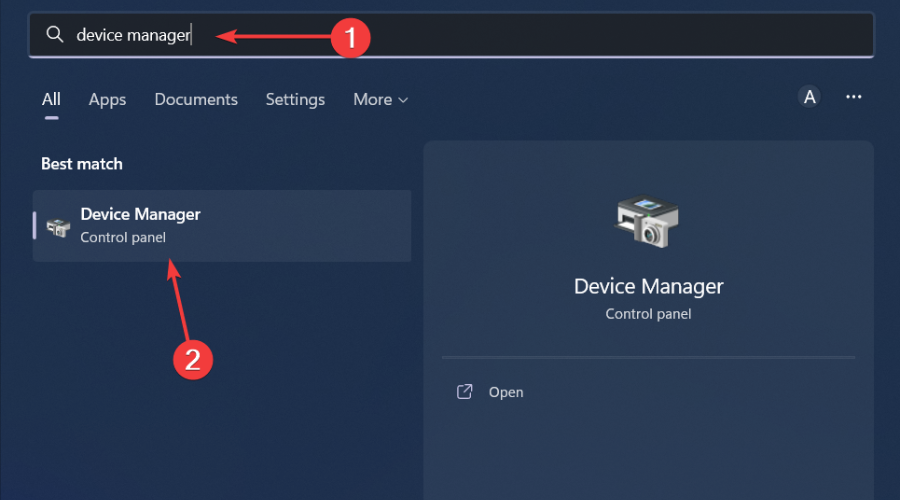
- Appuyez sur la touche Windows, tapez Gestionnaire de périphériques et ouvrez-le.
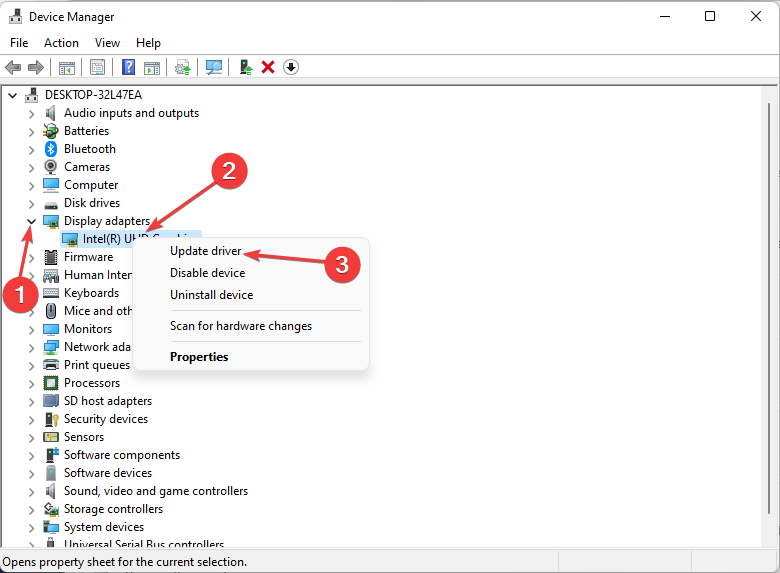
- Développez la section correspondant au périphérique à mettre à jour, faites un clic droit puis sélectionnez Mettre à jour le pilote.
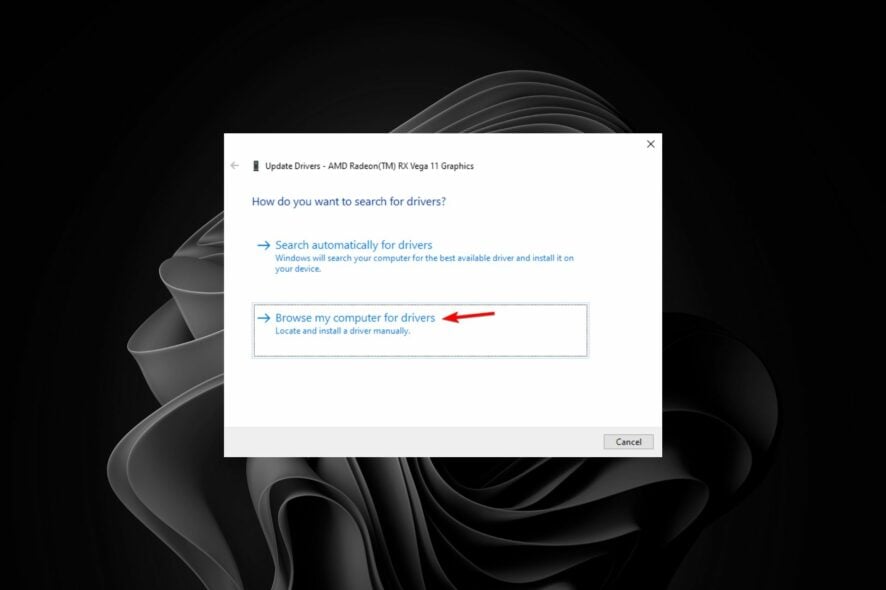
- Choisissez Rechercher un pilote sur mon ordinateur.
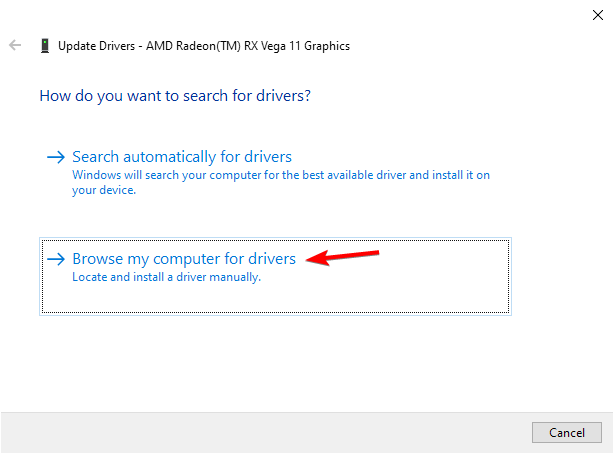
- Cliquez sur Parcourir et sélectionnez le dossier où vous avez copié le pilote.
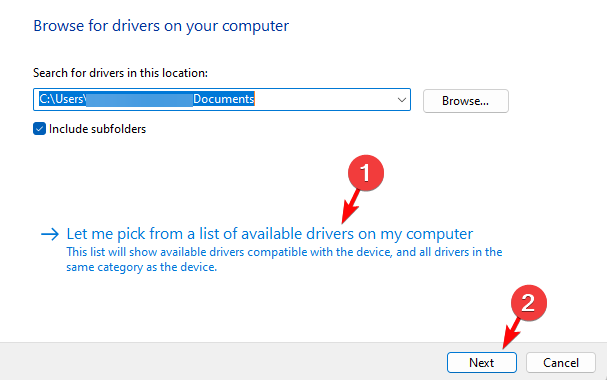
- Validez avec Suivant et attendez la fin de l’installation.
Astuce : si vous avez un fichier .inf, pointez directement sur le dossier contenant ce fichier.
4. Créer et utiliser un pack de pilotes hors ligne (IT / Administrateurs)
Pour les déploiements hors ligne, il est courant de constituer un pack de pilotes :
- Rassembler tous les fichiers .inf/.sys/.cat nécessaires pour le modèle concerné.
- Organiser par dossier et nom de matériel.
- Utiliser des outils comme DISM (Deployment Image Servicing and Management) pour intégrer les pilotes dans une image Windows (WIM) si vous effectuez des installations automatiques.
Mini-méthodologie pour intégration avec DISM :
- Montez l’image WIM avec DISM.
- Utilisez dism /image:C:\mount /Add-Driver /Driver:C:\Drivers /Recurse pour ajouter les pilotes.
- Démontez et enregistrez l’image.
Remarque : l’utilisation de DISM nécessite des droits d’administrateur et une attention particulière à la compatibilité des pilotes.
5. Utiliser un autre système d’exploitation ou un Live USB pour récupérer les pilotes
Parfois, en démarrant sur une distribution Linux en mode Live, vous pouvez identifier le matériel et récupérer les identifiants (vendor:device). Puis, depuis un appareil connecté, télécharger les pilotes Windows correspondants et les transférer.
Méthodes alternatives et outils constructeurs
- Outils officiels des fabricants : certains constructeurs proposent un utilitaire d’extraction de pilotes (ex. Intel Driver & Support Assistant, AMD Auto-Detect) à lancer sur un autre PC pour télécharger un pack complet.
- Packs de pilotes tiers réputés : à utiliser avec prudence et uniquement après vérification. Préférez toujours les sources officielles.
Flowchart de décision rapide
flowchart TD
  A[PC sans Internet] --> B{Possédez-vous un autre appareil
  avec Internet ?}
  B -- Oui --> C[Télécharger pilote officiel]
  C --> D[Transférer via USB/CD]
  D --> E[Installer via exécutable ou Gestionnaire de périphériques]
  B -- Non --> F{Disposez-vous du CD/DVD
du fabricant ?}
  F -- Oui --> G[Installer depuis CD/DVD]
  F -- Non --> H[Demander support technique / transporter disque]
  E --> I[Tester et redémarrer]
  G --> I
  H --> I
Checklist par rôle
Utilisateur domestique :
- Identifier modèle et version de Windows.
- Télécharger pilotes depuis le site constructeur.
- Copier sur clé USB et installer.
- Redémarrer et vérifier le périphérique.
Technicien / Support :
- Préparer un pack de pilotes centralisé.
- Vérifier signatures numériques.
- Documenter versions et compatibilités.
- Tester sur machine de référence.
Administrateur réseau :
- Intégrer pilotes dans image WIM avec DISM.
- Conserver dépôt hors ligne et catalogue des versions.
- Automatiser le déploiement sur VLAN/segment hors ligne.
Plan de dépannage rapide (runbook)
- Vérifier l’identifiant du périphérique (Propriétés → Détails → ID du matériel).
- Confirmer la compatibilité du pilote (version Windows et architecture).
- Installer en mode administrateur.
- Si échec, désinstaller le périphérique (Gestionnaire de périphériques → Désinstaller), puis réinstaller avec le pilote local.
- Vérifier le journal Événements Windows pour erreurs liées aux pilotes.
- Restauration (si problème critique) : utiliser un point de restauration ou réinstaller le système.
Important : conservez toujours une sauvegarde de vos données avant de modifier des pilotes critiques (carte réseau, contrôleur de disque).
Cas où la mise à jour hors ligne peut échouer
- Le pilote téléchargé ne correspond pas exactement au modèle matériel (même famille mais pas identique).
- Le pilote nécessite des composants en ligne (services cloud ou validation en ligne).
- Le périphérique est trop ancien et le fabricant a supprimé les pilotes officiels. Dans ce cas, vérifier les archives ou les forums spécialisés.
Exemples concrets et alternatives
- Imprimante (ex. Epson L380) : télécharger le package d’installation complet depuis le site fabricant et transférer via USB.
- Carte réseau manquante après réinstallation : télécharger le pilote LAN depuis la page de la carte mère ou du fabricant du PC.
- Graphismes : les pilotes WHQL des GPU (NVIDIA/AMD/Intel) peuvent être téléchargés en offline et installés manuellement.
Alternative : si un périphérique refuse d’installer un pilote, tester l’installation d’un pilote générique fourni par Microsoft via Windows Update Catalog. Ce catalogue requiert une autre machine pour télécharger les paquets .cab/.msu.
Liste de contrôle finale avant remise en production
- Les périphériques critiques démarrent correctement.
- Les pilotes sont issus de sources fiables.
- Un plan de restauration est disponible.
- Les versions et numéros de build des pilotes sont documentés.
Critères d’acceptation
- Le périphérique concerné fonctionne correctement (entrée/sortie/démarrage sans erreurs).
- Aucun message d’erreur lié au pilote dans le Gestionnaire de périphériques.
- Le système reste stable après redémarrage et sous charge normale.
Bonnes pratiques et heuristiques
- Prioriser d’abord les pilotes réseau et de stockage lors d’une réinstallation.
- Préparer un kit hors ligne (clé USB avec pilotes courants) pour les interventions rapides.
- Toujours noter la version du pilote précédemment installée avant mise à jour.
Foire aux questions (FAQ)
Q : Puis-je utiliser un pilote d’une version supérieure téléchargé sur un autre PC ?
R : Oui si le pilote est compatible avec le modèle matériel et la version de Windows. Préférez des pilotes officiels et testez dans un environnement contrôlé.
Q : Que faire si, après installation, le périphérique ne fonctionne toujours pas ?
R : Désinstallez le périphérique dans le Gestionnaire de périphériques, redémarrez, puis réinstallez le pilote localement. Vérifiez aussi les dépendances de services et les erreurs dans le journal Windows.
Q : Est-il sûr d’utiliser des sites tiers pour télécharger des pilotes ?
R : Non recommandé. Si le fabricant ne propose plus les pilotes, utilisez des archives réputées ou des captures d’écran d’identifiants matériels pour demander de l’aide sur les forums spécialisés.
Résumé et recommandations finales
Mettre à jour des pilotes sans Internet demande un peu de préparation : identifier le matériel, télécharger les bons fichiers depuis un appareil connecté et transférer les fichiers sur le PC hors ligne. Pour les environnements professionnels, standardisez un pack de pilotes hors ligne et automatisez l’intégration dans les images d’installation.
Si vous êtes débutant : commencez par le CD du fabricant ou téléchargez l’installateur complet sur un autre appareil. Pour les administrateurs : investissez du temps dans l’automatisation (DISM, WIM) et la conservation d’un dépôt hors ligne.
Si vous rencontrez des difficultés, décrivez le modèle exact et la version Windows et partagez l’ID matériel afin d’obtenir une aide ciblée.
Merci d’avoir lu ce guide. Si vous avez des questions spécifiques ou un modèle précis (par exemple : Epson L380), indiquez-le en commentaire pour un accompagnement pas à pas.
Liens utiles et lectures complémentaires :
- How to Open and Use DirectX Diagnostic Tool (dxdiag) in Windows 11
- How to Use Xbox Game Bar in Windows 11 (Full Guide for Beginners)
- How to Win Bing Quiz: Easy Steps to Always Get It Right
- How To Sign Up and Create A New Gmail Account [Easy Guide]
- How to Login Into Spectrum Email: Full Guide for Former Time Warner & Charter

Matériaux similaires

Installer et utiliser Podman sur Debian 11
Guide pratique : apt-pinning sur Debian

OptiScaler : activer FSR 4 dans n'importe quel jeu
Dansguardian + Squid NTLM sur Debian Etch

Corriger l'erreur d'installation Android sur SD
